


Microsoft Windows 11 Pro — бессрочный ключ
2 390 ₽1 990 ₽

Каталог
Магазин
Покупка и помощь

Сброс до заводских настроек в Windows 11 и 10 называется «Вернуть компьютер в исходное состояние». Система переустанавливается из своих же файлов или скачивает свежую копию с серверов Microsoft, флешка для этого не нужна. Личные файлы можно оставить, а программы и настройки уйдут в любом случае. Если Windows была активирована лицензией, после сброса она активируется сама, как только появится интернет.
Перед сбросом прикиньте, нужен ли он вообще. Всё сломалось после свежего обновления? Быстрее удалить это обновление или откатить систему. А если Windows 11 просто сбоит, сначала попробуйте переустановку через Центр обновления: она чинит системные файлы и оставляет на месте и документы, и программы (как её запустить, написано в разделе про ошибки).
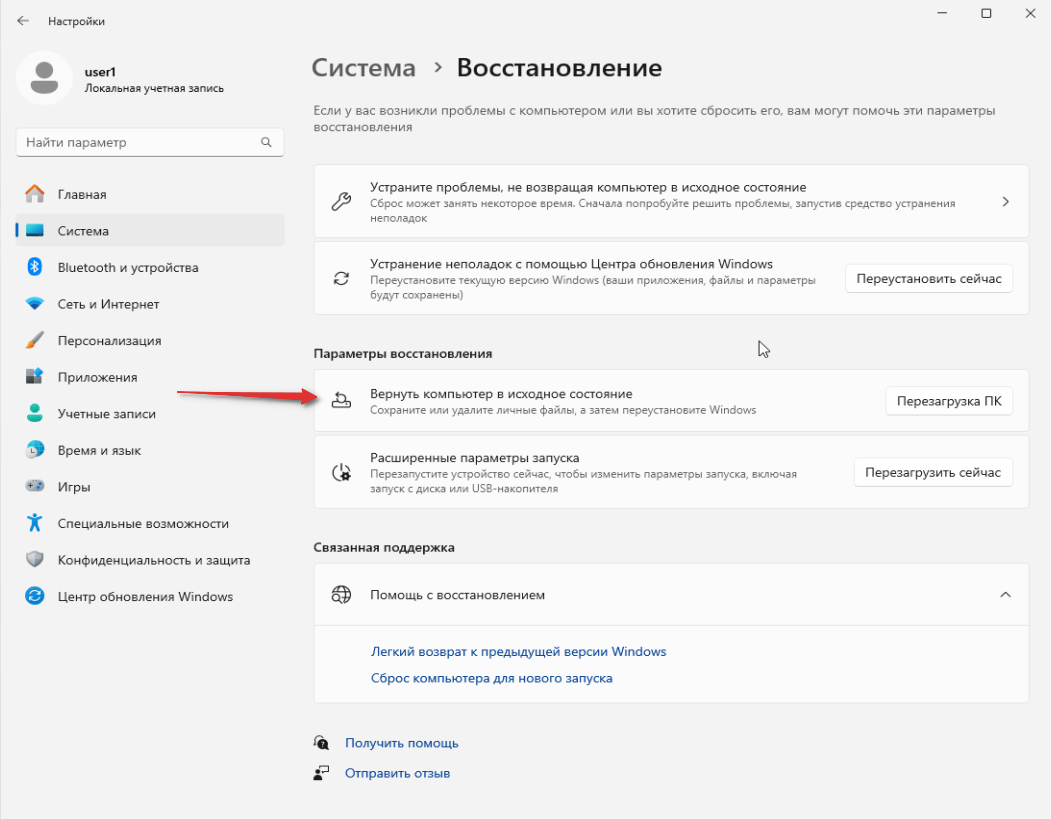
Раздел «Восстановление» в Windows 11
Открыть нужную страницу Параметров быстрее через Win + R:
По данным Microsoft, восстановление обычно занимает от 30 минут до 2 часов. На старом HDD сброс идёт дольше. Экран бывает чёрным по 15 минут и больше, компьютер сам перезагружается несколько раз. Не выключайте и не перезагружайте его вручную, иначе сброс сорвётся.
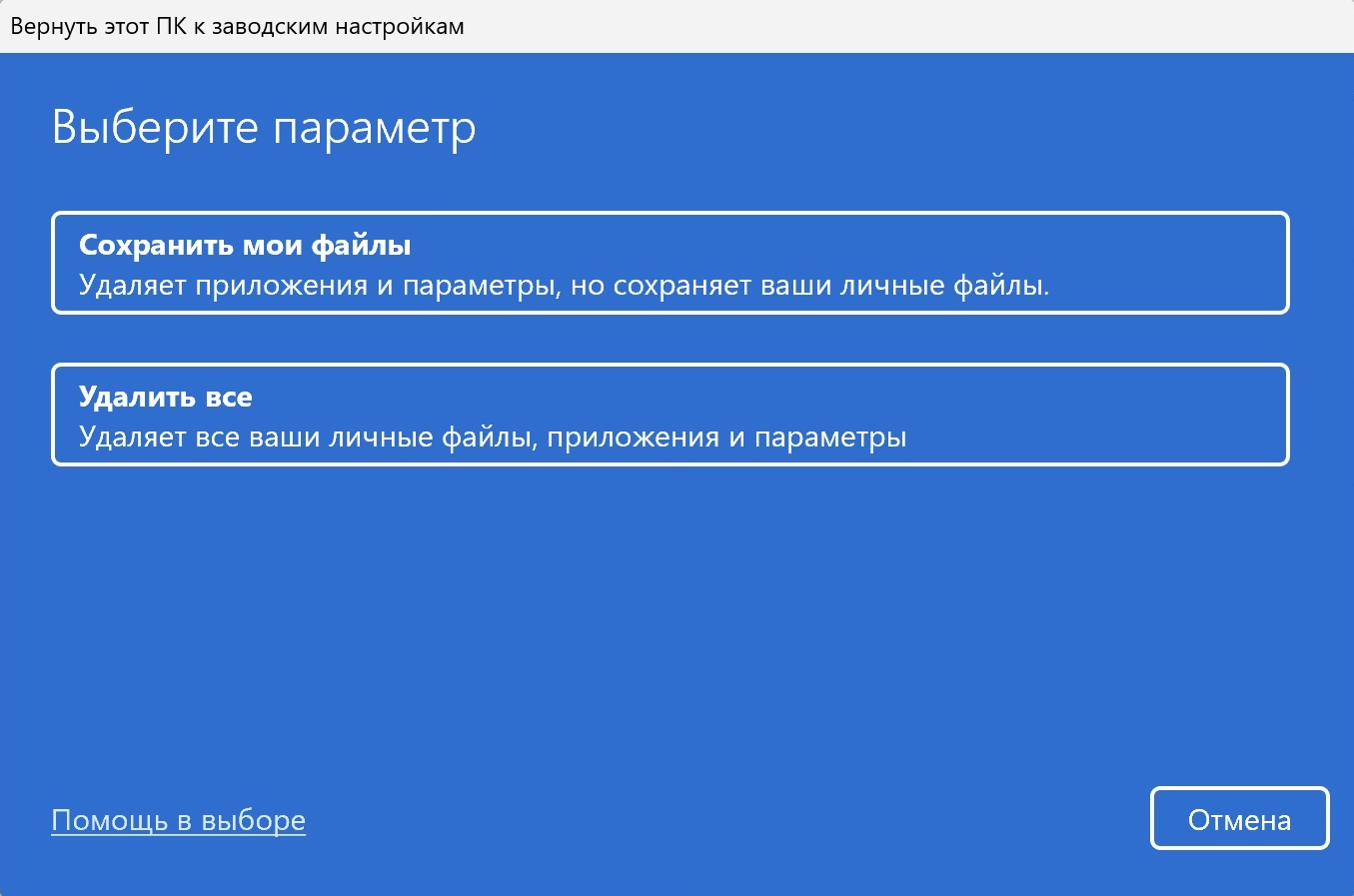
Первый шаг мастера сброса
«Сохранить мои файлы» оставляет папки пользователя (рабочий стол, документы, загрузки, изображения), учётные записи и сохранённые сети Wi-Fi. Удаляются все установленные вами программы, включая игры и приложения из Microsoft Store, а настройки возвращаются к стандартным. Данные программ из папок AppData (профили почты, настройки) Windows перекладывает в C:\Windows.old: если что-то забыли, ищите там. Когда всё вернёте, папку можно убрать «Очисткой диска». Программы производителя ноутбука, если у компьютера есть заводской образ, возвращаются в исходном виде, даже если вы их удаляли.
«Удалить все» стирает с диска Windows учётные записи, файлы и программы. Другие диски (обычно D) остаются как есть, пока вы сами не включите «Удалить файлы со всех дисков?» в дополнительных параметрах.
Перед любым вариантом сохраните то, что сброс не переживёт: ключи и дистрибутивы платных программ, пароли из браузера (или включите синхронизацию), сохранения игр вне облака. Office после сброса тоже придётся ставить заново, установщики для него и других программ есть в разделе Загрузок. Ключ самой Windows полезно узнать и записать заранее, на случай если активация не вернётся сама.
«Загрузка из облака» скачивает с серверов Microsoft свежую копию Windows со всеми обновлениями, мастер предупреждает, что это больше 4 ГБ трафика. Берите её, если интернет нормальный, система давно сбоит или локальный сброс уже падал с ошибкой: повреждённые системные файлы в новую установку не попадут. В корпоративных выпусках LTSC облачного варианта нет.
«Локальная переустановка» собирает Windows из хранилища компонентов, которое уже лежит на компьютере, интернет не нужен. Она быстрее при медленной сети, но свежих обновлений в ней может не оказаться, а если хранилище повреждено, сброс упадёт. Не прошёл локальный вариант, запускайте облачный, и наоборот.
С экрана входа: удерживайте Shift, нажмите значок питания в правом нижнем углу и выберите «Перезагрузка». Если Windows не доходит до входа, дважды прервите загрузку, удерживая кнопку питания, пока на экране логотип. На третьем запуске появится «Автоматическое восстановление», в нём нажмите «Дополнительные параметры».
На синем экране «Выбор действия» нажмите «Поиск и устранение неисправностей». Откроется экран «Диагностика», на нём «Вернуть компьютер в исходное состояние». Дальше те же развилки, что и в Параметрах, а финальная кнопка здесь подписана «Вернуть в исходное состояние».
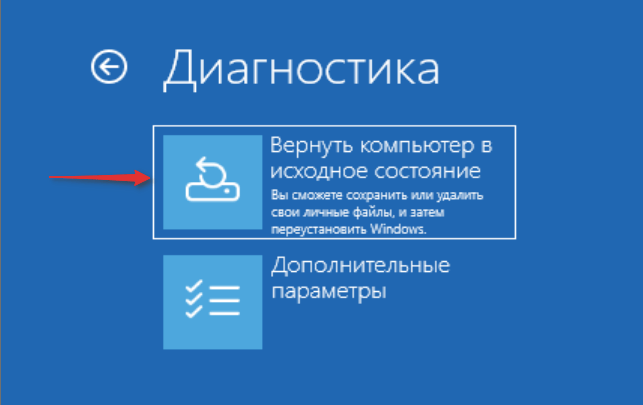
Экран «Диагностика» в среде восстановления
Без пароля работает только «Удалить все»: вариант «Сохранить мои файлы» попросит выбрать учётную запись и ввести её пароль. Если Windows спрашивает ключ восстановления BitLocker, а его нет ни в бумагах, ни в учётной записи Microsoft, остаётся чистая установка с флешки с удалением разделов системного диска. Файлы на зашифрованном диске при этом пропадут.
Штатный сброс возвращает Windows той версии, что стоит сейчас. Заводской образ производителя возвращает ту, с которой ноутбук продавался. Например, Huawei, купленный с Windows 10 и обновлённый до 11, после восстановления по F10 снова окажется на 10. Большинство таких клавиш работает, только пока цел скрытый раздел производителя: после переустановки Windows с флешки он обычно пропадает. На многих свежих моделях клавиша просто открывает ту же среду восстановления Windows.
«Сбросить ноутбук через BIOS» обычно не получится: в большинстве BIOS нет кнопки, которая переустанавливает Windows. Пункт вроде Load Optimized Defaults возвращает только настройки самой прошивки, система и файлы остаются как были. Исключение есть у ASUS: на части моделей в UEFI BIOS (клавиша F2) встроена Cloud Recovery, она по сети возвращает заводскую Windows и стирает весь накопитель с системой. В остальных случаях из BIOS можно лишь загрузиться с флешки для чистой установки.
Для продажи с рук этого хватает. Microsoft прямо пишет, что эта очистка не соответствует государственным и отраслевым стандартам стирания данных, так что для дисков с коммерческой тайной нужны отдельные средства.
«Проблема при возврате ПК в исходное состояние. Изменения не внесены». Чаще всего повреждены файлы, из которых Windows собирает новую систему. Сначала поставьте все обновления в Центре обновления: в августе 2025 года сброс ломало именно обновление, и Microsoft выпускала исправление. Затем откройте командную строку от имени администратора и по очереди выполните две команды:
После перезагрузки запустите сброс снова и смените источник: падала локальная переустановка, выберите облако. Подробно про эти команды есть в статье о DISM и SFC.
«Невозможно найти среду восстановления». Среда восстановления отключена или её образ потерян, а без неё сброс не стартует. Проверьте состояние командой в командной строке от имени администратора:
Если среда указана как отключённая, включите её и повторите сброс:
Команда ответила, что образ среды не найден: его удалили, и проще переустановить Windows поверх или с флешки (варианты ниже).
Завис на процентах. Проценты движутся рывками, на одном значении сброс стоит подолгу. Пока мигает индикатор диска, ждите. Если несколько часов подряд ничего не меняется и диск затих, выключите компьютер кнопкой питания и запустите сброс заново с другим источником.
Ничего не помогает. В Windows 11 откройте «Система» → «Восстановление» и в блоке «Устранение неполадок с помощью Центра обновления Windows» нажмите «Переустановить сейчас». Windows скачает текущую версию и поставит её поверх, приложения, файлы и параметры останутся. Кнопка есть в Windows 11 22H2 и новее с обновлениями не старше февраля 2024 года, а на рабочих компьютерах, где обновлениями управляет администратор, её может не быть. Последний вариант, который работает почти всегда, это чистая установка с загрузочной флешки.
Нет, если Windows была активирована лицензией. За компьютером на серверах Microsoft закреплена цифровая лицензия: сброс ставит ту же редакцию на то же железо, Windows подключается к интернету и активируется сама, ключ вводить не нужно. Проверьте после первого входа: «Система» → «Активация» в Windows 11 или «Обновление и безопасность» → «Активация» в Windows 10. О статусах подробнее в статье как проверить активацию.
Если система пишет «Windows не активирована», причин обычно две. Первая: меняли материнскую плату, и серверы не узнают компьютер (разбор в статье про ошибку 0x803F7001). Вторая: раньше система работала с активатором, а сброс его стёр. Своей лицензии у такого компьютера нет, и понадобится ключ той редакции, что установлена, Домашней или Pro. Подробнее о причинах в статье почему слетела активация Windows.
Пути и подписи проверены 6 октября 2026 года.
Дистрибутивы: Microsoft Windows 11 Professional, Microsoft Windows 11 Домашняя (Home), Microsoft Windows 10 Professional.
Слетит ли лицензия Windows после сброса до заводских настроек?
Нет, если система была активирована лицензией: сброс ставит ту же редакцию, и Windows активируется сама по цифровой лицензии, как только подключится к интернету. Если лицензия была привязана к учётной записи Microsoft, после замены материнской платы активацию возвращает средство устранения неполадок, без привязки нужен ключ. Ключ нужен и тогда, когда раньше работал активатор.
Удалятся ли файлы на диске D?
Нет. Сброс трогает только диск с Windows, пока в дополнительных параметрах не включён пункт «Удалить файлы со всех дисков?». Заводские утилиты производителей ведут себя по-разному: Huawei и Honor по F10 стирают только диск C, MSI предупреждает, что при восстановлении по F3 диск форматируется, а ASUS Cloud Recovery и Dell SupportAssist стирают весь накопитель с системой.
Можно ли сбросить Windows, если забыл пароль?
Да. На экране входа удерживайте Shift и выберите «Перезагрузка» в меню питания, затем «Поиск и устранение неисправностей» → «Вернуть компьютер в исходное состояние» → «Удалить все». Сохранить файлы без пароля не получится.
Сколько длится сброс?
Обычно от 30 минут до 2 часов, на HDD дольше, с очисткой диска несколько часов. Если несколько часов подряд ничего не меняется и индикатор диска не мигает, сброс завис.
Вернётся ли Windows 10 после сброса, если ноутбук обновляли до 11?
Штатный сброс оставляет текущую версию, то есть Windows 11. Заводской образ производителя (например, F10 на Huawei) возвращает ту версию, с которой ноутбук продавался.
Полезная статья?
Ваша оценка поможет нам стать лучше


Попробуйте ещё раз. Если не получится — напишите нам в онлайн-чат, мы на связи.
Менеджер свяжется с вами в ближайшее время и выставит счёт по реквизитам компании.
Код DISTR10 даёт −10% на первый заказ. Добавьте товар в корзину, и скидка применится при оформлении.


