


Microsoft Windows 11 Pro — бессрочный ключ
2 870 ₽2 470 ₽

Каталог
Магазин
Покупка и помощь
Пишем о технологиях

Если пропал курсор мыши в Windows 11 или 10, сначала подвигайте мышью или проведите пальцем по тачпаду, затем нажмите Win + Ctrl + Shift + B. На ноутбуке первым делом нажмите клавишу тачпада (у ASUS обычно это F6 или F9, иногда вместе с Fn). Пока курсора нет, Windows целиком управляется с клавиатуры.
Причины у пропажи совсем разные: выключенная сенсорная панель, сбой драйвера после обновления или сна, указатель, который уехал на второй экран, или обычная настройка, которая прячет его при наборе текста. Поэтому сначала определите свой случай по признакам, а уже потом лезьте в драйверы.
Все шаги этой статьи выполняются клавишами. Microsoft держит полный список сочетаний для Windows, а для поиска курсора хватит десятка:
Если на клавиатуре есть цифровой блок, включите клавиши мыши. Тогда указатель двигают цифры 1–4 и 6–9 на цифровом блоке, а цифра 5 щёлкает. Включаются они в «Параметры» → «Специальные возможности» → «Мышь» (окно открывается сочетанием Win + U) или сочетанием левых Alt + Shift с Num Lock из списка сочетаний специальных возможностей, после которого Windows спросит подтверждение. Остальные сочетания системы собраны в нашем справочнике горячих клавиш Windows 11.
Посмотрите, когда именно исчезает указатель. Здесь четыре ветки, и проверки у них разные.
Начните с железа, это минута. Переставьте USB-приёмник или кабель мыши в другой порт, лучше прямо в корпус компьютера, без хаба и удлинителя. У беспроводной мыши проверьте батарейку и выключатель снизу, а Bluetooth-мышь найдите в «Параметры» → «Bluetooth и устройства»: если она там не на связи, удалите её из списка и подключите заново.
Затем нажмите Win + Ctrl + Shift + B. Microsoft в списке сочетаний называет его выводом компьютера с чёрного или пустого экрана. По странице Microsoft о пустом экране, сочетание сбрасывает графический драйвер: экран на долю секунды моргнёт или раздастся короткий сигнал. Если указатель пропал из-за сбоя графики, он вернётся. Открытые программы при этом не закрываются.
Если указатель не вернулся, откройте Диспетчер устройств. Нажмите Win + R и введите:
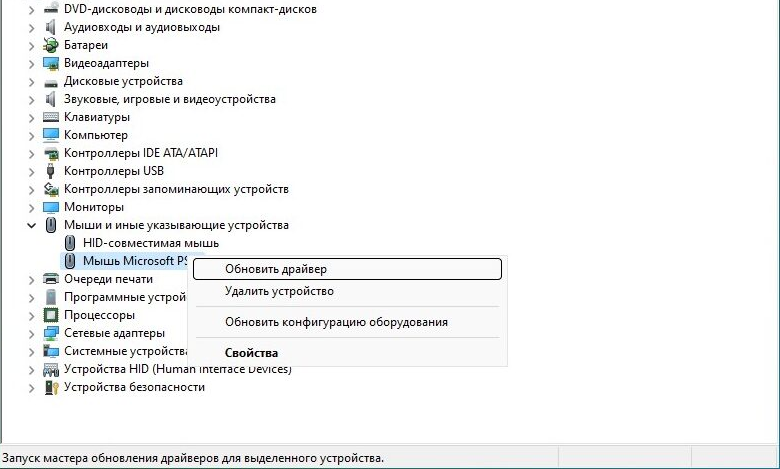
Ветка «Мыши и иные указывающие устройства»
Клавишей Tab перейдите в дерево устройств и стрелками раскройте ветку «Мыши и иные указывающие устройства». Тачпад ноутбука Microsoft советует искать ещё и в ветке «Устройства HID (Human Interface Devices)». Значок со стрелкой вниз у устройства значит, что оно отключено: выделите его, нажмите Shift + F10 и выберите «Включить устройство». Жёлтый треугольник означает проблему с устройством или его драйвером.
Для сбойного устройства Microsoft даёт два шага на странице об обновлении драйверов через Диспетчер устройств. Сначала «Обновить драйвер» → «Автоматический поиск драйверов». Не помогло: «Удалить устройство», подтвердите и перезагрузите компьютер (Win + X, затем «Завершение работы или выход из системы» → «Перезагрузка»). При загрузке Windows сама поставит драйвер заново. Какая версия драйвера стоит сейчас, видно на вкладке «Драйвер» в свойствах устройства; другие способы её узнать мы собрали в инструкции про версии драйверов.
Если мыши нет в списке вовсе, выполните команду «Действие» → «Обновить конфигурацию оборудования» (меню открывается клавишей Alt). Не появилась и после этого: подключите её к другому компьютеру. Если и там её нет, неисправна сама мышь или приёмник.
Если к компьютеру подключён телевизор или второй монитор, который сейчас выключен или показывает другой вход, Windows может продолжать считать его частью рабочего стола. Курсор уходит за край на экран, которого вы не видите. Нажмите Win + P и стрелками выберите «Только экран компьютера», затем Enter. Указатель вернётся на основной монитор. Если второй экран вам нужен, расположите экраны в параметрах дисплея так, как они стоят на столе: это есть в статье о настройке второго монитора.
Это не поломка. В Windows есть флажок «Скрывать указатель во время ввода с клавиатуры»: пока вы набираете текст, стрелка исчезает и появляется, как только мышь сдвинется. Если указатель пропадает при наборе в браузере, мессенджере и Word одинаково, скорее всего, дело в нём.
Окно с этим флажком быстрее всего открыть командой в окне Win + R:
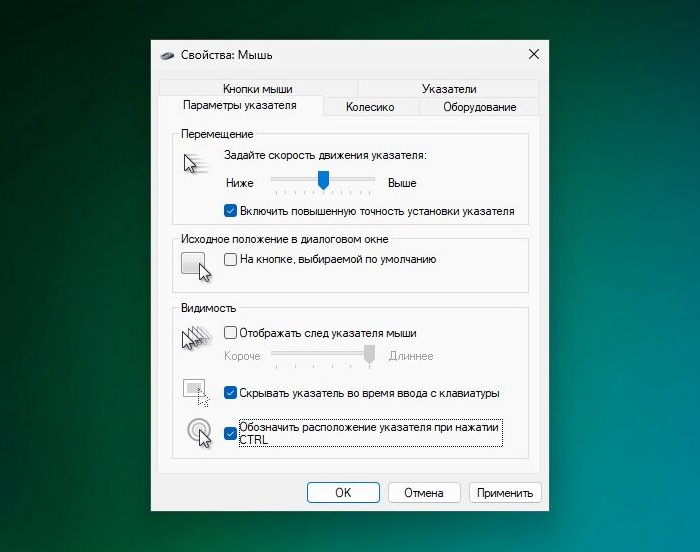
Группа «Видимость» в свойствах мыши
Тот же путь через меню, по странице Microsoft о параметрах мыши: в Windows 11 «Параметры» → «Bluetooth и устройства» → «Мышь» → «Дополнительные параметры мыши», в Windows 10 «Параметры» → «Устройства» → «Мышь» → «Дополнительные параметры мыши». Откроется окно «Свойства: Мышь». Перейдите на вкладку «Параметры указателя» (Ctrl + Tab) и в группе «Видимость» настройте три флажка:
Нажмите «ОК». Если курсор теряется на светлом фоне, сделайте его крупнее и ярче: Win + U → «Указатель мыши и сенсорный ввод», ползунок «Размер» и цвет в разделе «Стиль указателя мыши».
В Word под курсором могут понимать два разных указателя. Стрелка мыши прячется при наборе из-за того же флажка «Скрывать указатель во время ввода с клавиатуры», отдельной настройки в самом Word для этого нет. Если же теряется мигающая вертикальная черта, место набора текста, утолщите её средствами Windows: Win + U → «Текстовый курсор», ползунок «Толщина текстового курсора». Там же включается цветной индикатор текстового курсора, который Microsoft советует для плохо заметной черты. Если черта стала толще во всех программах, а в Word её по-прежнему не видно, виноват документ или сам Word, и проверку стоит начать с запуска Word в безопасном режиме.
У сенсорной панели ноутбука два независимых выключателя: клавиша производителя и переключатель в параметрах Windows. Нажатая случайно, любая из них гасит тачпад, а внешняя мышь при этом продолжает работать.
Найдите на верхнем ряду клавишу со значком тачпада (прямоугольник, часто перечёркнутый). ASUS на странице поддержки о проблемах тачпада пишет, что обычно это F6 или F9, а нажимать её надо отдельно или с Fn, в зависимости от режима функциональных клавиш. После нажатия на экране появляется уведомление о включении панели. У других производителей клавиша своя, на части моделей её нет вовсе; точное сочетание ищите в руководстве к своей модели на сайте производителя. Если клавиша не реагирует совсем, ASUS советует переустановить драйвер ASUS System Control Interface: функциональные клавиши работают через него.
Затем проверьте переключатель Windows. Откройте окно Win + R и введите адрес страницы:
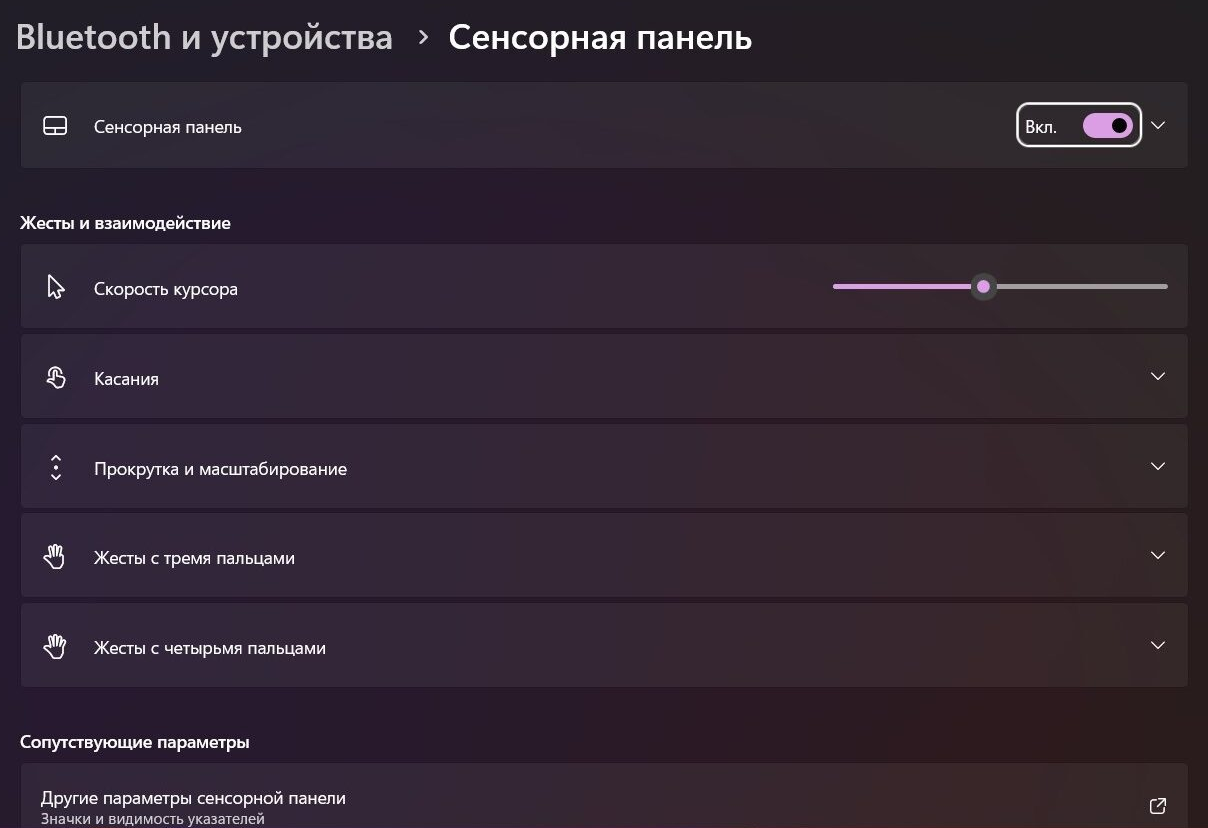
Переключатель сенсорной панели
Это раздел «Bluetooth и устройства» → «Сенсорная панель» в Windows 11 (в Windows 10 он лежит в «Параметры» → «Устройства»). Переключатель сенсорной панели вверху страницы должен стоять во включённом положении: выделите его клавишей Tab и нажмите Пробел. Раскройте блок под ним стрелкой вправо. Там есть флажок, который не даёт Windows выключать сенсорную панель при подключённой мыши. Если он снят, тачпад гаснет, как только Windows видит подключённую мышь, а для неё мышью считается и приёмник беспроводной мыши в порту.
Когда оба выключателя включены, а панель не отвечает, Microsoft на странице о неработающей сенсорной панели советует обновить её драйвер через Центр обновления Windows или переустановить в Диспетчере устройств, тот же порядок, что выше, только устройство ищите в ветках «Мыши и иные указывающие устройства» и «Устройства HID». Если драйвер из Центра обновления не помог, возьмите драйвер тачпада для своей модели в разделе поддержки на сайте производителя ноутбука. Если не помогло и это, Microsoft отправляет к производителю устройства: ASUS, например, предлагает проверить, работает ли тачпад в BIOS, и если он не работает и там, называет вероятной причиной неисправность самого тачпада.
Списки известных проблем Windows 11 25H2 и 24H2 и Windows 10 22H2 мы открыли 23.10.2026: сбоев с мышью или указателем Microsoft там не признаёт. Искать стоит у себя, начиная с драйвера, который пришёл вместе с обновлением.
Откройте в Диспетчере устройств свойства мыши или тачпада (Alt + Enter на выделенном устройстве), вкладка «Драйвер», кнопка «Откатить». По словам Microsoft, сбой после обновления Windows часто снимает возврат предыдущего драйвера. Кнопка серая, если старой версии в системе нет. Тогда остаётся удалить само обновление: удалите обновление Windows 11 в Параметрах или из среды восстановления. Проверить, виноват ли сторонний драйвер или программа, удобно в безопасном режиме: там Windows запускается с ограниченным набором файлов и драйверов.
Если курсор пропадает именно после сна, а после перезагрузки всё в порядке, проверьте, не отключает ли Windows питание USB-порта ради экономии. В Диспетчере устройств раскройте ветку «Контроллеры USB», откройте свойства каждого «Корневого USB-концентратора» и на вкладке «Управление электропитанием» снимите флажок «Разрешить отключение этого устройства для экономии энергии». То же стоит сделать в свойствах самой мыши, если такая вкладка у неё есть. Ноутбук на батарее после этого будет расходовать во сне чуть больше заряда; флажок можно вернуть в любой момент.
Игры, видеоплееры и программы удалённого доступа рисуют указатель сами или прячут системный. Если он исчез только в одной игре, дважды нажмите Alt + Tab: выйдите из неё и вернитесь: игра заново захватит мышь, и указатель может появиться. Не помогло: переключите в настройках игры режим экрана (полноэкранный на оконный без рамки или обратно) и на время выключите оверлеи поверх игры, например Steam или Discord. Гарантии тут нет: на игровых форумах курсор пропадает у одних в полноэкранном режиме, у других в оконном, так что пробуйте оба.
Отдельный случай пользователи заметили в октябре 2024 года, сразу после выхода Windows 11 24H2: стрелка пропадала только над полями ввода в Chrome, Edge, Slack, Spotify и других программах на движке Chromium, а переустановка драйверов не помогала. Microsoft этот сбой тогда не признала, а обход, который описали Windows Latest и PCWorld (помогал не всем), такой: в окне main.cpl на вкладке «Указатели» в списке «Настройка» выделите указатель выделения текста (вертикальная черта, в английской Windows Text Select), нажмите «Обзор», выберите файл beam_r.cur, затем «Открыть» и «ОК».
Если курсор исчезает в программе удалённого рабочего стола, проверьте её собственные настройки показа курсора: стрелку внутри окна может рисовать сама программа, и тогда параметры указателя Windows на неё не действуют.
Дистрибутивы: Microsoft Windows 11 Professional, Microsoft Windows 11 Домашняя (Home), Microsoft Windows 10 Professional.
Что делать, если пропал курсор на ноутбуке?
Нажмите клавишу тачпада на верхнем ряду (у ASUS обычно F6 или F9, иногда с Fn). Затем откройте Win + R → ms-settings:devices-touchpad и включите переключатель сенсорной панели. Если оба включены, обновите или переустановите драйвер тачпада в Диспетчере устройств.
Почему пропадает курсор мыши при наборе текста?
Так работает флажок «Скрывать указатель во время ввода с клавиатуры». Снимите его в окне «Свойства: Мышь» (Win + R → main.cpl) на вкладке «Параметры указателя», и стрелка перестанет исчезать в Word, браузере и других программах.
Какие клавиши вернут курсор на экран?
Сначала Win + Ctrl + Shift + B: экран моргнёт, и Windows перезапустит видеодрайвер. Если курсор ушёл на второй экран или телевизор, нажмите Win + P и выберите «Только экран компьютера». На ноутбуке нажмите клавишу тачпада.
Почему курсор пропадает после спящего режима?
Проверьте, не отключает ли Windows питание USB-порта ради экономии. В Диспетчере устройств у каждого «Корневого USB-концентратора» на вкладке «Управление электропитанием» снимите флажок «Разрешить отключение этого устройства для экономии энергии».
Как управлять компьютером без мыши?
Клавишами: Win открывает «Пуск» с поиском, Tab и стрелки переводят выделение, Пробел ставит флажки, Shift + F10 открывает контекстное меню. С цифровым блоком включите клавиши мыши через Win + U → «Мышь».
Полезная статья?
Ваша оценка поможет нам стать лучше


Попробуйте ещё раз. Если не получится — напишите нам в онлайн-чат, мы на связи.
Менеджер свяжется с вами в ближайшее время и выставит счёт по реквизитам компании.
Код DISTR10 даёт −10% на первый заказ. Добавьте товар в корзину, и скидка применится при оформлении.


