
Microsoft Windows 11 Pro — бессрочный ключ
2 390 ₽1 990 ₽

 Денис Самойлов
В Windows 10 панель задач переносят двумя способами: мышью, сняв закрепление, или в параметрах. Если она сама «уехала» вбок или наверх, почти всегда кто-то снял галочку «Закрепить панель задач» и случайно её перетащил. В Windows 11 пять лет такой настройки не было, но с обновлением KB5120998 от 27 августа 2026 года она вернулась: панель ставится снизу, сверху, слева или справа. Мышью её в Windows 11 не перетащить, только через Параметры.
Ниже оба случая по шагам, что делать, если в Windows 11 нужного пункта нет, и какие ограничения у панели сбоку. Сборки и названия пунктов проверены 30.09.2026.
Панель в Windows 10 перетаскивается мышью, пока она не закреплена. Одно неловкое движение с зажатой кнопкой по пустому месту панели, и она прилипает к боковому или верхнему краю экрана. Вернуть так же просто:
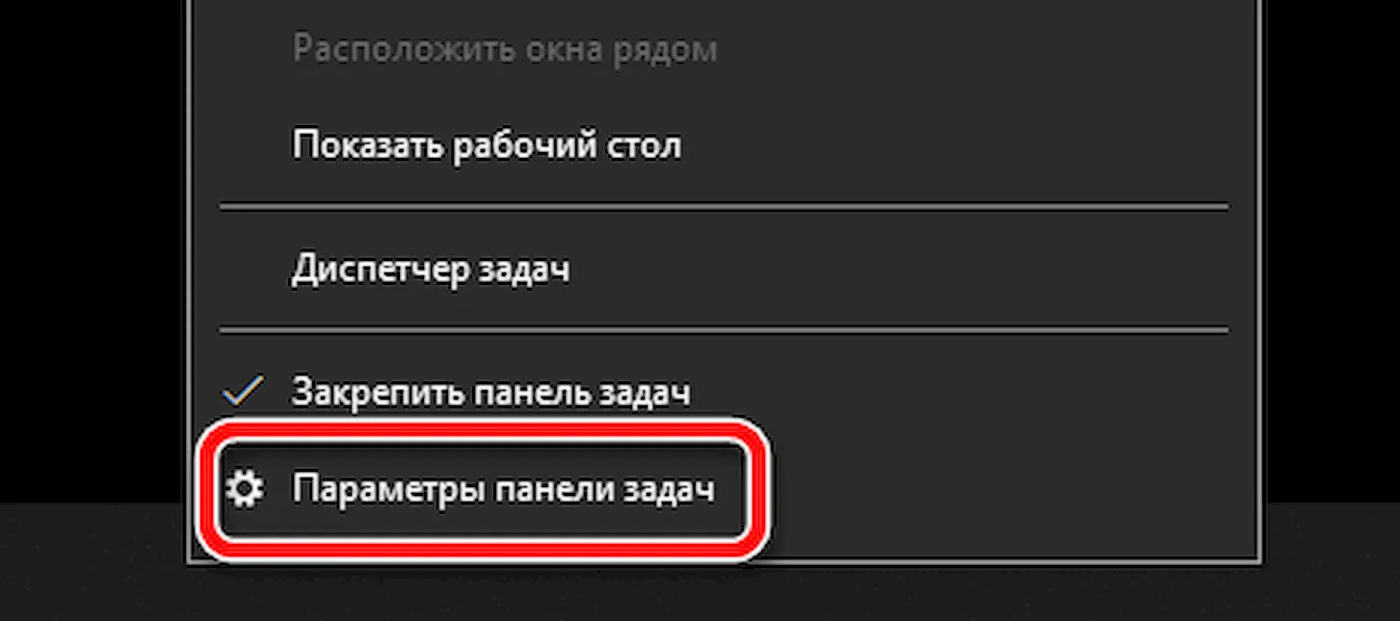
Меню панели задач Windows 10
Если мышью неудобно (например, на ноутбуке с тачпадом панель прыгает не туда), сделайте то же через параметры:
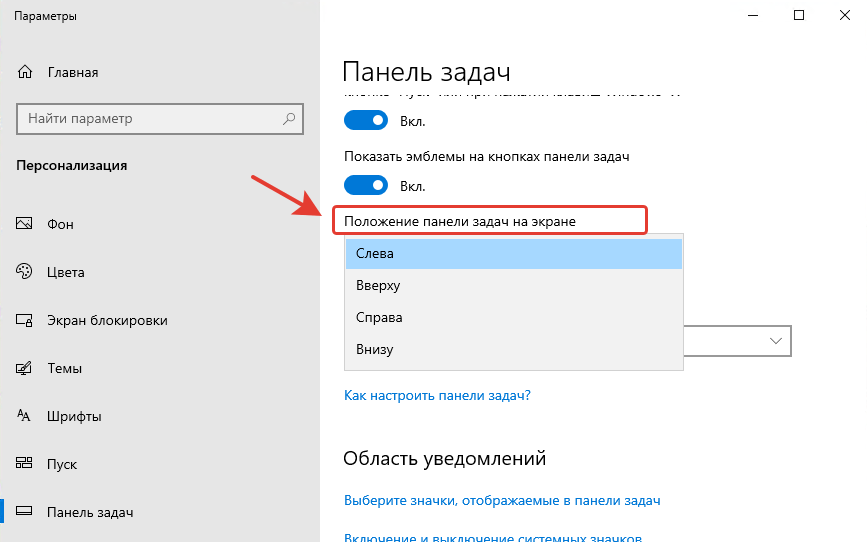
Выбор положения в Windows 10
Если панель стала слишком высокой (в два-три ряда), снимите закрепление, потяните её верхний край вниз и закрепите снова.
Настройка пришла в необязательном обновлении KB5120998 (сборки 26100.9278 и 26200.9278 для версий 24H2 и 25H2) и вошла в плановое обновление KB5124008 от 8 сентября 2026 года. Вышедшая 29 сентября Windows 11 26H2 ставится поверх тех же сборок, так что в ней настройка тоже есть.
В русских сборках параметр подписан как «Расположение панели задач», а перевод плиток встречается кривой: в части сборок вариант «сверху» подписан словом «Наивысший». На плитках нарисовано, где окажется панель, ориентируйтесь на картинку.
Рядом лежат ещё две настройки, которые пригодятся при панели сбоку. Выравнивание значков: у вертикальной панели значки ставятся сверху или по центру, у горизонтальной слева или по центру. И «Размер панели задач»: мелкий вариант уменьшает значки и саму полосу.
Вернуть панель вниз в Windows 11 можно там же: выберите плитку «снизу».
Это первая версия функции, и Microsoft честно перечисляет ограничения. Перед тем как ставить панель слева, проверьте, не мешают ли они вам:
Меню «Пуск», поиск, подсказки и всплывающие окна открываются от панели в любом положении: при панели сверху «Пуск» раскрывается вниз.
Самая частая причина: на компьютере старая сборка. Нажмите Win + R, введите команду и нажмите Enter:
В окне найдите номер после слов «сборка ОС» в строке с версией. Нужна 26100.9278 или 26200.9278 и новее, у Windows 11 26H2 сборка начинается с 26300. Если номер меньше, откройте «Параметры» → «Центр обновления Windows», нажмите «Проверить наличие обновлений» и установите всё, что найдётся, затем перезагрузите компьютер.
Вторая причина: Microsoft включает функцию постепенно. Обновление установлено, код уже на компьютере, но до вашего устройства очередь не дошла. Можно подождать, а можно включить функцию вручную.
ViVeTool включает функции Windows, которые уже есть в системе, но ещё выключены. Это открытая утилита с GitHub, её используют для раннего доступа к новинкам Windows уже несколько лет. Номер функции положения панели задач, 59213768, одинаково называют несколько независимых источников.
Затем включите функцию:
Утилита ответит, что конфигурация функции задана. Перезагрузите компьютер, и в разделе «Поведение панели задач» появится выбор положения. Работает только на сборках из предыдущего раздела: на старой Windows 11 включать нечего.
Передумали? Отключите функцию той же командой с ключом /disable и перезагрузитесь:
Новая настройка хранит положение панели в параметре TaskbarLocation. Если Параметры не открываются или панель нужно выставить на нескольких компьютерах одним файлом, значение можно задать командой. Работает только на сборках, где функция уже есть.
Откройте командную строку (права администратора не нужны, параметр пишется в раздел текущего пользователя) и выполните команду. Число в конце задаёт положение: 0 слева, 1 сверху, 2 справа, 3 снизу.
reg add "HKCU\Software\Microsoft\Windows\CurrentVersion\Explorer\Advanced" /v TaskbarLocation /t REG_DWORD /d 1 /fЕсли панель не переехала сразу, перезагрузите компьютер. Чтобы вернуть её вниз, выполните ту же команду с числом 3 на конце.
В старых инструкциях 2021 года встречается правка двоичного параметра Settings в разделе StuckRects3. В Windows 11 начиная с 22H2 она не работает: при перезапуске Проводника значение возвращается к положению «снизу». Не тратьте на неё время.
На Windows 11 без сентябрьских обновлений панель переносят только сторонние программы: бесплатная ExplorerPatcher и платная StartAllBack. Они возвращают панель в стиле Windows 10 и умеют ставить её сверху и сбоку. Цена за это: после крупных обновлений Windows такие программы иногда ломают «Пуск» и панель до выхода своей новой версии.
Администратор может запретить трогать панель задач групповой политикой. В Windows 10 это политики «Закрепить панель задач» и запрет перемещать панель к другому краю экрана: панель нельзя перетащить или изменить её размер. На компьютере в домене такие ограничения снимает администратор, а не пользователь. Обходить их через реестр не стоит: политика при следующем обновлении вернёт всё обратно.
Если у вас второй экран, показ панели задач на каждом мониторе включается и выключается в разделе «Поведение панели задач» флажком «Показывать панель задач на всех дисплеях». Как подключить второй экран и выбрать основной, разобрали в инструкции про второй монитор.
Дистрибутивы: Microsoft Windows 11 Professional, Microsoft Windows 11 Домашняя (Home), Microsoft Windows 10 Professional.
Можно ли перетащить панель задач мышью в Windows 11?
Нет. Даже после обновлений за сентябрь 2026 года панель в Windows 11 переносится только через Параметры → Персонализация → Панель задач → «Поведение панели задач». Перетаскивание мышью осталось в Windows 10.
Почему не включается автоскрытие панели задач сбоку?
Автоматическое скрытие в Windows 11 пока работает только для панели внизу. Если оно нужно, верните панель вниз.
Куда пропало поле поиска на панели задач слева?
Поле поиска показывается только у горизонтальной панели, сверху или снизу. У вертикальной панели поиск открывается значком.
Нужно ли обновляться до Windows 11 26H2, чтобы перенести панель?
Нет. Настройка есть уже в Windows 11 24H2 и 25H2 начиная со сборок 26100.9278 и 26200.9278, то есть с обновлениями конца августа и сентября 2026 года. Что ещё изменилось в 26H2, мы разобрали отдельно.
Полезная статья?
Ваша оценка поможет нам стать лучше
Все варианты в каталоге: Ключи Windows 11, Ключи Windows 10
Попробуйте ещё раз. Если не получится — напишите нам в онлайн-чат, мы на связи.
Менеджер свяжется с вами в ближайшее время и выставит счёт по реквизитам компании.
Код DISTR10 даёт −10% на первый заказ. Добавьте товар в корзину, и скидка применится при оформлении.
Проверяем ссылку…


