
-
 Денис Самойлов
- 10 мин. чтения
- 29 сентября 2026
- 17 просмотров
Как подключить и настроить второй монитор в Windows 11 и 10
Второй монитор подключается одним кабелем, а вся настройка занимает пару минут в Windows. Если после подключения на обоих экранах одна и та же картинка, нажмите Win + P и выберите Расширить: так рабочий стол растянется на два экрана и окна можно будет перетаскивать с одного на другой. Если второй монитор остался чёрным или пишет «Нет сигнала», сначала проверьте источник входа кнопкой на самом мониторе, затем переходите к разделу про то, почему компьютер не видит второй монитор.
Ниже по порядку: как подключить, как выбрать режим, где настроить расположение, основной экран, разрешение, панель задач и обои, и что делать, если что-то пошло не так. Пути меню проверены по справке Microsoft для Windows 11 и 10 на 29.09.2026.
Как подключить второй монитор к компьютеру или ноутбуку
Лучше всего прямой кабель без переходников: HDMI в HDMI, DisplayPort в DisplayPort. Каждый переходник, особенно с цифрового выхода на старый VGA, добавляет точку отказа. Кабель HDMI безопаснее втыкать при выключенных компьютере и мониторе.
На настольном ПК с отдельной видеокартой подключайте оба монитора к её выходам, а не к разъёмам на материнской плате. Разъёмы на плате относятся к встроенной графике процессора, и при установленной видеокарте они обычно не работают совсем. Если всё же нужно задействовать и встроенную, и дискретную графику одновременно, в BIOS ищите параметр вроде IGD Multi-Monitor или iGPU Multi-Monitor (название зависит от производителя платы). На части новых плат, например ASUS на чипсетах Intel 800-й серии, такой опции нет: обе графики работают одновременно без настройки.
С USB Type-C есть два подвоха. Не каждый такой разъём на ноутбуке выводит видео: часть работает только как USB, ищите рядом значок DisplayPort или молнию Thunderbolt либо смотрите характеристики модели. И не каждый кабель Type-C передаёт изображение: комплектный от монитора подойдёт, а кабель от зарядки телефона нередко рассчитан только на зарядку и USB 2.0 и видео не передаёт.
Разветвитель (сплиттер) HDMI для двух мониторов не подходит, если нужен расширенный стол. Он размножает один сигнал, и на обоих экранах будет одна и та же картинка. Если на ноутбуке всего один видеовыход, второй внешний монитор подключают через док-станцию или USB-видеоадаптер.
Режимы работы двух мониторов: Win + P
Нажмите Win + P, откроется панель с четырьмя вариантами:
- Только экран компьютера: изображение только на одном экране, второй гаснет;
- Повторяющийся: одна и та же картинка на обоих, удобно для проектора и презентаций;
- Расширить: один большой рабочий стол на два экрана, это режим для работы;
- Только второй экран: изображение только на внешнем мониторе.
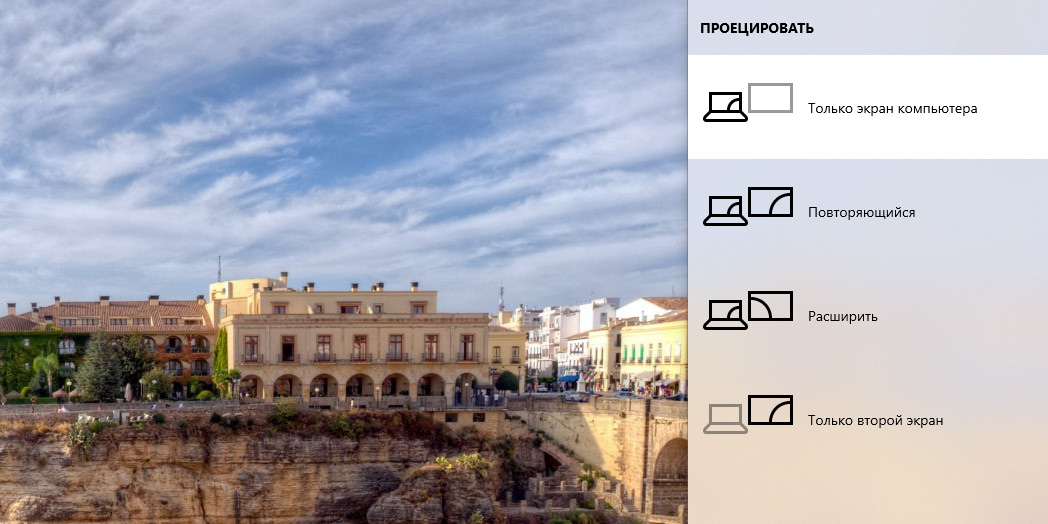
Панель Win + P в Windows 10
Тот же выбор есть в Параметры → Система → Дисплей, в списке под миниатюрами экранов: «Дублировать эти экраны», «Расширить эти экраны», «Показать только на 1» и «Показать только на 2».
Для работы почти всегда нужен режим «Расширить». В режиме повтора Windows ставит одно разрешение на оба экрана, то, которое поддерживают оба. Если мониторы разные, один из них покажет мыло, сдвинутую картинку или сообщение «Вне диапазона». Переключитесь на расширение, и каждый экран получит своё родное разрешение.
Как настроить два монитора в параметрах Windows
Щёлкните правой кнопкой по пустому месту рабочего стола и выберите Параметры экрана. Вверху страницы нарисованы прямоугольники с номерами: это ваши мониторы.
Расположение: чтобы мышь уходила в нужную сторону
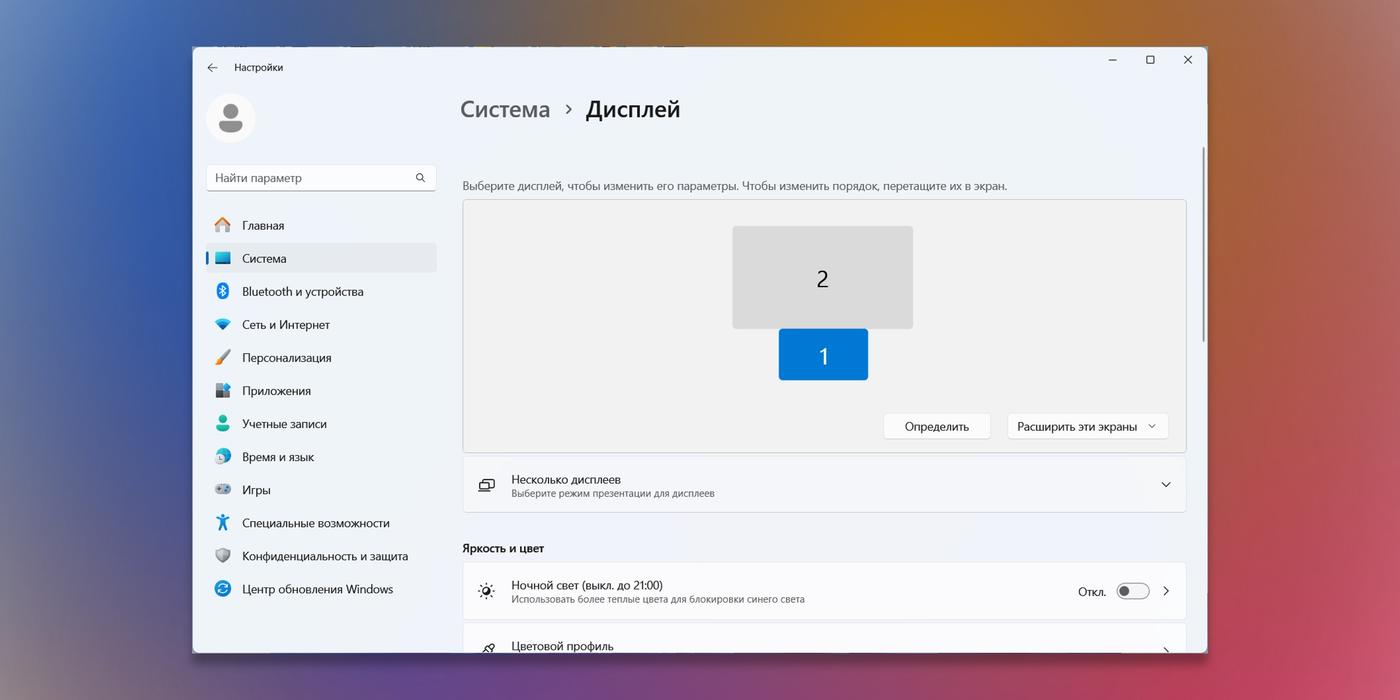
Два монитора в параметрах дисплея
Windows не знает, где физически стоит второй монитор. Если он слева, а курсор перебегает на него через правый край, перетащите миниатюру «2» влево от «1» и нажмите Применить. Миниатюры можно ставить сверху и снизу и сдвигать по высоте: если один монитор выше другого, выровняйте их так же, как они стоят на столе. Не знаете, какой прямоугольник чей, нажмите Определить, и на каждом экране на пару секунд появится крупная цифра.
Основной монитор
На основном мониторе открываются кнопка «Пуск», системные окна, новые программы и многие игры. Выберите миниатюру нужного экрана, ниже раскройте раздел Несколько дисплеев и отметьте Сделать основным дисплеем. Пункт не активен, если выбран уже основной экран.
Разрешение, масштаб и ориентация отдельно для каждого экрана
В режиме расширения каждый монитор настраивается сам по себе. Щёлкните по его миниатюре, чтобы она подсветилась, и ниже в разделе Масштаб и макет (в Windows 10 Масштаб и разметка) задайте разрешение (ставьте то, что с пометкой «рекомендуется»), масштаб и ориентацию. Для монитора, повёрнутого вертикально под код или документы, выберите книжную ориентацию.
Частота обновления прячется глубже, на странице Расширенные настройки дисплея: ссылка на неё находится внизу страницы «Дисплей». Там выберите монитор в списке и нужную частоту. Если купили монитор на 144 Гц, а Windows оставила 60, проверьте это место в первую очередь. Если нужной частоты нет в списке, проверьте подключение: старые версии HDMI не тянут высокую частоту на высоком разрешении, DisplayPort обычно тянет.
Раздел «Несколько дисплеев»
Под настройками экрана раскройте Несколько дисплеев. Там четыре полезных пункта:
- Сохранять расположение окон в зависимости от подключения монитора (в других сборках «Запоминать…»): после повторного подключения окна вернутся на тот экран, где были;
- Сворачивать окна при отключении монитора: выдернули кабель, и окна со второго экрана свернутся на панель задач вместо того, чтобы свалиться кучей на первый;
- флажок о перемещении курсора между дисплеями (есть не во всех сборках): курсор не упирается в край, если у мониторов разное разрешение и края не совпадают;
- Обнаружить другой дисплей, кнопка Обнаружить: принудительный поиск монитора, об этом ниже.
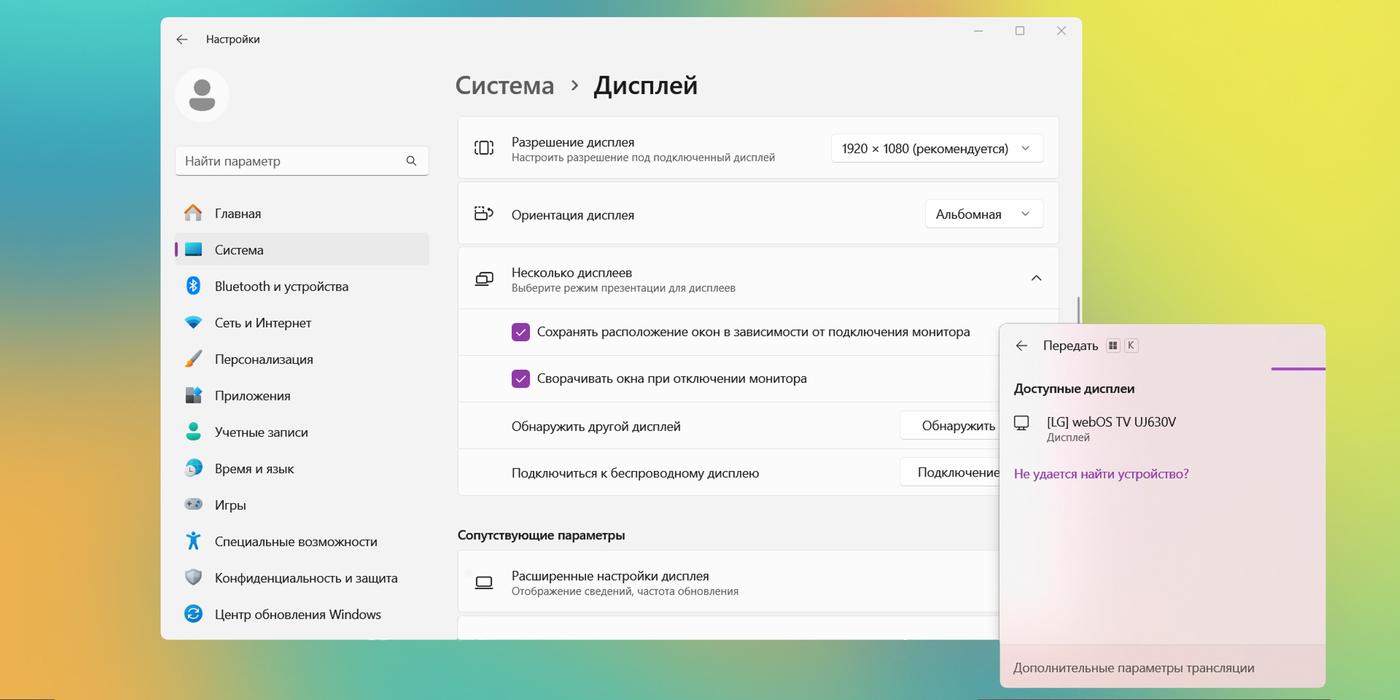
Раздел «Несколько дисплеев»
Беспроводной экран (телевизор с Miracast или адаптер) подключается сочетанием Win + K или кнопкой Подключение в строке «Подключиться к беспроводному дисплею» этого же раздела.
В Windows 10 всё находится там же: Параметры → Система → Дисплей, названия пунктов почти такие же. Настройки фирменных программ NVIDIA, AMD и Intel повторяют логику Windows и влияют только на мониторы, подключённые к видеокарте этого производителя.
Панель задач на втором мониторе
В Windows 11 откройте Параметры → Персонализация → Панель задач → Поведение панели задач. Флажок Показывать панель задач на всех дисплеях включает её на втором экране. Ниже в выпадающем списке выберите, на каких панелях показывать значки открытых программ. Удобнее вариант, при котором значок виден только на панели того монитора, где открыто окно: у каждого монитора своя панель со своими окнами.
В Windows 10 путь такой же, Параметры → Персонализация → Панель задач, раздел Несколько дисплеев.
Разные обои на двух мониторах
Откройте Параметры → Персонализация → Фон и в списке Персонализация фона выберите вариант с одной картинкой (не слайд-шоу и не сплошной цвет). Щёлкните правой кнопкой по картинке в недавних изображениях и выберите, для какого монитора её установить. Повторите для второго экрана другой картинкой. Если у вас открыто несколько виртуальных рабочих столов, этого пункта в меню не будет: закройте лишние рабочие столы через Win + Tab и повторите.
Одна широкая картинка на оба экрана ставится иначе: выберите её и в списке выбора положения укажите последний вариант, который растягивает изображение на все мониторы. Лучше всего подойдёт картинка шириной с сумму ширин мониторов, например 3840 × 1080 для двух Full HD.
Как перенести окно на другой монитор
Мышью окно перетаскивают за заголовок. Быстрее клавишами: Win + Shift + стрелка влево или вправо перекидывает активное окно на монитор слева или справа. Остальные сочетания для окон собраны в справочнике горячих клавиш Windows 11.
Программа или игра упрямо стартует не на том экране? Сначала сделайте этот монитор основным: многие игры по умолчанию запускаются на основном дисплее. У многих игр есть и собственный выбор монитора в настройках графики.
Ноутбук с закрытой крышкой и внешним монитором
Если хотите работать на большом мониторе с закрытым ноутбуком, по умолчанию он уснёт при закрытии крышки. Откройте Панель управления → Оборудование и звук → Электропитание → Действие при закрытии крышки и в строке «При закрытии крышки» для режима «От сети» выберите Действие не требуется. Сохраните изменения. Для работы от батареи оставьте сон, иначе закрытый ноутбук в сумке продолжит работать и греться.
Компьютер не видит второй монитор: что проверить по порядку
Идите сверху вниз, большинство случаев решается на первых трёх шагах.
- Источник входа на мониторе. У монитора с несколькими входами кнопкой меню выберите тот, куда вставлен кабель: HDMI 1, HDMI 2 или DisplayPort. Автовыбор входа есть не у всех моделей.
- Режим. Нажмите Win + P и выберите «Расширить». Если стоит «Только экран компьютера», второй монитор выглядит мёртвым.
- Обнаружить. Параметры → Система → Дисплей → Несколько дисплеев → Обнаружить. Современные мониторы находятся сами, но старые VGA и DVI, телевизоры, проекторы и мониторы за переходником или док-станцией иногда нужно поискать вручную.
- Сброс видеодрайвера. Нажмите Win + Ctrl + Shift + B: драйвер перезапустится, в случае успеха экран мигнёт или прозвучит короткий сигнал. Помогает, когда всё работало и вдруг пропало, особенно после сна. Не помогло, перезагрузите компьютер, а если и это не сработало, выключите его полностью и включите снова.
- Кабель и порт. Замените кабель и переставьте его в другой видеовыход. Отключите док-станции и переходники, подключите монитор напрямую. Подключите монитор к другому компьютеру: так станет ясно, виноват монитор или ПК.
- Драйвер видеокарты. Если проблема началась после обновления, откройте Диспетчер устройств → Видеоадаптеры, щёлкните по видеокарте правой кнопкой, выберите Свойства → Драйвер → Откатить. Кнопка неактивна, тогда переустановите драйвер: Удалить устройство, перезагрузка, затем свежий драйвер с сайта NVIDIA, AMD или Intel. Какая у вас видеокарта и версия драйвера, смотрите по инструкции о версиях драйверов.
- Лимит выходов. Видеокарта и ноутбук тянут ограниченное число экранов. На некоторых ноутбуках из двух внешних разъёмов одновременно работает только один. У видеокарты с четырьмя выходами мониторы с высоким разрешением и частотой иногда занимают по два потока, и последний монитор не заводится. Точное число поддерживаемых экранов есть в характеристиках видеокарты или ноутбука.
На ноутбуках с двумя видеокартами разные разъёмы бывают подключены к разной графике: встроенный экран к Intel, HDMI к NVIDIA, Thunderbolt снова к Intel. В параметрах Windows вы увидите все мониторы, а в программе NVIDIA только те, что висят на её выходе. Это нормально.
Мониторы с разной частотой: 144 и 60 Гц
Быстрый игровой монитор рядом с обычным офисным работает, но с двумя особенностями. Когда на одном экране идёт видео, а на другом игра, быстрый монитор иногда рисует кадры реже своей частоты. И видеокарта при двух мониторах с разной частотой иногда не сбрасывает частоты в простое: вентиляторы крутятся и растёт потребление, хотя ничего не запущено. Какое сочетание частот вызывает эффект, зависит от видеокарты и мониторов. Попробуйте снизить частоту быстрого монитора, например со 144 до 120 Гц, и проверьте, опустились ли частоты видеокарты в простое.
Часто задаваемые вопросы
Сколько мониторов можно подключить к компьютеру?
Столько, сколько поддерживает видеокарта. Windows ограничений на два экрана не ставит. Видеокарта GeForce, например, держит до четырёх мониторов, а число внешних экранов у ноутбука зависит от модели; точное число указано в характеристиках. Один видеовыход даёт один внешний монитор, для второго нужна док-станция или USB-видеоадаптер.
Можно ли сделать второй монитор из ноутбука или телевизора?
Телевизор подключается обычным кабелем HDMI и настраивается так же, как монитор. Второй ноутбук с Windows можно сделать беспроводным экраном через функцию «Проецирование на этот компьютер» по Miracast: на нём сначала нужно установить дополнительный компонент «Беспроводной дисплей». Картинка идёт с задержкой: для документов и видео терпимо, для игр нет. Разъём HDMI на ноутбуке почти всегда работает только на выход, принимать изображение он не умеет. Все способы, включая spacedesk по сети и карту захвата, разобраны в статье как сделать ноутбук вторым монитором.
Нужна ли для двух мониторов Windows Pro?
Нет. Несколько мониторов работают в любой редакции Windows 11 и 10, включая Домашнюю, все настройки из этой статьи одинаковы.
Полезная статья?
Ваша оценка поможет нам стать лучше
Смотрите также
- 24 сентября 2026
- 234 просмотра

- 23 сентября 2026
- 325 просмотров
- 29 сентября 2026
- 2 просмотра
- 28 сентября 2026
- 73 просмотра
