


Microsoft Windows 11 Pro — бессрочный ключ
2 670 ₽2 270 ₽

Каталог
Магазин
Покупка и помощь


Соедините компьютер и телевизор кабелем HDMI, пультом выберите на телевизоре вход с тем номером, куда вставлен кабель, а на компьютере нажмите Win + P и выберите «Повторяющийся» или «Расширить». Звук пойдёт по тому же кабелю, если в Windows назначить телевизор устройством вывода. Для большинства ноутбуков и системных блоков на этом всё.
Ниже разобраны случаи, когда так не получилось: HDMI нет, на экране «Нет сигнала», звук остался в ноутбуке, края рабочего стола обрезаны или текст на большом экране выглядит мыльным. Названия пунктов сверены 3 октября 2026 года с русской Windows 11 и 10, руководствами Samsung, LG и Sony и справкой NVIDIA. В свежих сборках Windows 11 приложение «Параметры» подписано «Настройки», пути внутри те же.
Перед подключением выключите оба устройства и выньте вилки из розеток. Если к телевизору приходит антенный кабель от провайдера, на время подключения отсоедините и его. Сам HDMI рассчитан на подключение без выключения, порты сжигает разница потенциалов между корпусами. У блока питания компьютера без заземления на корпусе бывает заметное напряжение, а телевизор через оплётку антенны связан с землёй. В момент касания разъёмов ток выравнивания идёт через сигнальные контакты. Случается это редко, но порт видеокарты стоит дороже минуты на розетки.
Компьютер можно включать и в порт с пометкой ARC или eARC, картинку он принимает как обычный. ARC нужен для обратного направления, когда телевизор отдаёт звук на саундбар.
Для Full HD хватит кабеля с надписью High Speed. Для 4K с частотой 60 Гц нужен кабель с надписью Premium High Speed на оплётке (18 Гбит/с), для 4K 120 Гц и 8K нужен Ultra High Speed (48 Гбит/с). Такую классификацию ведёт HDMI Licensing, и название типа обязано быть напечатано на кабеле.
Сочетание Win + P открывает панель с четырьмя режимами. В Windows 11 она называется «Передавать на экран», в Windows 10 «Проецировать», пункты одинаковые:
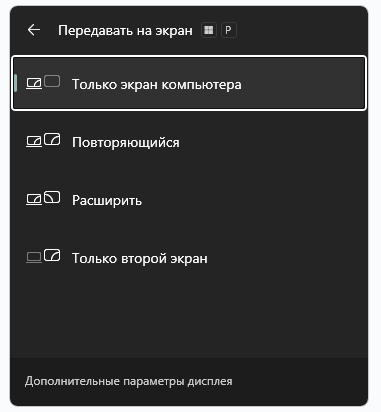
Режимы Win + P
У многих ноутбуков есть ещё клавиша с рисунком двух экранов в ряду F1–F12 (её нажимают вместе с Fn), но Win + P надёжнее: работает без фирменных утилит производителя. Порядок экранов, основной дисплей и панель задач на втором экране настраиваются так же, как с обычным монитором, подробно в статье про второй монитор в Windows 11 и 10.
Miracast передаёт картинку с ноутбука прямо на телевизор по Wi‑Fi Direct, роутер для этого не нужен. Samsung и LG принимают подключение без запуска отдельного приложения, у LG функция называется Screen Share. У телевизоров Sony на Google TV Miracast нет, им картинку передают через Google Cast из Chrome. Если телевизор Miracast не умеет, в его HDMI-порт вставляют адаптер беспроводного дисплея, и подключаются уже к адаптеру.
Тот же список есть в «Параметры» → «Система» → «Дисплей» → «Несколько дисплеев» → «Подключиться к беспроводному дисплею», кнопка «Подключение». В Windows 10 это ссылка в том же разделе «Дисплей».
Если Windows 11 пишет, что устройство не поддерживает Miracast и нужно подключить экран кабелем, проверьте драйверы. Откройте командную строку и введите:
Найдите строку о поддержке беспроводного дисплея: «Да» должно стоять и у графического драйвера, и у драйвера Wi‑Fi. Если там «Нет», поставьте драйверы Wi‑Fi и видеокарты с сайта производителя ноутбука. В требованиях Microsoft к производителям ноутбуков для Miracast обязательны видеодрайвер WDDM 2.0 или новее, драйвер Wi‑Fi модели WDI и аппаратный кодировщик H.264. У системного блока без Wi‑Fi-адаптера Miracast не заработает вообще.
Картинка кодируется в H.264 на лету. Отсюда задержка мыши и квадратики на мелком тексте в движении: для фильма и слайдов это незаметно, для игры заметно сразу. Если видео дёргается, подключите ноутбук и телевизор к Wi‑Fi 5 ГГц или возьмите кабель.
Пункт «Проецирование на этот компьютер» в параметрах Windows работает в обратную сторону: он делает компьютер приёмником для телефона или другого ПК. Для вывода на телевизор его включать не нужно.
Если нужно показать один фильм, весь экран транслировать не обязательно. Щёлкните видеофайл правой кнопкой, в Windows 11 выберите «Показать дополнительные параметры» → «Передать на устройство» и укажите телевизор. Файл пойдёт по домашней сети, а ноутбук останется свободным. Компьютер и телевизор должны быть в одной сети, а сеть в Windows должна быть частной. Телевизоры с Google TV и Android TV принимают трансляцию вкладки из Chrome: меню ⋮ → «Транслировать, сохранить, поделиться» → «Трансляция». AirPlay в Windows нет, с компьютера на AirPlay-телевизор передают только сторонними программами.
USB‑C. Адаптер или кабель USB‑C → HDMI работает, только если порт ноутбука выводит изображение (DisplayPort Alt Mode или Thunderbolt). Такой порт обычно помечен значком DP или молнией, точно скажут характеристики модели. Если порт видео не поддерживает, на телевизоре просто не будет картинки, ноутбуку это не вредит.
DisplayPort. Подойдёт кабель или переходник DP → HDMI. Пассивный работает, если порт видеокарты двухрежимный (DP++): так умеет большинство современных карт, хотя значок DP++ печатают не всегда. Иначе нужен активный, с микросхемой. В обратную сторону, из HDMI компьютера в DisplayPort монитора, пассивный переходник не работает. У старых видеокарт с HDMI 1.4 4K выводится только на 30 Гц, для 60 Гц берут активный переходник DisplayPort 1.2 → HDMI 2.0.
DVI. Переходник DVI → HDMI даёт картинку без потерь: сигнал в обоих разъёмах цифровой и одного типа. Звук зависит от видеокарты: часть карт отдаёт его и через DVI, для остальных звук ведут отдельным проводом.
VGA. Разъём аналоговый, звука в нём нет. Соедините кабелем VGA–VGA компьютер и вход VGA (он же PC или RGB IN) телевизора, а звук ведите кабелем mini-jack 3,5 мм из выхода наушников компьютера в аудиовход для ПК на телевизоре. В Windows звук при этом оставьте на динамиках компьютера. Картинка мягче, чем по HDMI, максимальное разрешение смотрите в инструкции телевизора.
VGA на одной стороне, HDMI на другой. Нужен активный конвертер с электроникой: аналоговый сигнал надо преобразовать в цифровой. Простой кабель с разными штекерами на концах, без преобразователя внутри, не заработает. Смотрите направление: конвертер «VGA → HDMI» и «HDMI → VGA» это разные устройства.
Кинескопный телевизор. Через конвертер HDMI → AV (тюльпаны: жёлтый штекер видео, красный и белый звук). Разрешение на компьютере начинайте с низкого и 60 Гц. Для фильмов сгодится, текст читать тяжело.
Почти всегда звук никуда не пропал, просто Windows оставила его на динамиках ноутбука. HDMI-звук для Windows это отдельное устройство, и при подключении система не всегда делает его основным, а после сна иногда возвращает динамики.
mmsys.cpl, откройте вкладку «Воспроизведение», щёлкните правой кнопкой по пустому месту и включите «Показать отключенные устройства» и «Показать отсоединенные устройства». Появился серый телевизор: правой кнопкой «Включить», затем «Использовать по умолчанию».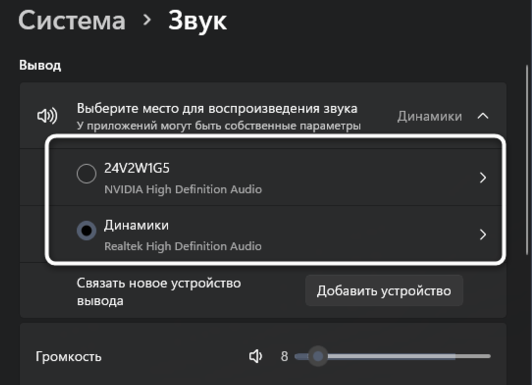
Выбор устройства вывода звука
Обрезанные края и уехавшая за кромку панель задач означают overscan, наследство кинескопов: телевизор срезает несколько процентов кадра по краям и растягивает остаток на весь экран. Рабочий стол от этого теряет края, а текст мылится, потому что каждый кадр пересчитывается. Лечится в меню телевизора, причём для каждого входа отдельно, поэтому меняйте настройку, когда выбран HDMI с компьютером.
После этого в Windows проверьте, что у телевизора стоит разрешение «(рекомендуется)»: для 4K-телевизора это 3840 × 2160, для Full HD 1920 × 1080.
В меню телевизора такого пункта нет (бывает у старых моделей), тогда подгоните картинку драйвером. У AMD это ползунок масштабирования HDMI (HDMI Scaling) в настройках дисплея, он доступен только при родном разрешении. У NVIDIA это «Регулировка размера и положения рабочего стола», вкладка «Размер». Края вернутся, но пиксель телевизора уже не совпадёт с пикселем рабочего стола, и текст станет мягче. «Масштабирование ГП» у AMD рамки и обрезку на телевизоре не лечит.
Чёрные рамки вокруг картинки дают три вещи: сдвинутый ползунок масштабирования в драйвере (верните его в 0), разрешение ниже родного или формат 4:3 на телевизоре.
Сначала про ожидания. У 27-дюймового 4K-монитора около 163 пикселей на дюйм, у 65-дюймового 4K-телевизора около 68. С расстояния вытянутой руки текст на большом экране всё равно будет крупнозернистым, настройки этого не исправят. Для стола разумный размер 42–48 дюймов, а 32-дюймовый телевизор с разрешением 1366 × 768 для работы с текстом не годится. А вот мыльный цветной текст и серый чёрный исправляются.
Масштаб вместо низкого разрешения. Если на 4K-телевизоре всё мелко, не снижайте разрешение: Windows растянет картинку, и она замылится. Оставьте родное разрешение и поднимите «Масштаб» в «Параметры» → «Система» → «Дисплей» до 150–200%.
Режим ПК на телевизоре. Телевизор по умолчанию считает сигнал видео и включает обработку: шумоподавление, резкость, интерполяцию. У LG откройте список входов, выберите «Изменить входы» и поставьте подключённому HDMI значок «ПК»: по руководству LG так применяются настройки изображения и формата экрана для компьютера. У Sony то же делает «Тип контента» → «ПК». У Samsung после переименования входа в «Компьютер» (пункт «Редакт» в списке источников) становятся доступны режимы изображения для ПК «Графика» и «Развлекательный».
Цветность 4:4:4. Фильмы передают цвет с пониженным разрешением (4:2:0 или 4:2:2): для видео это незаметно, а мелкие буквы на цветном фоне расплываются. Проверить, что получает телевизор, можно в «Параметры» → «Система» → «Дисплей» → «Расширенные параметры дисплея» (в свежих сборках Windows 11 «Расширенные настройки дисплея», в Windows 10 «Дополнительные параметры дисплея»), строка «Цветовой формат». RGB или YCbCr444 означают, что всё в порядке, YCbCr422 и YCbCr420 дают мыло. Как исправить:
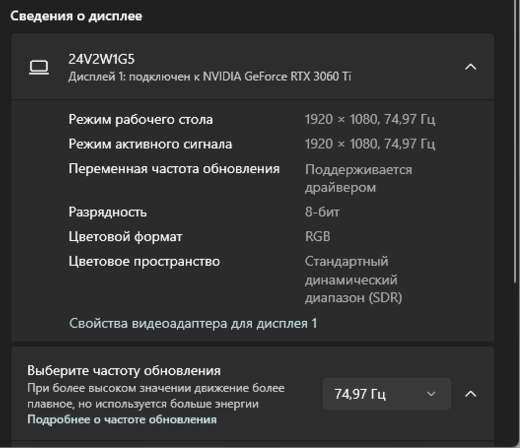
Цветовой формат и частота
Серый чёрный и блёклые цвета. Компьютер и телевизор должны договориться о диапазоне яркости: полный (0–255) у компьютеров или ограниченный (16–235) у видео. Компьютер шлёт ограниченный, а телевизор ждёт полный: чёрный становится серым. Наоборот: тени проваливаются в сплошную черноту. У NVIDIA выставьте «Выходной динамический диапазон» → «Полный», а на телевизоре уровень чёрного для HDMI поставьте на автоматический или соответствующий полному диапазону (у Samsung пункт «Черный HDMI» работает, только когда компьютер выдаёт RGB 4:4:4). Если тени пропали совсем, верните в драйвере «Ограниченный».
Резкость и «улучшайзеры». Резкость в 0 или нейтральное значение, шумоподавление и сглаживание движения выключите. В режиме ПК многое отключается само.
HDR. С включённым «Использовать HDR» рабочий стол на многих телевизорах выглядит блёклым. Для работы держите HDR выключенным и включайте под игру или фильм: Win + Alt + B переключает его без захода в параметры.
Задержка мыши и игр. Вне игрового режима телевизор обрабатывает каждый кадр, и мышь заметно отстаёт. У Samsung включите «Игровой режим»: значение «Авто» срабатывает для приставок, для компьютера нужно «Вкл.». На части моделей Samsung игровой режим недоступен на входе с именем «ПК», тогда вход переименовывают. У LG включите «Оптимизация игр».
Телевизор не включается и не гаснет вместе с компьютером. Видеокарты не поддерживают HDMI-CEC (у Samsung он называется Anynet+, у LG SIMPLINK), поэтому телевизор о сне компьютера не узнаёт и светит «Нет сигнала». Для LG есть бесплатная программа LGTV Companion: она включает и выключает телевизор по сети вместе с компьютером. Для любого телевизора с CEC есть USB-адаптер Pulse-Eight. Без них остаётся пульт.
Выключили телевизор, а окна перескочили на ноутбук. В дежурном режиме многие телевизоры пропадают для Windows, и система переносит окна на оставшийся экран. В Windows 11 откройте «Параметры» → «Система» → «Дисплей» → «Несколько дисплеев» и включите «Сохранять расположение окон в зависимости от подключения монитора» и «Сворачивать окна при отключении монитора»: окна свернутся, а при включении телевизора вернутся на место. Окно, уехавшее на выключенный телевизор, возвращает Win + Shift + стрелка влево или вправо.
После сна чёрный экран. Нажмите Win + Ctrl + Shift + B: Microsoft советует это сочетание как раз для пустого или чёрного экрана.
Телевизор сам выключается посреди работы. Сработал таймер энергосбережения. У Samsung выключите «Автовыключение» в разделе «Экономия энергии»: оно гасит телевизор, если долго не трогать пульт. LG гаснет, если четыре часа не нажимали кнопки пульта, а клавиатура и мышь компьютера для него не нажатия: в разделе «Таймеры» поставьте «Автоотключение питания через 4 часа» на «Выкл.».
OLED и выгорание. Статичная панель задач и значки за тысячи часов оставляют след на OLED-экране. Включите автоматическое скрытие панели задач и тёмную тему, уберите значки с рабочего стола, настройте отключение экрана через несколько минут простоя и не держите яркость на максимуме. Не выдёргивайте такой телевизор из розетки: LG запускает очистку пикселей после выключения, и без питания она не проходит.
Два телевизора к одному компьютеру. Каждому нужен свой видеовыход. HDMI-разветвитель (сплиттер) только повторяет одну картинку на оба экрана, расширить рабочий стол через него нельзя.
Дистрибутивы: Microsoft Windows 11 Professional, Microsoft Windows 11 Домашняя (Home), Microsoft Windows 10 Professional.
Можно ли использовать телевизор вместо монитора?
Да, для Windows это обычный дисплей. Чтобы работать было удобно, подключайте по HDMI, отключите обрезку краёв («По размеру экрана» у Samsung, «Исходный» у LG), пометьте вход как ПК, включите игровой режим против задержки и поднимите масштаб Windows вместо снижения разрешения. Удобнее всего 4K-телевизор на 42–48 дюймов, на 55–65 дюймах с расстояния вытянутой руки текст заметно крупнее и зернистее, чем на мониторе.
Можно ли подключить компьютер к телевизору через USB?
USB-порт телевизора рассчитан на флешки и изображение с компьютера не принимает. С ноутбука выводят картинку через USB‑C с поддержкой DisplayPort Alt Mode и адаптер на HDMI. Есть и USB-видеоадаптеры с собственным драйвером, но для видео и игр они подходят плохо.
Как вернуть изображение на экран ноутбука?
Нажмите Win + P и выберите «Только экран компьютера». Если телевизор был единственным экраном и на ноутбуке ничего не видно, отсоедините кабель HDMI: Windows вернёт изображение на встроенный экран.
Можно ли использовать монитор как телевизор?
Монитор показывает то, что пришло по HDMI или DisplayPort, но сам эфир не принимает. Нужна ТВ-приставка или медиаплеер с HDMI-выходом, а если в мониторе нет динамиков, ещё и колонки или наушники.
Почему по Wi‑Fi фильм на телевизоре идёт рывками?
Miracast сжимает картинку на лету и зависит от загрузки эфира. Подключите ноутбук к Wi‑Fi 5 ГГц, обновите драйверы Wi‑Fi и видеокарты или отправьте на телевизор сам файл через «Передать на устройство». Надёжнее всего кабель HDMI.
Какой кабель нужен для 4K и 120 Гц?
Для 4K 60 Гц нужен Premium High Speed, для 4K 120 Гц нужен Ultra High Speed, причём порты HDMI 2.1 должны быть и у видеокарты, и у телевизора. Старый кабель без маркировки может не вытянуть 4K 60 Гц: картинка мерцает, пропадает или не появляется вовсе.
Полезная статья?
Ваша оценка поможет нам стать лучше


Попробуйте ещё раз. Если не получится — напишите нам в онлайн-чат, мы на связи.
Менеджер свяжется с вами в ближайшее время и выставит счёт по реквизитам компании.
Код DISTR10 даёт −10% на первый заказ. Добавьте товар в корзину, и скидка применится при оформлении.


