
-
 Денис Самойлов
- 8 мин. чтения
- 29 сентября 2026
- 2 просмотра
Как сделать ноутбук вторым монитором для компьютера
Кабель HDMI из системного блока в ноутбук не сработает: разъём HDMI на ноутбуке умеет только отдавать картинку, принимать её он не может. Поэтому ноутбук делают вторым монитором одним из трёх способов: по Wi‑Fi встроенной функцией Windows «Проецирование на этот компьютер», программой spacedesk по локальной сети или через USB-карту видеозахвата. Если у компьютера есть Wi‑Fi, начните со встроенного способа, он ничего не требует ставить. Если Wi‑Fi на системном блоке нет или картинка по воздуху тормозит, берите spacedesk и соединяйте компьютеры кабелем.
Ниже каждый способ по шагам, с проверкой, заработает ли он у вас, ещё до настройки. Пути меню проверены для Windows 11 и 10 на 29.09.2026.
Почему ноутбук не показывает картинку по кабелю HDMI
Порт HDMI на ноутбуке подключён к его видеокарте как выход, так же как разъём на видеокарте системного блока. Соединив два выхода кабелем, вы не получите ничего, ни на одном из экранов. Порт с видеовходом был у единичных старых игровых ноутбуков Alienware (например, M17x R4). У обычных ноутбуков такого входа нет, поэтому переходники и «правильные» кабели HDMI тоже не помогут.
Отсюда всё остальное: картинку с компьютера нужно передать на ноутбук по сети или через устройство, которое превращает видеосигнал в USB.
Способ 1: «Проецирование на этот компьютер» по Wi‑Fi
Это встроенный в Windows приёмник Miracast. Компьютер видит ноутбук как беспроводной дисплей и расширяет на него рабочий стол. Работает по Wi‑Fi Direct, то есть Wi‑Fi нужен обоим. Системный блок, подключённый к роутеру только кабелем, ноутбук не найдёт: ему нужен свой Wi‑Fi-адаптер, встроенный или USB.
Сначала проверьте, поддерживают ли его ваши устройства
Пять секунд на проверку сэкономят полчаса настроек. На ноутбуке и на компьютере откройте Терминал или командную строку и выполните:
В выводе найдите строку «Поддерживается беспроводной дисплей». Нужно, чтобы там стояло «Да» и в скобках «Графический драйвер: Да, драйвер Wi-Fi: Да». Если хотя бы в одной скобке «Нет», сначала поставьте свежие драйверы Wi‑Fi и видеокарты с сайта производителя ноутбука или материнской платы. Не помогло, значит, адаптер Miracast не тянет, переходите сразу к spacedesk.
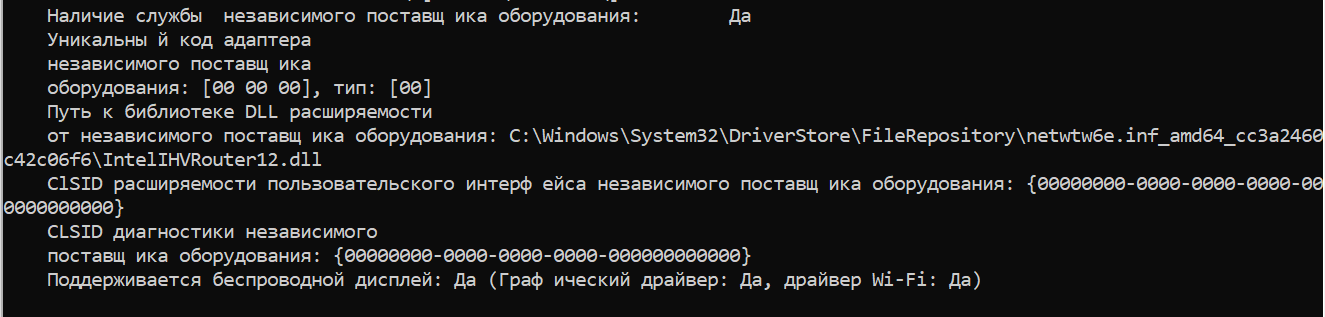
Беспроводной дисплей поддерживается
Настройте ноутбук как приёмник
- Откройте Параметры → Система → Проецирование на этот компьютер.
- Если настройки на странице серые, не установлен компонент «Беспроводной дисплей». В Windows 11 24H2 и новее он ставится в Параметры → Система → Дополнительные компоненты, в более ранних Windows 11 в разделе Приложения → Дополнительные компоненты. Нажмите кнопку просмотра компонентов в строке «Добавление дополнительного компонента», найдите «Беспроводной дисплей», отметьте его, нажмите «Далее» и подтвердите установку. В Windows 10 на странице проецирования есть ссылка «Дополнительные компоненты», там «Добавить компонент», отметьте «Беспроводной дисплей» и нажмите «Установить».
- Вернитесь на страницу проецирования. В первом списке выберите «Доступно везде в защищённых сетях» или «Доступно везде». Дома ставьте второй вариант, если с первым компьютер ноутбук не видит.
- В списке «Запрос проецирования на этот компьютер» выберите «Только в первый раз», чтобы не подтверждать подключение каждый раз.
- Переключатель «Требовать ПИН-код для связывания» включайте, если рядом есть чужие компьютеры. Дома он не нужен.
- Если ноутбук будет работать от батареи, выключите «Этот компьютер можно обнаружить для проецирования, только когда он подключен к источнику питания». Иначе без зарядки его не будет в списке.
- Запомните имя компьютера на этой странице, его вы увидите на ПК. Запустите приёмник: наберите в поиске «Беспроводной дисплей» (так приложение называется в Windows 11 22H2 и новее) или «Подключить» в Windows 10 и старых сборках Windows 11. Окно должно остаться открытым.
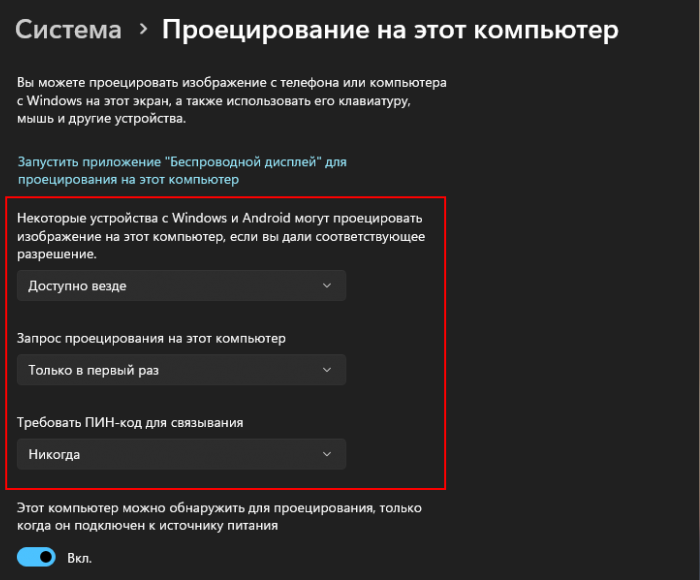
Настройки приёмника в Windows 11
Подключитесь с компьютера
- На компьютере нажмите Win + K и выберите в списке имя ноутбука. В Windows 11 тот же список открывается из Параметры → Система → Дисплей → Несколько дисплеев → Подключиться к беспроводному дисплею.
- На ноутбуке подтвердите запрос на подключение и, если включили ПИН-код, введите его на компьютере.
- Нажмите Win + P и выберите «Расширить». Теперь ноутбук работает как второй экран: окна перетаскиваются на него мышью компьютера.
- Если мышь уходит не в ту сторону, расположите экраны в Параметры → Система → Дисплей, как они стоят на столе. Подробно про расположение, основной экран и разрешение мы разбирали в статье как подключить и настроить второй монитор.
Картинка по воздуху идёт с заметной задержкой. Для таблиц, почты, мессенджера и видео это терпимо, для игр и работы с мышью в графике нет. Если ноутбук в списке не появляется, проверьте, что на обоих устройствах включён Wi‑Fi, а приложение «Беспроводной дисплей» на ноутбуке запущено. Затем перезагрузите оба и повторите.
Сообщение «Это устройство не поддерживает получение сигнала Miracast» на странице проецирования появляется, если не установлен компонент «Беспроводной дисплей» или Wi‑Fi-адаптер ноутбука и его драйвер не поддерживают приём. Сначала установите компонент, затем обновите драйверы, как описано выше. Если сообщение осталось, переходите ко второму способу.
Способ 2: spacedesk по локальной сети
Программа spacedesk создаёт на компьютере виртуальный видеоадаптер: Windows считает его настоящим монитором, а картинку программа отправляет на ноутбук по сети. Wi‑Fi здесь не обязателен. Для дома лицензия бесплатная.
- На компьютере скачайте с официального сайта spacedesk драйвер (spacedesk DRIVER) под свою Windows 11 или 10 и установите его. Он поставит виртуальный дисплей и службу.
- На ноутбуке установите spacedesk Viewer из Microsoft Store.
- Соедините компьютеры в одну сеть. Лучше всего кабелем: напрямую между компьютерами или оба кабелем в роутер. Wi‑Fi через роутер тоже работает, но хуже всего.
- Запустите Viewer на ноутбуке. Он найдёт компьютер с драйвером, выберите его и подключитесь.
- На компьютере ноутбук появится как ещё один дисплей. Нажмите Win + P → «Расширить» и расставьте экраны в параметрах дисплея.
Три вещи, о которых лучше знать заранее. Viewer для Windows работает только по сети: подключение USB-кабелем разработчик поддерживает лишь для телефонов и планшетов на Android и iOS, так что шнур USB между ноутбуком и системным блоком ничего не даст. Бесплатная лицензия действует до даты, указанной в spacedesk Driver Console; когда срок выйдет, поставьте свежую версию драйвера. И на экране spacedesk не работают «Ночной свет» и HDR, а при включённой записи NVIDIA ShadowPlay экран ноутбука остаётся чёрным: выключите её, если столкнулись.
Похожим образом работают Duet Display по подписке и бесплатный Deskreen, который показывает картинку в браузере ноутбука. Deskreen без отдельного виртуального дисплея умеет только повторять экран или одно окно, поэтому для полноценного второго монитора spacedesk проще.
Способ 3: USB-карта видеозахвата HDMI
Это единственный способ, который не зависит от сети и драйверов Miracast. Кабель HDMI идёт из видеокарты компьютера в карту захвата, а она втыкается в USB ноутбука. Для компьютера карта выглядит как обычный монитор, поэтому режим «Расширить» включается тем же Win + P. Для ноутбука это веб-камера: Windows знает такие устройства без драйвера, а картинку открывают в OBS Studio или VLC и разворачивают на весь экран.
Ограничения честные. Мышь и клавиатура ноутбука компьютером не управляют, работаете мышью компьютера. Недорогие карты отдают 1080p с частотой 30 кадров и запаздывают на несколько кадров, дешёвые модели на USB 2.0 ещё и сжимают картинку. Берите карту с USB 3.0, если планируете читать с этого экрана текст. Для постоянного второго монитора под работу этот способ хуже spacedesk, зато подходит, когда нужно показать на ноутбуке картинку второго компьютера или приставки.
Если на ноутбуке своя работа: одна мышь на два компьютера
Часто на самом деле нужен не второй экран, а удобство: на ноутбуке открыт мессенджер и браузер, на компьютере основная работа, и надоело перекладывать руки. Тогда ноутбук не нужно превращать в монитор. Бесплатная утилита Microsoft PowerToys умеет управлять несколькими компьютерами одной мышью и клавиатурой: курсор уходит за край экрана компьютера и появляется на ноутбуке. Задержки картинки нет, потому что каждый компьютер рисует свой экран сам.
- Установите PowerToys на оба компьютера, откройте раздел «Мышь без границ» (Mouse Without Borders) и включите функцию переключателем.
- На первом компьютере нажмите «Новый ключ» и перепишите его.
- На втором введите этот ключ в поле «Ключ безопасности», укажите имя первого компьютера и нажмите «Подключить».
- Ниже в настройках перетащите значки компьютеров так, как они стоят на столе.
Оба компьютера должны быть в одной сети. Работает общий буфер обмена и перенос файлов до 100 МБ, связать можно до четырёх компьютеров. Если компьютеры не видят друг друга, в тех же настройках есть кнопка добавления правила брандмауэра для этой функции.
Что не подойдёт
Программы удалённого доступа вроде TeamViewer или удалённого рабочего стола Chrome показывают на ноутбуке тот же рабочий стол компьютера, но не добавляют второй экран: окна между экранами так не разнесёшь. Для управления компьютером на расстоянии они хороши, это отдельная задача из обзора программ удалённого доступа. Приложения Splashtop Wired XDisplay и SuperDisplay делают вторым экраном планшет или телефон, ноутбук они не поддерживают.
Часто задаваемые вопросы
Можно ли подключить ноутбук к компьютеру как монитор через HDMI?
Нет. HDMI на ноутбуке работает только на выход. Видеовход был лишь у единичных старых игровых моделей Alienware. Чтобы получить картинку по кабелю, нужна USB-карта видеозахвата.
Как сделать ноутбук вторым монитором, если у компьютера нет Wi‑Fi?
Поставьте spacedesk и соедините компьютеры кабелем, напрямую или через роутер. Встроенное проецирование Windows без Wi‑Fi-адаптера на компьютере не заработает, для него понадобится USB-адаптер Wi‑Fi с поддержкой беспроводного дисплея.
Работает ли это в Windows 10?
Да. Все способы работают в Windows 10, отличие только в названии приёмника: там приложение называется «Подключить», а компонент «Беспроводной дисплей» добавляется по ссылке «Дополнительные компоненты» на странице «Проецирование на этот компьютер».
Можно ли играть на экране ноутбука?
Не стоит. У беспроводного проецирования и у spacedesk есть задержка, а дешёвая карта захвата тоже запаздывает на несколько кадров. Для игр подключайте настоящий монитор.
Полезная статья?
Ваша оценка поможет нам стать лучше
Смотрите также
- 29 сентября 2026
- 19 просмотров
- 29 сентября 2026
- 22 просмотра
- 28 сентября 2026
- 73 просмотра

- 28 сентября 2026
- 49 просмотров
