


Microsoft Windows 11 Pro — бессрочный ключ
2 870 ₽2 470 ₽

Каталог
Магазин
Покупка и помощь
Пишем о технологиях


MEMORY_MANAGEMENT (код 0x0000001A) означает, что диспетчер памяти Windows нашёл повреждение в собственных таблицах и остановил систему, чтобы не испортить данные. Виновником бывает планка оперативной памяти, разгон или профиль XMP, драйвер или диск с файлом подкачки. Начните с проверки памяти встроенным средством mdsched.exe и верните настройки BIOS по умолчанию, если меняли их перед сбоями.
На экране Windows 10 это выглядит как «На вашем ПК возникла проблема, и его необходимо перезагрузить» (в поздних сборках «На вашем устройстве возникла проблема…») и строка «Код остановки: MEMORY MANAGEMENT». В Windows 11 версии 24H2 и новее экран сбоя стал чёрным, но код остановки тот же.
Единичный сбой чинить не нужно: по справке Microsoft, обычно проблему снимает перезагрузка, а причину стоит искать, когда один и тот же код повторяется. Если повторяется, смотрите, в какой момент падает компьютер и какое число стоит в первом параметре ошибки. От этих двух вещей зависит, с какой ветки ниже начинать.
Момент падения подсказывает, что менялось и что нагружено.
Первый параметр Microsoft называет главным: он определяет точное нарушение. В справочнике несколько десятков значений, ниже те, по которым можно выбрать ветку. Английская и русская версии страницы датированы 6 апреля 2023 года, и на 24 октября 2026 года набор значений в них одинаковый.
Значения 0x1233 и 0x4477 справочник прямо приписывает драйверу. Для остальных повреждений таблиц виноватым бывает и сбойный бит в планке, и чужой драйвер, который записал не туда, поэтому первым идёт тест памяти: он ничего не меняет в системе.
Монитор стабильности системы записывает синие экраны вместе с параметрами. Откройте его командой в окне Win + R:
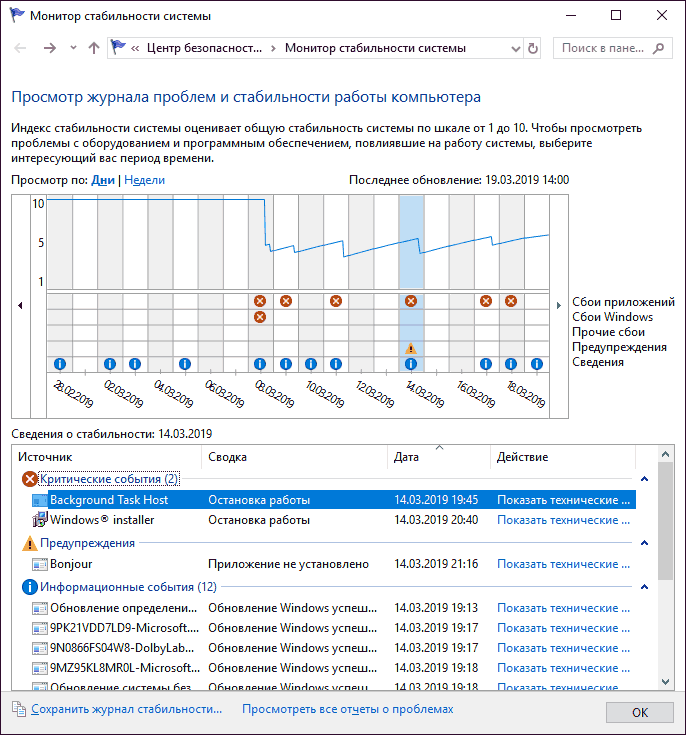
Монитор стабильности системы
В строке «Сбои Windows» найдите красный крестик в день сбоя, выделите этот день и у записи о сбое в списке под графиком нажмите «Показать технические подробности». В отчёте с именем события BlueScreen поле BCCode со значением 1a подтверждает MEMORY_MANAGEMENT, а BCP1 и есть параметр 1: например, 0000000000041792 означает 0x41792. Сравните три-четыре последних сбоя. Одно и то же значение раз за разом сужает поиск до своей строки таблицы, а разные значения при каждом сбое дают довод проверить память первой.
Тот же код с параметрами записан в журнале «Система» событием 1001; отфильтровать журнал по нему поможет разбор «Просмотра событий». Имя драйвера там не появляется: его даёт файл дампа, а иногда и сам экран сбоя, если Windows смогла определить модуль.
Средство проверки памяти Windows встроено в систему и проверяет память после перезагрузки, до старта Windows. Сохраните открытые файлы и запустите его:
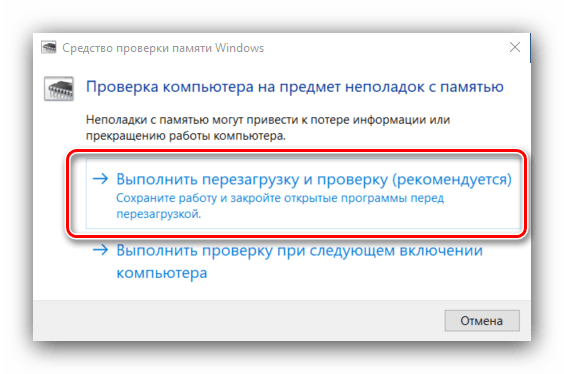
Запуск проверки памяти
В окне «Средство проверки памяти Windows» выберите «Выполнить перезагрузку и проверку (рекомендуется)». Обычный набор тестов идёт сам. Для проверки тщательнее нажмите F1, выберите набор «Широкий» и примените F10: проверка займёт заметно дольше. После перезагрузки и входа Windows покажет итог в уведомлении, а если его пропустили, запись лежит в журнале «Система» с источником MemoryDiagnostics-Results. Вывести эти записи можно одной командой в терминале PowerShell (права администратора не нужны):
Get-WinEvent -FilterHashtable @{LogName='System'; ProviderName='Microsoft-Windows-MemoryDiagnostics-Results'} | Format-List TimeCreated, MessageВ поле Message каждой записи стоит итог проверки: нашло средство ошибки или нет. Если PowerShell ответит, что событий не найдено (No events were found that match the specified selection criteria), итога в журнале нет: тест не запускался или был прерван, запустите его ещё раз.
Средство нашло ошибки: дело в железе, дальше ищите, какая планка.
Средство ошибок не нашло, а сбои с параметрами 0x31, 0x403 или с разными значениями продолжаются. Чистый итог встроенного теста подозрение с памяти не снимает, и консультанты на форуме Microsoft Q&A в таких случаях советуют проверку по одной планке. Выключите компьютер, отсоедините кабель питания, оставьте одну планку в основном слоте из инструкции к плате и поработайте день или прогоните тест. Затем поменяйте планку. Сбои с одной планкой и пропажа с другой показывают на неё, сбои с любой планкой в одном слоте показывают на слот. В ноутбуке с распаянной памятью этот шаг недоступен, такой ноутбук проверяет сервис.
Для второго мнения есть загрузочный тест MemTest86, его берут только с сайта разработчика PassMark и записывают на флешку.
Профиль XMP (Intel) или EXPO (AMD) разгоняет память выше стандартных настроек JEDEC, с которыми она стартует по умолчанию; сама Intel называет XMP разгоном. Если сбои начались после включения профиля, после разгона процессора или смены напряжения, войдите в BIOS и загрузите настройки по умолчанию. Пункт называется по-разному (Load Optimized Defaults, Load Setup Defaults и подобные), точное имя и клавишу входа ищите в руководстве к своей материнской плате на сайте её производителя. Проверьте компьютер в таком виде день-два. Сбои пропали: оставьте профиль выключенным или выберите в BIOS частоту ниже профильной.
Там же, на странице поддержки платы или ноутбука, проверьте версию BIOS: Microsoft в справке для ИТ-специалистов ставит обновление BIOS и прошивок в число первых шагов. Прошивку берите только с сайта производителя под точную модель и не выключайте питание во время записи.
Недавно добавленную планку, видеокарту или SSD выньте и проверьте, вернутся ли сбои. Так советует и справка Microsoft по синим экранам.
Параметры 0x1233, 0x1236, 0x4477 и сбои сразу после нового драйвера требуют имени модуля. Малые дампы лежат в папке C:\Windows\Minidump. Если она пустая, включите запись малого дампа в окне «Загрузка и восстановление», как для кодов IRQL_NOT_LESS_OR_EQUAL, и дождитесь следующего сбоя.
Отладчик WinDbg Microsoft распространяет бесплатно через Microsoft Store: найдите там WinDbg и установите. Скопируйте свежий файл .dmp в «Документы», откройте его через File → Start debugging → Open dump file и введите:
В начале отчёта стоит MEMORY_MANAGEMENT (1a) и строка Arg1 с тем же параметром 1. Ниже ищите MODULE_NAME и IMAGE_NAME. Если там nt и ntoskrnl.exe, остановилось ядро Windows, и это возвращает вас к ветке памяти. Сторонний файл .sys (драйвер видеокарты, антивируса, контроллера дисков) и есть кандидат.
Найденный драйвер откатите в «Диспетчере устройств»: свойства устройства, вкладка «Драйвер», «Откатить». Если отката нет, поставьте версию с сайта производителя устройства или ноутбука. Драйвер берите только у производителя устройства или из Центра обновления Windows, сторонние «обновлялки драйверов» здесь не нужны. Антивирус стороннего производителя на время проверки удалите через «Параметры» (в свежих сборках «Настройки») → «Приложения» → «Установленные приложения» (в Windows 10 «Приложения и возможности»), встроенная защита Windows включится сама.
Когда дамп указывает только на ntoskrnl.exe, а память чистая, остаётся Driver Verifier. Он нарочно роняет систему на ошибочном драйвере и требует страховки, порядок с выключением проверки есть в той же статье про IRQL. Без точки восстановления его не запускайте.
При 0x3F Windows прочитала страницу из файла подкачки, а контрольная сумма не совпала с записанной. Испортиться она могла в памяти или на диске, поэтому после теста памяти проверьте диск, на котором лежит pagefile.sys (обычно C:).
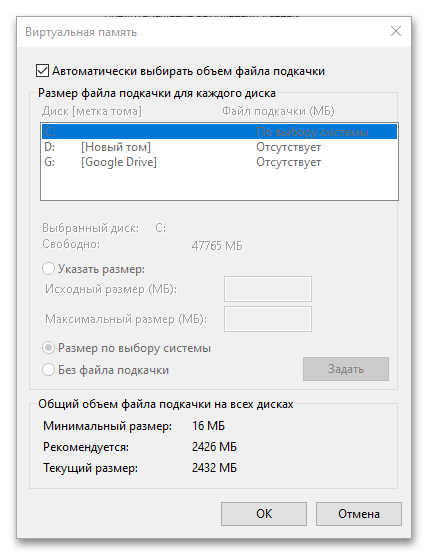
Автоматический размер файла подкачки
Сначала место. Microsoft рекомендует держать свободными 10–15% системного диска, иначе системе не хватает места для файла подкачки: что можно удалить без вреда, собрано в разборе очистки диска C. Затем верните файлу подкачки автоматический размер, если когда-то задавали его вручную или отключали: Win + R → sysdm.cpl → вкладка «Дополнительно» → «Быстродействие» → «Параметры» → вкладка «Дополнительно» → «Виртуальная память» → «Изменить». Включите флажок «Автоматически выбирать объем файла подкачки», нажмите «ОК» и перезагрузитесь. Через файл подкачки Windows записывает и аварийный дамп, так что без него дамп может не записаться и улика пропадёт.
Потом проверка файловой системы и поверхности. В терминале от имени администратора введите:
Системный диск занят, поэтому chkdsk спросит, проверить ли его при следующей перезагрузке: ответьте Y и перезагрузитесь. С ключом /r проверка большого HDD идёт часами. Что значат её сообщения и как смотреть отчёт, есть в гиде по chkdsk. Для SSD заодно проверьте прошивку в фирменной утилите производителя накопителя.
Если MEMORY_MANAGEMENT появилась в первые дни после ежемесячного обновления, удалите его через журнал обновлений по инструкции по удалению обновлений и понаблюдайте. На 24 октября 2026 года в списках известных проблем Windows 11 25H2, 24H2 и Windows 10 22H2 на странице Windows release health нет записей о синих экранах с этим кодом.
Системные файлы проверяют в таком порядке: сначала DISM восстанавливает хранилище компонентов, затем sfc сверяет по нему файлы. В терминале от имени администратора выполните обе команды, вторая начнётся после первой:
Окно не закрывайте, пока sfc не дойдёт до 100%. Сообщения обеих команд и что делать, если sfc не смогла восстановить файлы, собраны в отдельном материале о DISM и sfc. Повреждённые файлы при 0x1A иногда сами следствие сбойной памяти, поэтому после ремонта планок команду стоит повторить.
Две прерванные загрузки подряд выводят Windows в среду восстановления. Оттуда есть три пути: безопасный режим, откат на точку восстановления и удаление последнего обновления. В безопасном режиме Windows грузит минимум драйверов. Если там сбоев нет, виноват сторонний драйвер или программа, и в этом же режиме их можно откатить или удалить. Как войти в него из среды восстановления, смотрите на странице про безопасный режим, а вернуть систему к прошлому состоянию поможет откат на точку восстановления.
Синий экран и в самой среде восстановления скорее указывает на железо: сторонние драйверы установленной системы там не загружаются. Здесь нужны настройки BIOS по умолчанию и проверка по одной планке.
Сброс Windows с сохранением документов удалит установленные программы и чужие драйверы и вернёт системные файлы. Сбойную планку, профиль XMP, с которым память работает нестабильно, и изношенный диск он не вылечит, и MEMORY_MANAGEMENT вернётся. Поэтому сбрасывайте систему, когда тест памяти чист, BIOS стоит по умолчанию, а дамп указывает на разные сторонние драйверы.
Порядок действий для обоих вариантов, с файлами и без, найдёте в материале о возврате Windows к заводскому состоянию, а оригинальный образ для чистой установки лежит в статье про ISO Windows 11 26H2. Активированная до сбоя Windows на том же компьютере после сброса активируется сама по цифровой лицензии. Если до сбоя Windows стояла без активации, нужен ключ активации для своей редакции: Домашней или Pro.
Дистрибутивы: Microsoft Windows 11 Professional, Microsoft Windows 11 Домашняя (Home), Microsoft Windows 10 Professional.
Что значит MEMORY_MANAGEMENT на синем экране?
Стоп-код 0x0000001A сообщает, что диспетчер памяти Windows нашёл повреждение в своих таблицах страниц. Причина в планке памяти, разгоне или XMP, драйвере или диске с файлом подкачки; уточняет её параметр 1 из журнала или дампа.
Тест памяти Windows не нашёл ошибок, а MEMORY_MANAGEMENT остаётся. Что делать?
Проверить планки по одной и вернуть настройки BIOS по умолчанию. Встроенный тест ловит не все сбои; если с любой планкой падает, смотрите драйвер в дампе через WinDbg и диск командой chkdsk C: /f /r.
MEMORY_MANAGEMENT появилась после включения XMP: что делать?
Выключить профиль или загрузить настройки BIOS по умолчанию. Если без профиля сбоев нет, оставьте профиль выключенным или выберите в BIOS частоту ниже профильной.
Чем VIDEO_MEMORY_MANAGEMENT_INTERNAL отличается от MEMORY_MANAGEMENT?
Это другой код, 0x0000010E, и сбой в диспетчере видеопамяти. Microsoft связывает его с драйвером видеокарты и советует искать более свежий видеодрайвер в Центре обновления Windows.
Полезная статья?
Ваша оценка поможет нам стать лучше


Попробуйте ещё раз. Если не получится — напишите нам в онлайн-чат, мы на связи.
Менеджер свяжется с вами в ближайшее время и выставит счёт по реквизитам компании.
Код DISTR10 даёт −10% на первый заказ. Добавьте товар в корзину, и скидка применится при оформлении.


