
Microsoft Windows 11 Pro — бессрочный ключ
2 390 ₽1 990 ₽

 Денис Самойлов
Экран вдруг стал крупным и ездит следом за мышкой, а в углу висит панелька «Лупа» с минусом, процентами и плюсом. Это экранная лупа Windows. Закрывается она сочетанием Win + Esc или крестиком на этой панели.
Сама по себе лупа почти никогда не включается. Её запускает клавиша Win вместе с плюсом, а плюс на обычной клавиатуре нарисован на клавише «=» рядом с Backspace, и задеть их вместе в игре или при наборе проще простого. Выключателя для этого сочетания нет ни в Windows 11, ни в Windows 10, поэтому лупа будет возвращаться. Ниже два способа это прекратить, как убрать её автозапуск при входе и что делать, если экран увеличен, а панели «Лупа» нет. Пункты меню и сочетания клавиш сверены с документацией Microsoft 3 октября 2026 года.
Нажмите Win + Esc. Лупа закроется, и экран вернётся к обычному масштабу.
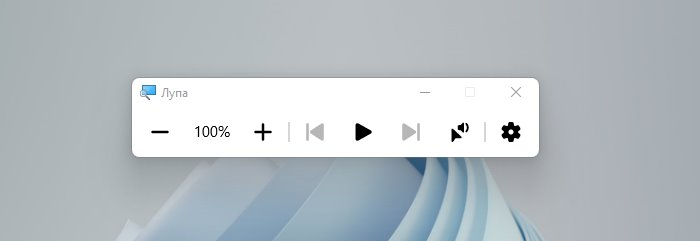
Панель „Лупа“ в Windows 11
Мышью то же самое делает крестик на панели «Лупа» или переключатель в параметрах: «Пуск» → «Параметры» → «Специальные возможности» → «Экранная лупа» → переключатель «Экранная лупа» в положение «Откл.». В Windows 10 переключатель на этой странице называется «Включить экранную лупу». В свежих сборках Windows 11 окно параметров подписано «Настройки», путь внутри тот же.
На сенсорном экране коснитесь минуса в углу, чтобы уменьшить масштаб, а затем кнопки «Закрыть».
И Win + Esc, и переключатель закрывают лупу только до следующего нажатия Win + плюс. Чтобы она перестала появляться, разберитесь, откуда она берётся: стартует сама при входе в Windows или ловится случайным нажатием.
Если лупа открывается сразу после включения компьютера, у неё включён автозапуск. В Windows 11 откройте «Параметры» → «Специальные возможности» → «Экранная лупа». Справа от переключателя «Экранная лупа» есть стрелка: щёлкните её, и под переключателем появятся два флажка. Снимите оба: первый запускает лупу после входа в систему, второй до входа. Второй действует для всех учётных записей на компьютере, поэтому снять его получится только под администратором.
В Windows 10 путь такой же, но раскрывать ничего не нужно: флажки «Включать экранную лупу после входа» и «Включать экранную лупу перед входом в систему для всех пользователей» стоят на странице «Экранная лупа» под настройками масштаба.
Перезагрузитесь. Если лупа больше не появляется, дело было в автозапуске.
У экранного диктора и залипания клавиш Microsoft сделала переключатель, который выключает их сочетание (мы разбирали это в статьях про экранный диктор и залипание клавиш). У лупы такого переключателя нет. Поэтому остаётся два пути: убрать саму программу лупы или перехватить сочетание другой программой.
Сочетание Win + плюс просто запускает программу C:\Windows\System32\Magnify.exe. Нет файла с таким именем, значит, нечему и запускаться. Файл принадлежит системе, поэтому сначала его нужно забрать себе.
Закройте лупу через Win + Esc и откройте командную строку от имени администратора. Выполните по очереди три команды. Первая делает вас владельцем файла:
Вторая даёт группе «Администраторы» полный доступ к нему. Группа записана системным кодом вместо названия, поэтому команда работает в Windows на любом языке.
Третья переименовывает файл:
Проверьте: нажмите Win и плюс. Лупа не откроется. Остальные специальные возможности это не затрагивает, меняется только один файл.
Чтобы вернуть лупу, переименуйте файл обратно в той же командной строке от имени администратора:
Затем верните владельца системе:
Крупное обновление Windows или проверка системных файлов командой sfc /scannow иногда возвращают Magnify.exe на место. Если лупа снова открывается по Win + плюс, повторите три команды. На рабочем компьютере, которым управляет администратор, системные файлы не трогайте, а попросите его.
Если лупа иногда нужна или править системные файлы не хочется, сочетание можно перехватить бесплатной программой AutoHotkey (версия 2). Пока скрипт работает, Win + плюс ничего не делает, а лупа по-прежнему включается из параметров.
Установите AutoHotkey, откройте Блокнот и вставьте в него шесть строк ниже. Выделите их мышью целиком и скопируйте через Ctrl + C, чтобы переносы строк сохранились: каждая строка должна остаться отдельной.
<#+::<#=::<#NumpadAdd::>#+::>#=::>#NumpadAdd:: return
Сохраните файл на рабочий стол, в поле имени введите "no-magnifier.ahk" вместе с кавычками, иначе Блокнот допишет .txt. Запустите файл двойным щелчком. В области уведомлений появится зелёный значок с буквой H. Строки перехватывают Win с плюсом, с «=» и с плюсом цифрового блока, причём и для левой, и для правой клавиши Win.
Чтобы скрипт запускался вместе с Windows, нажмите Win + R, введите shell:startup и положите в открывшуюся папку ярлык на файл. Выключается перехват через правый щелчок по значку H → «Exit».
Нажмите Win + Esc. Если ничего не изменилось, лупа ни при чём, и крупная картинка взялась из другого места.
Быстрее всего сочетанием Win + плюс. Подойдёт и плюс на цифровом блоке, и клавиша «=» в верхнем ряду, на ноутбуке только она. По умолчанию лупа открывается с увеличением 200%.
Другие способы:
magnify → Enter;Страница настроек лупы открывается сочетанием Win + Ctrl + M или командой в окне «Выполнить» (Win + R):
Сочетания одинаковые в Windows 11 и 10 и работают, когда лупа уже включена (кроме первой строки и Win + Ctrl + M).
Остальные сочетания Windows собраны в справочнике горячих клавиш Windows 11.
Режимов три, и подходят они под разные задачи. Выбираются они сочетаниями клавиш или в настройках лупы: в Windows 11 в поле «Просмотр», в Windows 10 в списке «Изменить представление экранной лупы».
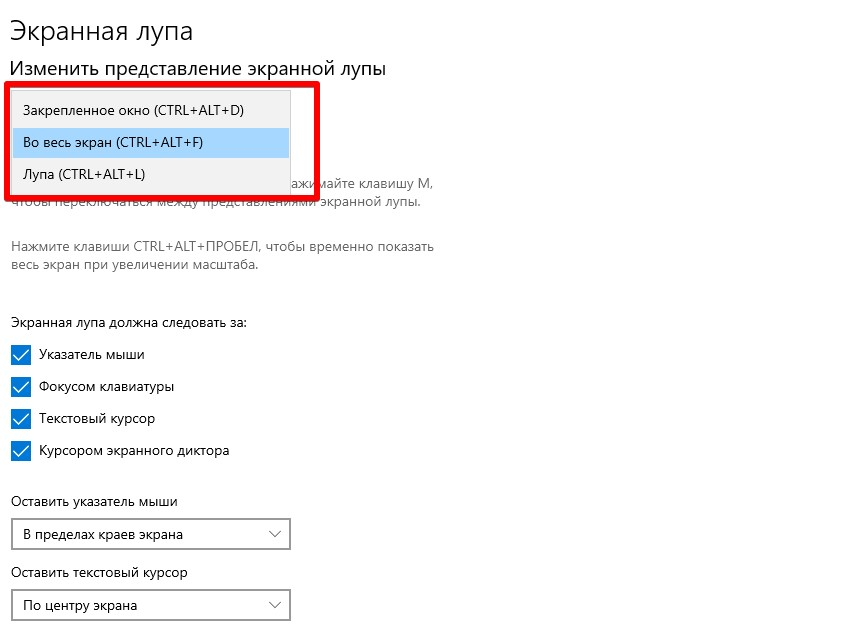
Режимы лупы в Windows 10
В настройках лупы (Win + Ctrl + M) стоит поменять две вещи.
Шаг масштабирования. В Windows 11 это список «Увеличение масштаба» под строкой «Масштаб», в Windows 10 «Изменить шаг масштабирования». По умолчанию шаг 100%, и каждое нажатие Win + плюс прыгает с 200% сразу на 300%. Поставьте 25% или 50%, и подобрать удобное увеличение будет проще. В списке есть значения от 5% до 400%.
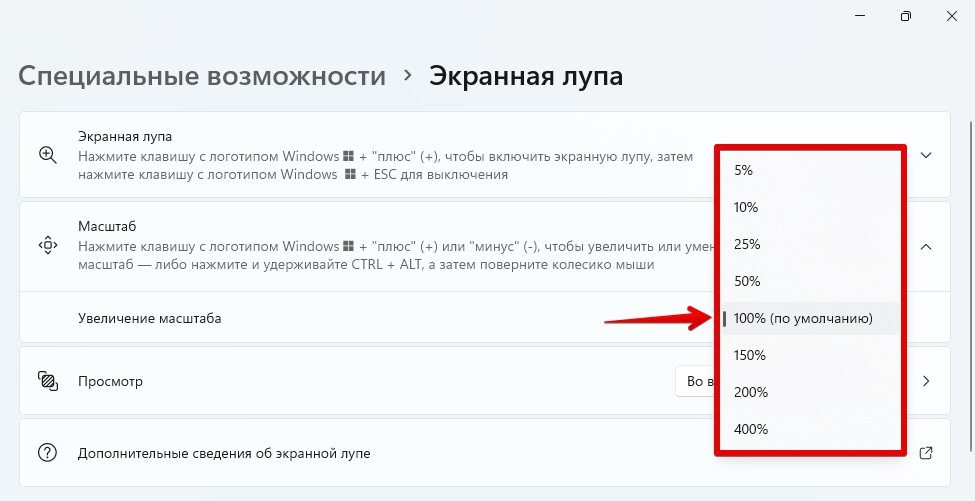
Шаг масштаба в Windows 11
Сглаживание. Если при увеличении буквы становятся зубчатыми, включите сглаживание краёв изображений и текста (в Windows 10 это флажок «Сглаживать края изображений и текста»).
Там же можно выбрать, за чем следует увеличенная область: за указателем мыши, фокусом клавиатуры, текстовым курсором или курсором экранного диктора. Если при наборе текста лупа уводит картинку от курсора, проверьте именно эти флажки.
Наведите указатель на начало абзаца, зажмите Ctrl + Alt и щёлкните мышью: лупа начнёт читать с этого места. Ctrl + Alt + Enter ставит чтение на паузу и продолжает его, любая другая клавиша останавливает. Те же кнопки (воспроизведение, назад, вперёд) есть на панели «Лупа».
Если Ctrl + Alt конфликтует с сочетаниями вашей программы, в разделе «Чтение» настроек лупы клавишу-модификатор можно заменить на Caps Lock или Insert. Когда нужно озвучивать вообще всё на экране, включая меню и кнопки, это уже работа экранного диктора.
Если лупа нужна, чтобы показать коллегам кусок экрана, попробуйте бесплатную утилиту Microsoft ZoomIt. Она скачивается отдельно и входит в набор PowerToys. Ctrl + 1 увеличивает область у указателя, после чего поверх можно рисовать мышью. Ctrl + 4 включает живое увеличение, в котором картинка продолжает обновляться. Выход по Esc или правому щелчку. Сочетания ZoomIt с лупой не пересекаются.
Дистрибутивы: Microsoft Windows 11 Professional, Microsoft Windows 11 Домашняя (Home), Microsoft Windows 10 Professional.
Нужно ли скачивать программу экранной лупы?
Нет. Лупа встроена в Windows 11 и 10, это файл Magnify.exe в папке C:\Windows\System32. Отдельные «экранные лупы» со сборников программ ставить незачем.
После обновления Windows лупа снова открывается по Win + плюс. Почему?
Если вы переименовывали Magnify.exe, обновление могло вернуть файл на место. Повторите три команды из раздела про переименование файла. Скрипт AutoHotkey от обновлений не зависит.
Как включить экранную лупу на Android?
Откройте «Настройки» → «Специальные возможности» → «Увеличение» и включите «Быстрый запуск увеличения». Там же выберите способ запуска: кнопка специальных возможностей, удержание кнопок громкости или тройное нажатие на экран. В оболочках разных производителей названия пунктов немного отличаются.
Как включить экранную лупу на iPhone?
«Настройки» → «Универсальный доступ» → «Увеличение» → включите «Увеличение». После этого увеличение включается и выключается двойным касанием экрана тремя пальцами. Отдельное приложение «Лупа» на iPhone увеличивает через камеру предметы вокруг, к экрану оно отношения не имеет.
Полезная статья?
Ваша оценка поможет нам стать лучше
Все варианты в каталоге: Ключи Windows 11, Ключи Windows 10
Попробуйте ещё раз. Если не получится — напишите нам в онлайн-чат, мы на связи.
Менеджер свяжется с вами в ближайшее время и выставит счёт по реквизитам компании.
Код DISTR10 даёт −10% на первый заказ. Добавьте товар в корзину, и скидка применится при оформлении.
Проверяем ссылку…


