
Каталог


Магазин
Полезное
Покупка и помощь
Пишем о технологиях
Как отключить телеметрию в Windows 11 и 10


Полностью отключить телеметрию Windows можно только в Windows Корпоративная (в том числе Корпоративная LTSC), Windows для образовательных учреждений и Windows Server. В Домашней и Pro нижняя граница одна: обязательные диагностические данные. Microsoft прямо пишет в описании политики AllowTelemetry, что значение 0 на остальных выпусках срабатывает как 1. Поэтому в Домашней и Pro задача скромнее: выключить всё необязательное и закрепить это политикой, чтобы переключатель никто не вернул.
Телеметрию Microsoft называет диагностическими данными, под этим словом её и ищите в настройках. Обязательные данные описывают само устройство, качество работы, совместимость программ и Microsoft Store: по ним Центр обновления решает, какое обновление можно предлагать вашему компьютеру. Необязательные добавляют, какие программы вы запускаете и сколько они работают, историю браузера Edge и подробные отчёты о сбоях вместе с содержимым памяти (уровни диагностических данных). Их и выключают первыми.
Содержание11 разделов
Что можно отключить в вашем выпуске Windows
Выпуск проще всего узнать окном «Windows: сведения»: нажмите Win+R, введите winver и нажмите Enter. Название выпуска стоит в тексте окна, например «Windows 11 Pro».
- Домашняя: переключатели в «Параметрах» и параметр политики в реестре, редактора групповой политики в ней нет. Минимум: обязательные данные.
- Pro: переключатели и редактор групповой политики. Минимум тот же.
- Корпоративная, Корпоративная LTSC, для образовательных учреждений: политика с нулевым уровнем, отправка диагностических данных выключается целиком.
- В диспетчере задач процесс «Телеметрия совместимости (Майкрософт)» занимает процессор: это отдельная история с задачей планировщика, ей посвящён свой раздел ниже.
Как выключить необязательные данные в «Параметрах»
Этот шаг работает в любом выпуске. Не подходит он только участникам программы предварительной оценки Windows: на сборках Insider Windows сама включает необязательные данные. Быстрый путь в нужный раздел: Win+R и команда:
- Или вручную: «Параметры» (в свежих сборках Windows 11 приложение подписано «Настройки») → «Конфиденциальность и защита» → «Диагностика и отзывы».
- Выключите «Отправлять необязательные диагностические данные».
- Ниже выключите «Улучшение рукописного ввода и ввода с клавиатуры» и «Персонализированные возможности». В новых сборках второй пункт переехал на отдельную страницу «Персонализированные предложения» в том же разделе «Конфиденциальность и защита».
- Частоту, с которой Windows запрашивает отзывы, поставьте «Никогда».
- Вернитесь в «Конфиденциальность и защита», откройте «Общие» (в новых сборках страница называется «Рекомендации и предложения») и выключите «Разрешить приложениям показывать персонализированную рекламу с помощью моего идентификатора рекламы».
В Windows 10 путь короче: «Параметры» → «Конфиденциальность» → «Диагностика и отзывы», там выберите «Обязательные диагностические данные».
Кнопка «Удалить» в блоке «Удалить диагностические данные» стирает то, что Microsoft уже собрала с этого устройства. Отправку она не останавливает и данные, связанные с вашей учётной записью Microsoft, не трогает, справка Microsoft пишет об этом прямо.
Переключатель держится, пока его не включит обратно другой пользователь, программа или крупное обновление. Закрепить настройку можно политикой.
Pro: закрепить минимум групповой политикой
- Нажмите Win+R, введите gpedit.msc и нажмите Enter.
- Откройте «Конфигурация компьютера» → «Административные шаблоны» → «Компоненты Windows» → «Сборки для сбора данных и предварительные сборки».
- Дважды щёлкните «Разрешить сбор диагностических данных», выберите «Включено», а в списке под ним — «Отправлять обязательные диагностические данные». Нажмите «ОК» и перезагрузите компьютер.
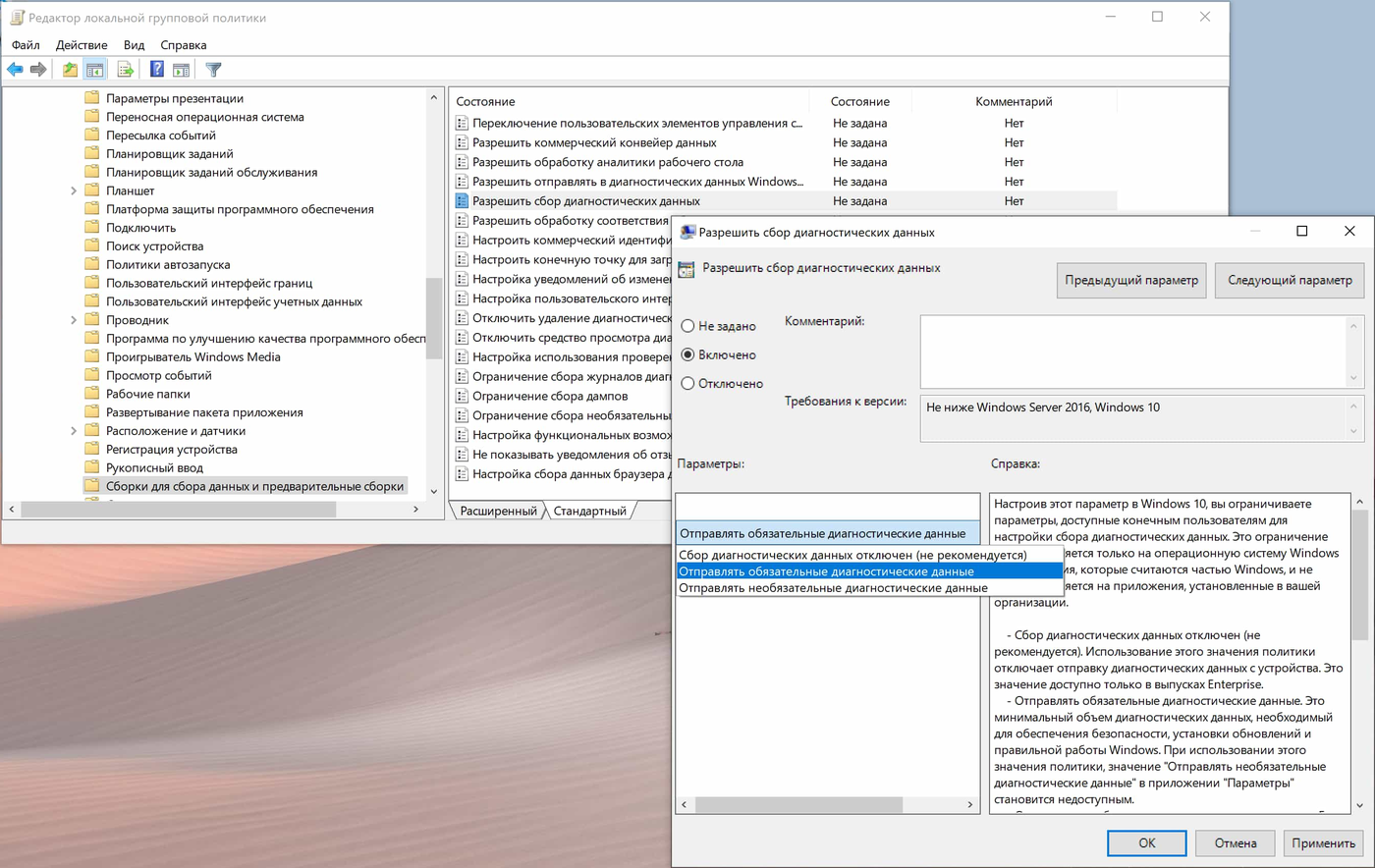
Политика «Разрешить сбор диагностических данных»
После перезагрузки переключатель необязательных данных в «Параметрах» станет серым, а сверху появится строка «Некоторыми из этих параметров управляет ваша организация.» Это признак того, что политика работает. Отменить её можно там же, вернув «Не задано».
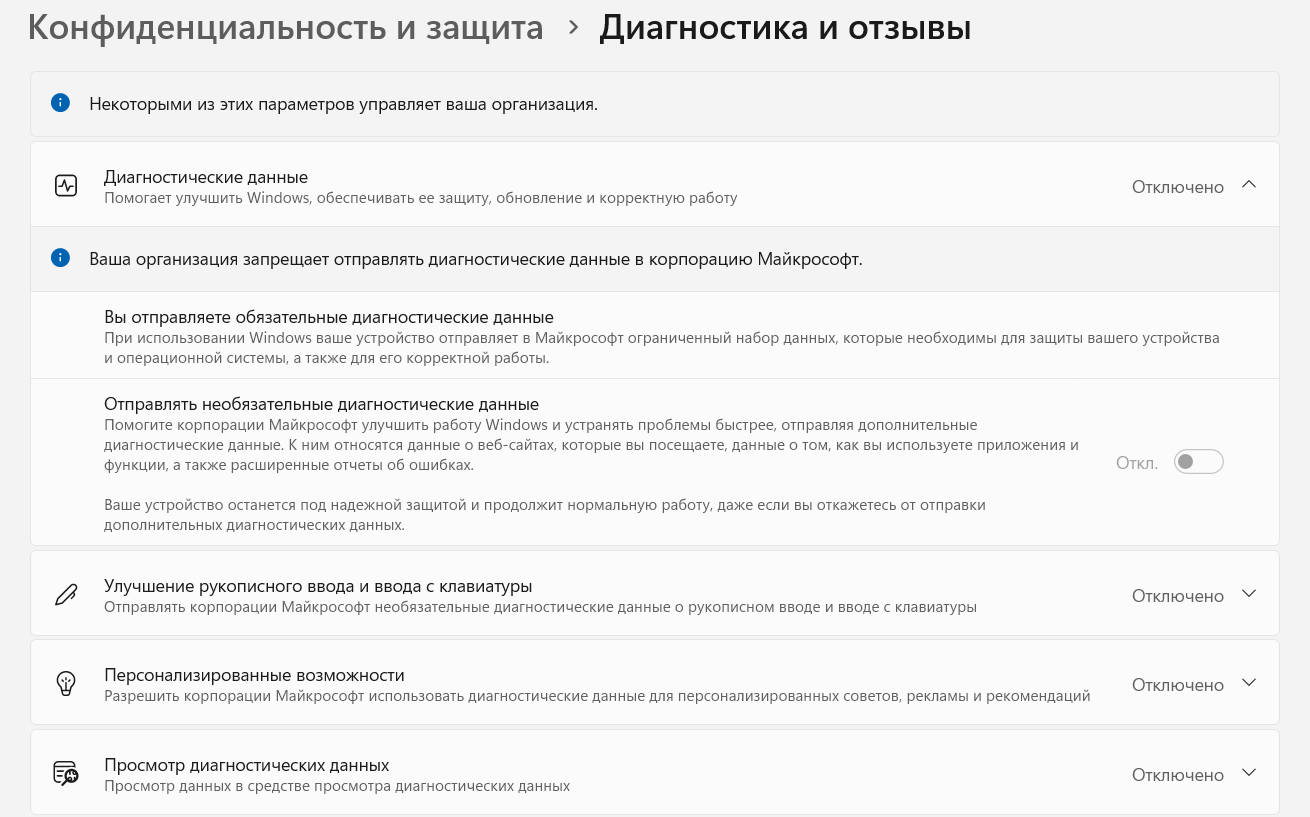
«Диагностика и отзывы» под политикой
В том же списке есть вариант «Сбор диагностических данных отключен (не рекомендуется)». В Pro он сработает как обязательные данные. А вот совет из многих инструкций поставить у политики «Отключено» не работает вовсе: справка к самой политике говорит, что при отключённом или ненастроенном параметре устройство отправляет обязательные данные, а необязательные выбирает пользователь. Это то же, что ничего не трогать. Как устроен сам редактор и почему его нет в Домашней, рассказано в статье о gpedit.msc.
Домашняя: тот же параметр через реестр
Политика хранит значение в реестре, поэтому в Домашней его ставят одной командой. Перед правкой реестра создайте точку восстановления, затем щёлкните «Пуск» правой кнопкой, выберите «Терминал (Администратор)» (в Windows 10 в этом меню вместо Терминала стоит Windows PowerShell от имени администратора) и выполните:
reg add "HKLM\SOFTWARE\Policies\Microsoft\Windows\DataCollection" /v AllowTelemetry /t REG_DWORD /d 1 /fЕдиница здесь вместо привычного по инструкциям нуля: в Домашней и Pro ноль всё равно засчитывается как 1, а с единицей видно, что вы получаете на деле. Отдельно про Домашнюю Microsoft ничего не пишет, но проверка простая. После перезагрузки переключатель «Отправлять необязательные диагностические данные» должен стать серым. Если он остался активным, параметр не применился и в системе ничего не изменилось. Убрать параметр:
Где телеметрию можно выключить совсем
Уровень «Диагностические данные отключены» (раньше он назывался «Безопасность») Microsoft оставила только Корпоративной, Windows для образовательных учреждений и Windows Server. Ставится он той же политикой: «Разрешить сбор диагностических данных» → «Включено» → «Сбор диагностических данных отключен (не рекомендуется)». Без редактора подойдёт та же команда с нулём:
reg add "HKLM\SOFTWARE\Policies\Microsoft\Windows\DataCollection" /v AllowTelemetry /t REG_DWORD /d 0 /fВ «Параметрах» нулевой уровень не выбрать: его задают только политикой или реестром. У него есть цена, о которой Microsoft предупреждает сама: с таким уровнем в Microsoft не уходят сведения о сбоях обновлений, поэтому минимумом для компьютеров, которые живут на Центре обновления, она считает обязательные данные. Устройство при этом, по словам Microsoft, остаётся защищённым. Если вам важнее, чтобы с компьютера ничего не уходило, такой ценой можно пожертвовать.
С Pro на Корпоративную переходят ключом без переустановки и даже без перезагрузки: «Параметры» («Настройки») → «Система» → «Активация» → «Изменение ключа продукта» (по таблице переходов Microsoft). Порядок и проверка после смены выпуска — в инструкции по установке и активации Windows 11 Корпоративная. С Домашней прямого пути на Корпоративную нет: сначала Pro ключом, с перезагрузкой, затем Корпоративная. На выпуск для образовательных учреждений Домашняя переходит сразу, тоже с перезагрузкой. Поверх обычной Windows Корпоративная LTSC с сохранением программ не ставится: Microsoft допускает только чистую установку или установку с сохранением одних личных файлов. Если вы выбираете выпуск ради этого, сверьтесь и с остальными различиями Pro и Enterprise: ключ Windows 11 Корпоративная имеет смысл брать, когда нужны ещё и 36 месяцев поддержки каждой версии (у Pro 24) или другие её функции.
«Телеметрия совместимости (Майкрософт)» грузит процессор
Под этим именем в диспетчере задач работает CompatTelRunner.exe. Его запускает задача планировщика Microsoft Compatibility Appraiser: она проверяет установленные программы и устройства на совместимость со следующей версией Windows, а Центр обновления по этим данным решает, предлагать ли обновление (описание у Microsoft). Политика с обязательным уровнем эту проверку не отключает: данные совместимости входят в обязательные диагностические данные.
Сначала убедитесь, что это тот самый файл. Щёлкните процесс правой кнопкой и выберите «Открыть расположение файла»: должна открыться папка C:\Windows\System32. Если открылась другая папка, сначала проверьте компьютер антивирусом.
Если файл на месте, откройте планировщик (Win+R, taskschd.msc) → «Библиотека планировщика заданий» → Microsoft → Windows → Application Experience. Имена папок и задач в русской Windows остаются английскими. Щёлкните Microsoft Compatibility Appraiser правой кнопкой и выберите «Отключить». В Windows 11 24H2 и 25H2 рядом лежат Microsoft Compatibility Appraiser Exp и MareBackup, MareBackup тоже запускает CompatTelRunner. Она же собирает сведения о программах для резервного копирования Windows: если вы им пользуетесь, MareBackup лучше оставить. Все три отключаются из Терминала от имени администратора:
schtasks /Change /TN "\Microsoft\Windows\Application Experience\Microsoft Compatibility Appraiser" /Disable
schtasks /Change /TN "\Microsoft\Windows\Application Experience\Microsoft Compatibility Appraiser Exp" /Disable
schtasks /Change /TN "\Microsoft\Windows\Application Experience\MareBackup" /Disable
Если какой-то задачи в вашей сборке нет, schtasks сообщит, что не нашёл её, остальные строки отработают. Советы отключить заодно ProgramDataUpdater устарели: в Windows 11 начиная с 22H2 такой задачи нет. Сам CompatTelRunner.exe не удаляйте и не переименовывайте, достаточно задач.
У этого шага есть последствие. Без Appraiser Windows может не предложить переход на новую версию: на форуме Windows 11 разобран такой случай с 24H2, где загрузка началась сразу после включения задач. Перед крупным обновлением верните их и запустите проверку:
schtasks /Change /TN "\Microsoft\Windows\Application Experience\Microsoft Compatibility Appraiser" /Enable
schtasks /Change /TN "\Microsoft\Windows\Application Experience\Microsoft Compatibility Appraiser Exp" /Enable
schtasks /Change /TN "\Microsoft\Windows\Application Experience\MareBackup" /Enable
schtasks /Run /TN "\Microsoft\Windows\Application Experience\Microsoft Compatibility Appraiser"
Задача отрабатывает за несколько минут, после этого откройте Центр обновления. Без ручного запуска Центр обновления, по справке Microsoft, обновляет эти сведения до 24 часов.
Нужно ли отключать службу телеметрии DiagTrack
Данные отправляет служба «Функциональные возможности для подключенных пользователей и телеметрия», её короткое имя DiagTrack. Остановить её можно в любом выпуске, но инструкции для домашних компьютеров Microsoft не даёт, а для корпоративных ПК с Defender для конечной точки просит держать службу в автозапуске. Вместе с ней перестаёт работать «Средство просмотра диагностических данных» и частично Центр отзывов. Участникам программы предварительной оценки Windows службу лучше не трогать.
Если решились, выполните в Терминале от имени администратора. Пишите именно sc.exe: в PowerShell короткое sc означает совсем другую команду.
Вернуть службу:
Пробел после «start=» обязателен, без него команда не выполнится. Команду sc delete из некоторых инструкций не используйте: она не отключает службу, а удаляет её раздел из реестра, и командой sc config её уже не вернуть. Проще всего это сделать точкой восстановления, созданной до удаления.
Ещё две задачи из той же темы, Consolidator и UsbCeip в папке Customer Experience Improvement Program, относятся к программе улучшения качества ПО. К проверке совместимости они отношения не имеют, их можно отключить без оглядки на обновления:
Программа вместо ручной настройки: O&O ShutUp10
Если не хочется ходить по разделам, бесплатная O&O ShutUp10 (с 2021 года называлась ShutUp10++) собирает те же переключатели, политики и задачи в одном окне. На 11 ноября 2026 года актуальна версия 3.7.1143 от 10 ноября. Программа запускается без установки и умеет работать на русском. Перед изменениями она предлагает создать точку восстановления, соглашайтесь. Любой пункт потом можно вернуть, а сохранённую конфигурацию применить заново. Начинайте с пунктов, которые программа помечает как рекомендованные: остальные, по словам O&O, затрагивают отдельные функции Windows, например поиск в интернете или персонализацию, и включать их стоит, только понимая, что делает строка. Чуда она не сделает: в Домашней и Pro предел тот же, обязательные данные.
Чего делать не стоит
Блокировать адреса Microsoft в файле hosts бесполезно. Защитник Windows считает такие записи угрозой SettingsModifier:Win32/HostsFileHijack и при лечении возвращает hosts к исходному виду, стирая заодно все ваши записи.
Старые «антишпионские» утилиты вроде Destroy Windows 10 Spying заброшены, страница проекта больше не открывается. DWS по умолчанию отключала Защитник Windows и SmartScreen, а часть встроенных приложений, удалённых через неё, вернуть было нельзя.
Сборки Windows «без слежки» с торрентов опаснее самой телеметрии: в 2023 году «Доктор Веб» нашёл в неофициальных сборках Windows 10 с торрент-трекера троян Trojan.Clipper.231, спрятанный в загрузочном разделе EFI (новость SecurityLab). Оригинальный образ Microsoft лежит в разделе Загрузок, а настройки из разделов выше занимают десять минут.
После крупного обновления проверьте настройки ещё раз
Обновление до новой версии Windows и «Вернуть компьютер в исходное состояние» способны вернуть службы, задачи и переключатели к значениям по умолчанию, особенно при переходе с Windows 10 полным обновлением. Через день после установки загляните в «Диагностику и отзывы» и в папку Application Experience планировщика. В O&O ShutUp10 хватит применить сохранённую конфигурацию. А если ждёте следующую версию, перед её установкой включите Appraiser обратно командами из раздела про CompatTelRunner.


Дистрибутивы: Microsoft Windows 11 Корпоративная (Enterprise), Microsoft Windows 11 Корпоративная LTSC 2024, Microsoft Windows 11 Education.
Часто задаваемые вопросы
Можно ли полностью отключить телеметрию в Windows 11 Pro?
Нет. В Pro и Домашней минимум — обязательные диагностические данные: политика со значением 0 там срабатывает как 1. Полностью сбор выключается только в Корпоративной, Windows для образовательных учреждений и Windows Server.
Что такое телеметрия совместимости в Windows 11?
Это процесс CompatTelRunner.exe, его запускает задача Microsoft Compatibility Appraiser. Он проверяет программы и устройства на совместимость со следующей версией Windows, и по этим данным Центр обновления решает, предлагать ли обновление.
Как отключить службу телеметрии в Windows 10?
Командами sc.exe config DiagTrack start= disabled и sc.exe stop DiagTrack в PowerShell от имени администратора (в Windows 11 подойдёт и Терминал). Служба называется «Функциональные возможности для подключенных пользователей и телеметрия»; без неё не работает Средство просмотра диагностических данных.
Есть ли официальная Windows без телеметрии?
Нет. Отдельного выпуска без телеметрии у Microsoft нет: в Корпоративной, в том числе LTSC, и в выпуске для образовательных учреждений сбор выключается политикой. Сборки «без слежки» с торрентов неофициальные, а в 2023 году в неофициальных сборках Windows 10 с торрент-трекера нашли троян.
Сбрасывает ли обновление Windows настройки телеметрии?
Может. После крупного обновления или сброса компьютера службы, задачи и переключатели иногда возвращаются к значениям по умолчанию, поэтому через день после установки настройки стоит проверить заново.
Полезная статья?
Ваша оценка поможет нам стать лучше
Все варианты в каталоге
Ключи Windows 11Бесплатные инструменты для Windows
Проверка активации по выводу slmgr и кодам ошибок, проверка нового ноутбука. Всё работает в браузере, ничего не нужно устанавливать.


- 30 октября 2026
- 386 просмотров

- 29 октября 2026
- 350 просмотров

- 27 октября 2026
- 669 просмотров

- 9 октября 2026
- 1 096 просмотров
