


Microsoft Windows 11 Pro — бессрочный ключ
2 870 ₽2 470 ₽

Каталог
Магазин
Покупка и помощь
Пишем о технологиях


Windows Hello это встроенный в Windows 11 и Windows 10 вход по лицу, отпечатку пальца или ПИН-коду вместо пароля. Включается и отключается он в одном месте: «Параметры» → «Учётные записи» → «Варианты входа». Для входа по лицу нужна инфракрасная камера, обычная веб-камера не подойдёт; для отпечатка нужен сканер, встроенный или подключаемый по USB.
Отдельно Windows Hello не скачивается и не покупается, он есть во всех редакциях, включая Домашнюю. Если способ в «Вариантах входа» серый или Windows пишет, что Windows Hello недоступен, проверьте по очереди оборудование, драйвер, расширенную безопасность входа и политику организации.
Windows Hello это способ подтвердить, что за компьютером сидит владелец учётной записи, без ввода пароля. Microsoft называет три жеста: лицо, отпечаток и ПИН-код. Тем же жестом Windows подтверждает ключи доступа (passkeys) на сайтах, которые их поддерживают, и вход в приложения, где включена проверка через Windows Hello.
Главное отличие от пароля в том, где хранится секрет. ПИН-код привязан к одному устройству и, как пишет Microsoft в описании Windows Hello для бизнеса, никогда его не покидает, а от подбора его защищает сама система. Узнав ваш ПИН, злоумышленник войдёт только с вашего же компьютера. Пароль от учётной записи Майкрософт работает с любого.
Биометрия тоже остаётся на компьютере. Снимок лица Windows не сохраняет вовсе: она строит из него числовое представление и сравнивает его при входе. На серверы Microsoft эти данные не уходят.
Наше мнение: ПИН-код стоит оставить даже тем, кто не любит биометрию. Он короче пароля, а забытый ПИН учётной записи Майкрософт сбрасывается прямо с экрана блокировки.
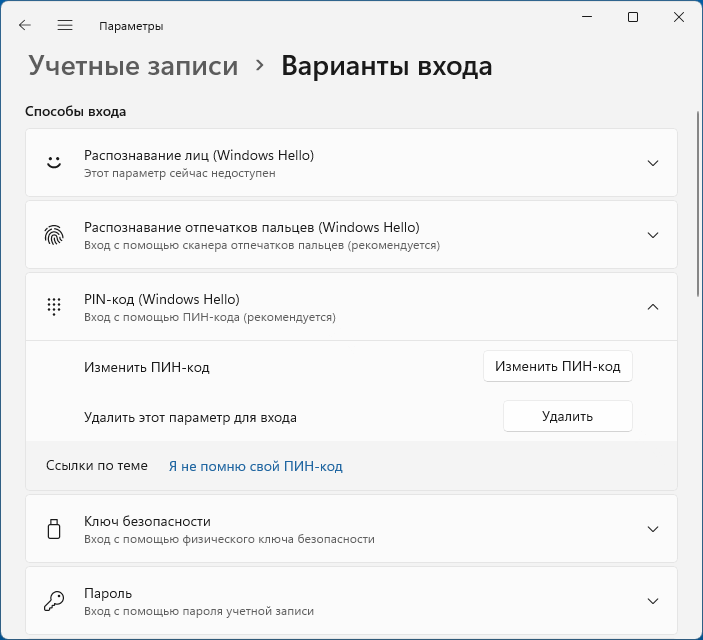
Все три способа настраиваются на одной странице. Откройте «Параметры» сочетанием Win + I (в свежих сборках Windows 11 приложение подписано «Настройки»), перейдите в «Учётные записи» → «Варианты входа». Туда же ведёт адрес, который можно вставить в окно «Выполнить» (Win + R):
Способы входа Windows Hello
В Windows 11 в блоке «Способы входа» стоят «Распознавание лиц (Windows Hello)», «Распознавание отпечатков пальцев (Windows Hello)» и «PIN-код (Windows Hello)». Раскройте нужный пункт, нажмите «Настроить» и пройдите мастер: для лица он попросит посмотреть в камеру, для отпечатка несколько раз приложить палец под разными углами.
Начинайте с ПИН-кода. Лицо и отпечаток опираются на него: ПИН остаётся запасным входом, если камера не узнала вас или сканер не принял палец. Если ПИН-кода ещё нет, Windows попросит задать его при настройке лица или отпечатка, а в Windows 11 кнопка «Настроить» у биометрии может оставаться неактивной, пока ПИН-код не создан.
Если в очках вас узнают хуже, откройте «Распознавание лиц (Windows Hello)» и нажмите «Улучшить распознавание»: Windows добавит ещё один шаблон лица к старому. Кнопка «Удалить» с повторной настройкой, наоборот, оставит только последний снимок. Для отпечатка есть «Добавить палец», и Microsoft советует зарегистрировать больше одного.
Подсветку лица экраном Microsoft на время убрала. В справке на 27 октября 2026 года сказано, что по отзывам пользователей эту настройку сделали выключенной по умолчанию и ненадолго убрали, а снова появиться она должна начиная с ноября 2026 года. Включаться она будет в том же пункте «Распознавание лиц (Windows Hello)»: Windows станет ненадолго поднимать яркость, когда ИК-камера видит лицо, а света для цветной камеры мало.
Лицо и отпечаток отключаются в два клика: «Варианты входа» → нужный пункт → «Удалить». Шаблоны стираются, вход остаётся по ПИН-коду или паролю.
Серая кнопка «Удалить»
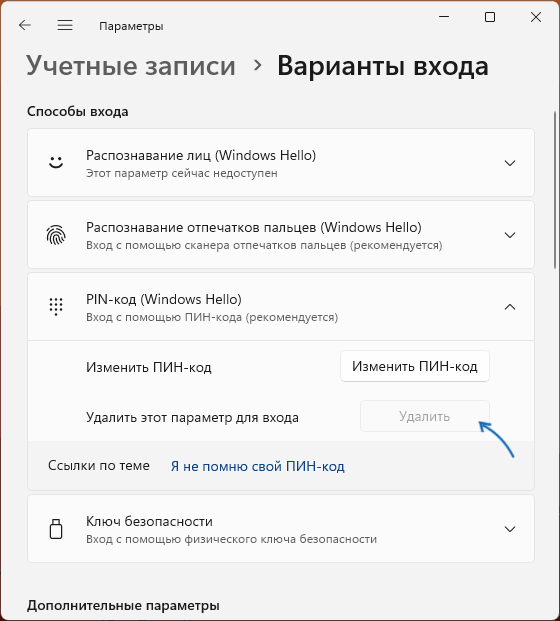
С ПИН-кодом сложнее. Кнопка «Удалить» у «PIN-код (Windows Hello)» в Windows 11 остаётся серой, если включён переключатель в блоке «Дополнительные параметры» ниже на той же странице: «Для повышения безопасности разрешите вход Windows Hello для учетных записей Майкрософт на этом устройстве (рекомендуется)». Microsoft называет его режимом без пароля: при нём на экране входа пароля нет вообще, только лицо, отпечаток или ПИН.
Лицо и отпечаток опираются на ПИН-код, поэтому после его удаления рассчитывайте входить паролем.
Если «Удалить» серая и после этого, а рядом видна строка о том, что часть параметров настраивает ваша организация, ПИН требует политика. Это рабочий компьютер под управлением администратора, и решать вопрос нужно с ним, обходить политику через реестр не стоит.
В Windows 10 путь тот же, «Параметры» → «Учётные записи» → «Варианты входа», отличается подпись переключателя. В английском интерфейсе он называется Require Windows Hello sign-in for Microsoft accounts, в русском подпись говорит о том же: требовать вход через Windows Hello для учётных записей Майкрософт. Выключите его, затем в пункте ПИН-кода Windows Hello нажмите «Удалить» и подтвердите паролем.
Надпись означает, что Windows не нашла устройство, через которое можно войти этим способом, или вход запрещён. Основных причин четыре, и проверять их удобнее от самой дешёвой.
Биометрия в диспетчере устройств
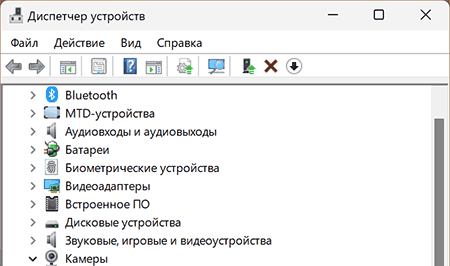
Нет подходящего оборудования. Распознавание лиц работает только с камерой, которая снимает в ближнем инфракрасном диапазоне: так Windows отличает живое лицо от фотографии. Обычная веб-камера ноутбука такого не умеет, сколько её ни настраивай. Откройте «Диспетчер устройств» (правый щелчок по «Пуску»): сканер отпечатков стоит в разделе «Биометрические устройства», а у ноутбука с ИК-камерой в «Камерах» рядом с обычной камерой может стоять отдельная инфракрасная. Раздела «Биометрические устройства» нет вовсе, значит сканера в системе не видно.
Не встал драйвер. Сканер или камера есть в «Диспетчере устройств», но с жёлтым значком или вход перестал работать после обновления. Microsoft в разделе устранения неполадок по расширенной безопасности входа предлагает удалить устройство правым щелчком («Удалить устройство») и перезагрузить компьютер: Windows поставит драйвер заново. Если не помогло, возьмите драйвер с сайта производителя ноутбука или сканера. Сборники драйверов для этого не годятся. Какая версия стоит сейчас, видно в свойствах устройства, как её посмотреть, мы показывали отдельно.
Подключаемый сканер блокирует расширенная безопасность входа. На части компьютеров с Windows 11 включена Enhanced Sign-in Security (ESS): биометрия работает в изолированной среде, и датчики без её поддержки система просто не показывает. Внешние камеры ESS не поддерживает совсем. В Windows 11 версии 24H2 и новее в «Дополнительных параметрах» есть переключатель «Расширенная безопасность входа» (в английском интерфейсе Enhanced sign-in security); если выключить его, Microsoft предупреждает, что текущие регистрации и связанные с ними ключи доступа будут удалены, и их придётся настроить заново. В Windows 11 23H2 тот же выбор делает переключатель о входе с помощью внешней камеры или считывателя отпечатков пальцев (в английском интерфейсе Sign in with an external camera or fingerprint reader), и работает он наоборот: чтобы входить через внешний датчик, его нужно включить. Обновление KB5101684 от 28 июля 2026 года начало постепенно добавлять поддержку ESS для внешних сканеров отпечатков, поэтому сканер с такой поддержкой, когда функция дойдёт до вашего компьютера, заработает без отключения защиты.
Четвёртая причина: политика организации. На рабочем ноутбуке администратор может запретить биометрию или внешние датчики, и тогда переключателей нет вовсе.
Здесь поможет только администратор.
Локальная учётная запись сама по себе Windows Hello не выключает. Лицо, отпечаток и ПИН работают и с ней, но на экране блокировки не будет ссылки «Я не помню свой ПИН-код» (она есть только у учётной записи Майкрософт), а режим без пароля из «Дополнительных параметров» недоступен. Microsoft прямо пишет, что с локальной учётной записью Windows Hello защищён слабее: вход не опирается на пару ключей, как у учётной записи Майкрософт. Это касается всех, кто ставил Windows 11 без учётной записи Майкрософт.
Сначала протрите сканер или камеру. Сканер должен быть сухим и чистым, а камере мешают яркий боковой свет, головные уборы и некоторые виды макияжа, видимые в инфракрасном свете. После смены очков или бороды нажмите «Улучшить распознавание». Если ничего из этого не помогло, удалите отпечаток или лицо и настройте заново, а затем обновите драйвер устройства.
Последний официальный шаг из справки по ESS: перезапуск биометрической службы Windows. Microsoft велит сначала удалить ПИН-код в «Вариантах входа», затем открыть командную строку (cmd) от имени администратора и выполнить команду ниже. В Windows PowerShell 5.1, который по умолчанию открывается в Терминале Windows, связка && выдаст ошибку: там введите net stop wbiosrvc и net start wbiosrvc по очереди. В cmd команда пишется одной строкой, и в ответ появятся два сообщения: служба остановлена, затем служба запущена:
После этого настройте ПИН-код и биометрию заново. Если датчик так и не работает, Microsoft советует отправить отзыв через «Центр отзывов», а при подозрении на неисправность камеры обратиться к производителю компьютера.
Если сам ПИН-код перестал приниматься или Windows пишет, что он недоступен, это другой сценарий: вернуть вход с ПИН-кодом помогает сброс через «Я не помню свой ПИН-код» или вход паролем.
Под именем Windows Hello Security Process в «Диспетчере задач», судя по ветке на форуме Microsoft Q&A, работает системный процесс NgcIso.exe; отдельной страницы, где Microsoft связывала бы эти два имени, нет. Microsoft упоминает ngciso.exe вместе с bioiso.exe как доверенные модули изоляции, которые работают в защищённой среде безопасности на основе виртуализации и обслуживают ключи и биометрию Windows Hello. Завершить его из «Диспетчера задач», по сообщению автора той ветки, не получается, а искать и удалять файл не нужно: это часть Windows.
Почему он иногда держит процессор, Microsoft не объясняет. На форуме Microsoft Q&A есть ветка 2022 года о нагрузке 20–30% от этого процесса на Windows 11 22H2, и решения в ней так и не нашли. Разумные шаги: поставить последние обновления Windows и драйвер сканера или камеры от производителя. Безопасность на основе виртуализации, внутри которой работает процесс, связана с настройкой целостности памяти, и отключать её ради нагрузки мы не советуем.
Да, для входа по лицу нужна камера с ИК-датчиком, и Microsoft прямо пишет, что такую камеру или сканер отпечатков можно докупить и подключить по USB. Ищите пометку «Windows Hello compatible» в характеристиках. Поддержка ESS у внешнего сканера желательна, но не обязательна: без неё придётся выключить расширенную безопасность входа. Внешнюю ИК-камеру ESS не поддерживает ни при каких условиях. Сама Microsoft, впрочем, не берётся помогать с периферией, которую не продаёт: за настройкой такого устройства обращаться нужно к его производителю.
Windows Hello для бизнеса это корпоративная надстройка: те же жесты, но вход в учётные записи Microsoft Entra ID и Active Directory, проверка на основе ключей или сертификатов и политики администратора. Она работает в Windows Pro, Корпоративной и выпусках для образования, в Домашней её нет. Домашнему компьютеру хватает обычного Windows Hello. Если же ноутбук нужно ввести в домен или подключить к Entra ID, понадобится как минимум Windows 11 Pro.
Дистрибутивы: Microsoft Windows 11 Professional, Microsoft Windows 11 Домашняя (Home), Microsoft Windows 10 Professional.
Безопасно ли входить по ПИН-коду вместо пароля?
Да. ПИН-код Windows Hello хранится только на этом компьютере и не передаётся в сеть, а от подбора его защищает система. Чужой человек с вашим ПИН-кодом войдёт лишь с вашего же устройства, пароль учётной записи Майкрософт открывает её где угодно.
Хранит ли Windows фотографию моего лица?
Нет. Windows сохраняет вместо снимка числовое представление лица, и только на самом компьютере. На серверы Microsoft биометрические данные Windows Hello не отправляются.
Работает ли распознавание лиц Windows Hello в маске?
Нет. Microsoft пишет, что распознавание лиц не поддерживает маску ни при настройке, ни при входе. Если снять её нельзя, входите по ПИН-коду или отпечатку.
Где скачать Windows Hello?
Нигде: Windows Hello входит в Windows 11 и Windows 10 всех редакций и отдельно не скачивается. Скачивать нужно только драйвер сканера отпечатков или ИК-камеры, и только с сайта производителя ноутбука или устройства.
Полезная статья?
Ваша оценка поможет нам стать лучше


Попробуйте ещё раз. Если не получится — напишите нам в онлайн-чат, мы на связи.
Менеджер свяжется с вами в ближайшее время и выставит счёт по реквизитам компании.
Код DISTR10 даёт −10% на первый заказ. Добавьте товар в корзину, и скидка применится при оформлении.


