
Microsoft Windows 11 Домашняя (Home) — бессрочный ключ
2 350 ₽1 950 ₽

 Денис Самойлов
Мастер установки Windows 11 дошёл до экрана «Давайте добавим вашу учетную запись Майкрософт» и дальше без почты и пароля не пускает. В Домашней редакции это теперь обходится одним щелчком. Под полем ввода есть мелкий абзац про резервные копии, и заканчивается он ссылкой «Узнайте, как осуществляется управление вашими данными». Щёлкните её, и мастер переключится на создание локальной учётной записи. Интернет отключать не нужно: без сети мастер до этого экрана просто не доходит.
Судя по всему, ссылка — ошибка мастера, и Microsoft, скорее всего, её закроет, как закрыла прежние лазейки. Поэтому, если вы только готовите флешку, запишите её в Rufus с локальной учётной записью. Этот способ держится на файле ответов, штатном механизме для организаций, и от лазеек в мастере не зависит. Ниже разобраны оба способа, путь для Pro, команды на случай, когда установка уже идёт, и переход на локальную учётную запись в готовой системе. Сведения о способах актуальны на 28 сентября 2026 года.
Способ нашёл энтузиаст Bob Pony 12 сентября 2026 года. Его повторили несколько независимых проверок на Windows 11 Домашняя, в том числе на русской версии 25H2 с сентябрьским обновлением (сборка 26200.9445). Командная строка, реестр и выдуманная почта не нужны.
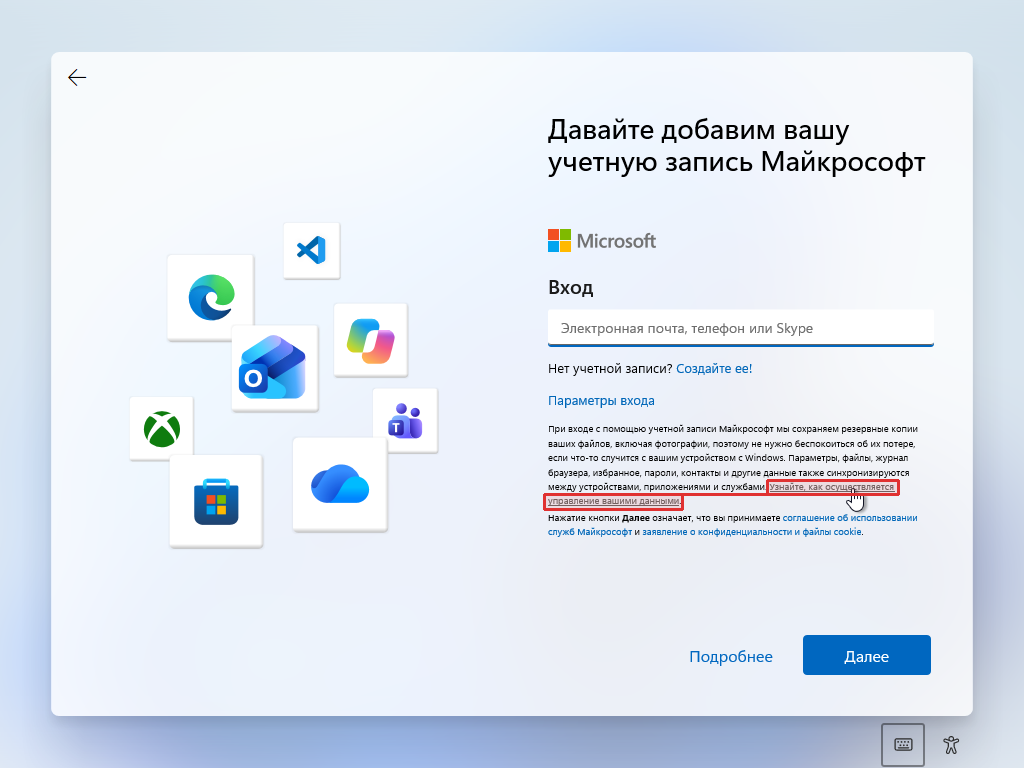
Экран входа при установке Windows 11 25H2
Мастер остался на экране входа или открыл справку вместо создания учётной записи? Проверьте, что щёлкнули ссылку в тексте, а не кнопку внизу. Если так и было, в вашей сборке лазейка не срабатывает. В Pro переходите к следующему разделу, в Домашней — к командам через Shift+F10.
Об этом способе пишут по-разному, поэтому о двух спорных местах. Интернет нужен: экран входа в учётную запись мастер показывает только при подключении к сети, а ссылка находится на нём. Заголовки «без интернета» в части новостей неточны: без сети до этой ссылки не добраться. Про редакции: автор находки и почти все проверки брали Домашнюю. В Pro ссылка сработала в одной известной проверке, поэтому в Pro надёжнее штатный путь ниже.
Часть экранов мастера Windows подгружает из интернета. Поэтому Microsoft вправе закрыть лазейку в любой день, не выпуская нового образа. Сработало сегодня — хорошо, но через месяц на другом компьютере рассчитывайте на Rufus.
В Pro, Pro для рабочих станций, Education и Enterprise есть давно известный путь, и в сентябре 2026 года он рабочий. Мастер думает, что компьютер будут подключать к домену организации, и предлагает создать локальную учётную запись. К домену при этом ничего не подключается, и потом подключать не нужно.
В Домашней этих пунктов нет, там работают только ссылка, Rufus и команды ниже.
Если установщик не предлагает выбрать Pro и сам ставит Домашнюю, дело в ключе, который производитель зашил в ноутбук. Как вернуть выбор редакции, разобрано в статье установщик не даёт выбрать версию Windows 11. Если это рабочий компьютер организации, способ входа согласуйте с администратором.
Ставите систему не прямо сейчас — делайте флешку так. Rufus кладёт на неё файл ответов, в котором уже записан локальный пользователь. Мастер создаёт его сам и экран входа в учётную запись Microsoft не показывает. Файлами ответов организации пользуются для массовой установки Windows, и они продолжают работать, пока Microsoft закрывает лазейки в мастере.
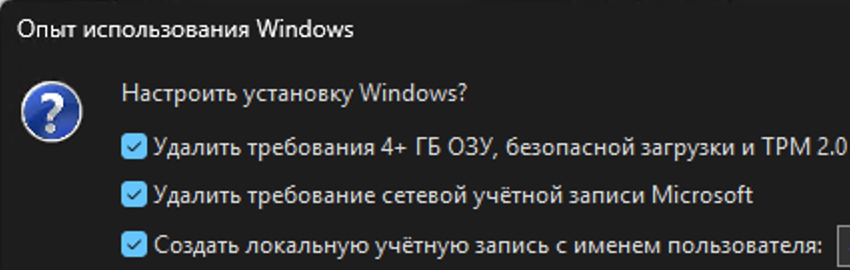
Rufus: настройка установки Windows
Дальше ставьте Windows как обычно. Экрана входа в учётную запись Microsoft не будет: мастер сам создаст пользователя с вашим именем. Пароль у него пустой, при следующем входе Windows попросит его задать.
Главная здесь вторая галочка. Первая включает параметр BypassNRO, тот же, что включали старые команды: он добавляет кнопку «У меня нет Интернета», если ставить без сети. Вторая создаёт пользователя через файл ответов, на неё и расчёт. Ventoy по умолчанию делает то же, что первая галочка, но пользователя заранее не создаёт, и сеть на время установки придётся отключить.
Если разворачиваете Windows на нескольких компьютерах, тот же результат даёт свой файл autounattend.xml в корне флешки. Раздел LocalAccounts создаёт пользователя, параметр HideOnlineAccountScreens прячет экран входа. Для одного компьютера Rufus проще.
При запуске мастер смотрит в реестр, какие экраны показывать. Два параметра прячут экран подключения к сети и экран входа в учётную запись. Это те же настройки, что Microsoft предусмотрела в файлах ответов для организаций. В 2026 году способ подтверждали и на релизной 25H2, и на тестовой сборке, где старые команды уже закрыты.
reg add HKLM\SOFTWARE\Microsoft\Windows\CurrentVersion\OOBE /v HideOnlineAccountScreens /t REG_DWORD /d 1 /fЗатем вторую:
reg add HKLM\SOFTWARE\Microsoft\Windows\CurrentVersion\OOBE /v HideWirelessSetupInOOBE /t REG_DWORD /d 1 /fКаждая должна закончиться сообщением об успешном выполнении. Если в ответ ошибка, проверьте пробелы и обратные косые черты. Потом перезагрузите компьютер:
После перезагрузки мастер пропустит экраны сети и входа в Microsoft и предложит создать локальную учётную запись. Интернет подключите уже на рабочем столе. Команды набирайте с экрана телефона вручную: скопировать их в мастер установки не получится.
Команды меняют только настройки мастера на этом компьютере. Если что-то пошло не так, начните установку с флешки заново, на диске ещё нет ваших данных.
Эти две команды до сих пор кочуют по инструкциям. Microsoft убрала их из тестовых сборок Windows 11 в 2025 году. На обычных установочных образах часть из них ещё срабатывала, но сведения за 2026 год расходятся, поэтому начинать с них не советую. Если на oobe\bypassnro командная строка отвечает, что это «не является внутренней или внешней командой», скрипта в вашей сборке уже нет. Используйте две команды реестра выше.
Не работает и приём с выдуманной почтой вроде 1@1.ru. С версии 24H2 мастер вместо локальной учётной записи предлагает сбросить пароль.
Если систему уже поставили с учётной записью Microsoft, переустанавливать её не нужно. Переход на локальную учётную запись — штатная функция, она есть и в Домашней, и в Pro. Файлы, программы и настройки остаются на месте.
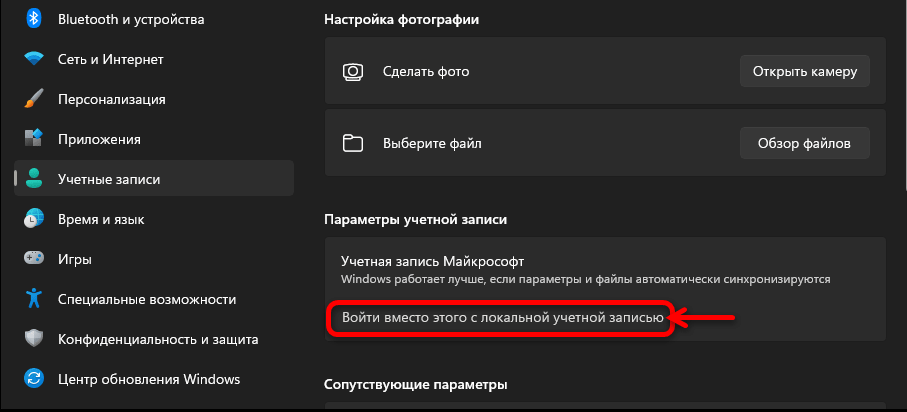
Windows 11, «Учетные записи → Ваши данные»
Если диск зашифрован BitLocker или шифрованием устройства, ключ восстановления обычно сохранён в учётной записи Microsoft. После перехода он там и останется, поэтому учётную запись не удаляйте. Заранее проверьте, что ключ виден, по статье где найти ключ восстановления BitLocker.
Хотите начать с чистого профиля — создайте отдельного локального пользователя:
То же самое делается из командной строки, запущенной от имени администратора. Вместо user1 подставьте своё имя, пароль команда спросит сама:
В английской Windows группа называется Administrators. Старую учётную запись удаляйте только после переноса файлов. Удаление в «Других пользователях» стирает с компьютера профиль вместе с его файлами, хотя сама учётная запись Microsoft остаётся.
Ключ активирует Windows и под локальной учётной записью. Введите его в «Параметры → Система → Активация → Изменить ключ продукта»: Windows проверит ключ через интернет, а учётная запись Microsoft для этого не нужна. После активации компьютер получает цифровую лицензию, связанную с его оборудованием. Переустановите тот же выпуск на этом же компьютере, и Windows активируется сама, как только подключится к интернету. Если лицензию вы к учётной записи Microsoft не привязывали, входить в неё для этого не нужно.
Для активации у локальной учётной записи одна цена. Если вы замените материнскую плату, вернуть активацию через средство устранения неполадок получится, только когда лицензия привязана к учётной записи Microsoft. Собираетесь менять железо — привяжите активацию к учётной записи Microsoft заранее.
Ключ должен совпадать с редакцией: ключ Домашней активирует Домашнюю, ключ Pro — Pro. Один ключ активирует один компьютер. Windows 11 у нас продаётся Retail-ключами, ключ приходит на почту автоматически сразу после оплаты. Домашней хватает для дома. Pro берите, если нужны BitLocker, подключение к этому компьютеру по удалённому рабочему столу или групповые политики. У неё же есть штатный путь к локальной учётной записи при установке. Подробное сравнение — в статье какую Windows 11 выбрать, Home или Pro.
Дистрибутив: Microsoft Windows 11 Professional.
Можно ли установить Windows 11 Домашняя совсем без интернета?
Штатно нет: без сети мастер Домашней останавливается на экране подключения. Выход — команды реестра через Shift+F10, они убирают экран сети вместе с экраном входа. Второй вариант — флешка Rufus с обеими галочками.
Слетит ли активация, если перейти с учётной записи Microsoft на локальную?
Нет. Цифровая лицензия связана с оборудованием компьютера, от типа входа она не зависит.
Что я теряю без учётной записи Microsoft?
Синхронизацию параметров между устройствами, автоматический вход в службы Microsoft вроде OneDrive и восстановление активации после замены материнской платы через учётную запись. Локальная учётная запись живёт только на одном компьютере, зато для входа в неё интернет не нужен.
Можно ли потом вернуться на учётную запись Microsoft?
Да. В «Параметры → Учетные записи → Ваши данные» у локальной учётной записи есть ссылка «Войти вместо этого с учетной записью Майкрософт». Файлы и программы при переходе остаются.
Microsoft уберёт локальные учётные записи совсем?
Microsoft закрывает лазейки в мастере установки, а переход на локальную учётную запись в готовой системе остаётся штатной кнопкой в Параметрах. Файлы ответов, на которых работает Rufus, — инструмент массовой установки Windows в организациях, и на сентябрь 2026 года они работают.
Полезная статья?
Ваша оценка поможет нам стать лучше
Попробуйте ещё раз. Если не получится — напишите нам в онлайн-чат, мы на связи.
Менеджер свяжется с вами в ближайшее время и выставит счёт по реквизитам компании.
Код DISTR10 даёт −10% на первый заказ. Добавьте товар в корзину, и скидка применится при оформлении.
Проверяем ссылку…

