
Каталог


Магазин
Полезное
Покупка и помощь
Пишем о технологиях
PDF-принтер в Windows: Microsoft Print to PDF и Adobe PDF

PDF-принтер работает без бумаги: вместо печати он сохраняет документ файлом PDF. В Windows 10 и 11 такой принтер встроен и называется «Microsoft Print to PDF». Если он пропал из списка, включите флажок «Печать в PDF (Майкрософт)» в окне «Компоненты Windows». Принтер «Adobe PDF» появляется только вместе с Acrobat Standard или Pro и умеет то, чего нет у встроенного: стили сжатия, PDF/A и PDF/X, папку для готовых файлов.
Отдельного установщика у Microsoft Print to PDF нет. Драйвер лежит в самой Windows, Microsoft поставляет его дополнительным компонентом, который включён по умолчанию. Скачивать «драйвер PDF-принтера» с посторонних сайтов не нужно: пропавший принтер возвращают флажком, командой или мастером установки принтера.
Содержание9 разделов
Какой у вас случай: нет Microsoft Print to PDF, нет Adobe PDF или PDF выходит не тот
Откройте любой документ, хоть пустой Блокнот, нажмите Ctrl+P и разверните список принтеров. Дальше всё зависит от того, чего в нём не хватает.
Нет строки «Microsoft Print to PDF». Выключен компонент Windows или повреждён его драйвер. Начните с флажка в «Компонентах Windows», это минута работы. Не помогло, тогда переустановите компонент командой и только после этого добавляйте принтер вручную.
Нет строки «Adobe PDF». Посмотрите, какая программа Adobe у вас стоит. Бесплатный Acrobat Reader этот принтер не ставит вовсе, он есть только у Acrobat Standard и Acrobat Pro для Windows. Если Acrobat платный, а принтер исчез, Adobe советует восстановить установку и затем добавить принтер вручную.
Принтер на месте, но в PDF не работают ссылки, нет закладок или файл не принимает типография. Так ведёт себя Microsoft Print to PDF: он переносит в файл то, что ушло бы на бумагу. Здесь поможет «Сохранить как PDF» в самой программе или принтер Adobe PDF с нужным стилем, их различия сведены в таблицу ниже по тексту.
Как включить Microsoft Print to PDF в «Компонентах Windows»
Нажмите Win+R, введите команду и нажмите Enter:
Откроется окно «Компоненты Windows». Найдите в списке «Печать в PDF (Майкрософт)»; в части сборок Windows 11 24H2 пункт подписан «Печать в PDF (Microsoft)». Если флажок снят, поставьте его и нажмите «ОК».
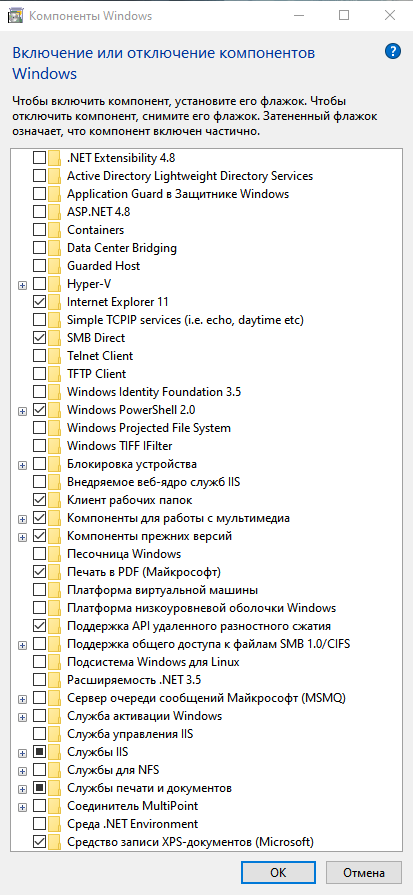
Флажок «Печать в PDF (Майкрософт)»
Если флажок стоит, а принтера в списке всё равно нет, переключите компонент: снимите флажок, нажмите «ОК», перезагрузите компьютер, затем верните флажок и снова нажмите «ОК». Windows заново поставит драйвер и очередь печати. Проверьте результат в Блокноте через Ctrl+P.
Если флажок не помог: переустановка компонента командой
Команда делает то же самое, что флажок, но показывает текст ошибки, если Windows не может поставить компонент. Откройте PowerShell от имени администратора (в Windows 11 подойдёт «Терминал (Администратор)» в меню правой кнопкой по «Пуску») и выключите компонент:
Перезагрузите компьютер и включите компонент обратно:
В командной строке от имени администратора то же самое делает DISM. Сначала выключение:
После перезагрузки включение:
Ошибка 0x800F0922 при включении значит, что Windows не смогла установить драйвер Microsoft Print to PDF из своего хранилища драйверов. Весной 2025 года так ломало Windows 11 24H2 необязательное обновление KB5055627: принтер пропадал из «Принтеров и сканеров», а включение компонента падало с этим кодом. Microsoft исправила сбой обновлением KB5060829 в конце июня 2025 года. Поставьте все обновления из Центра обновления Windows и повторите команду. На 6 ноября 2026 года в известных проблемах Windows 11 25H2 и 24H2 сбоев печати в PDF нет.
Компонент включается без ошибок, а принтер не появляется? Удалите старый драйвер и переустановите компонент ещё раз. Команда ниже открывает свойства сервера печати:
На вкладке «Драйверы» выберите «Microsoft Print To PDF», нажмите «Удалить» и отметьте «Удалить драйвер и пакет драйвера». Затем выключите и включите компонент командами выше. Если Windows откажется удалять драйвер, потому что он занят, сначала удалите сам принтер в «Принтерах и сканерах».
Как добавить Microsoft Print to PDF вручную
Ручное добавление нужно, когда драйвер в системе есть, а принтер из списка удалили. В Windows 11 путь по справке Microsoft такой: «Пуск» → «Параметры» (в свежих сборках приложение подписано «Настройки») → «Bluetooth и устройства» → «Принтеры и сканеры» → «Добавить устройство». Дождитесь конца поиска и рядом со строкой «Необходимый принтер отсутствует в списке» выберите «Добавить новое устройство вручную». В Windows 10: «Параметры» → «Устройства» → «Принтеры и сканеры» → «Добавить принтер или сканер» → «Необходимый принтер отсутствует в списке».
Откроется мастер «Установка принтера». Дальше четыре выбора:
- Вариант добавления локального принтера с параметрами, заданными вручную.
- «Использовать существующий порт» и в списке порт PORTPROMPT (локальный порт).
- В списке изготовителей «Microsoft», справа драйвер «Microsoft Print To PDF».
- Уже установленный драйвер и имя принтера «Microsoft Print to PDF», затем «Далее» и «Готово».
Если у «Microsoft» драйвера «Microsoft Print To PDF» нет, ручное добавление не сработает: в системе нет самого драйвера. Вернитесь к переустановке компонента командой.
Пропал принтер Adobe PDF: как вернуть
Принтер Adobe PDF устанавливает сам Acrobat Standard или Acrobat Pro для Windows. У бесплатного Acrobat Reader его нет: Reader открывает и печатает PDF, но не создаёт их. Если Acrobat у вас платный, порядок действий по справке Adobe такой.
Сначала восстановите установку: откройте Acrobat, выберите «Меню» → «Справка» → «Восстановить установку», дождитесь конца и перезагрузите компьютер. Это возвращает повреждённые файлы Acrobat, вместе с ними и принтер.
Если принтер так и не появился, добавьте его вручную тем же мастером «Установка принтера», что и выше:
- Выберите добавление локального принтера с параметрами, заданными вручную.
- «Использовать существующий порт» и в списке
Documents\*.pdf (Adobe PDF). - На шаге выбора драйвера нажмите «Установить с диска» → «Обзор» и откройте файл AdobePDF.inf из папки Acrobat\Xtras\AdobePDF внутри папки Acrobat. У Adobe в примере путь
C:\Program Files (x86)\Adobe\Acrobat <версия>\Acrobat\Xtras\AdobePDF. - Из списка конвертеров Adobe PDF выберите подходящий для вашей Windows, назовите принтер «Adobe PDF» и закончите мастер.
Какой конвертер подходит, Windows не подсказывает. Adobe советует идти по списку сверху вниз и нажимать «Далее», пока принтер не установится.
На Mac принтера Adobe PDF в списке нет даже с Acrobat Pro. Сохранить PDF там можно из любой программы средствами системы: «Файл» → «Напечатать» → кнопка «PDF» → «Сохранить как PDF».
Чем Adobe PDF отличается от Microsoft Print to PDF и «Сохранить как PDF»
Все три способа дают обычный PDF, разница в настройках. Встроенный принтер Windows спрашивает только папку и имя файла. Принтер Adobe PDF применяет стили Adobe PDF: сжатие картинок, встраивание шрифтов, стандарты PDF/A и PDF/X. Office при сохранении в PDF знает структуру документа и переносит в файл закладки из заголовков.
Для квитанции, страницы сайта или письма хватит встроенного принтера. Документ Word с оглавлением и ссылками сохраняйте из самого Word: при печати в PDF ссылки, как правило, перестают быть ссылками, а закладки не создаются. Acrobat окупается, когда PDF/X требует типография или PDF/A нужен из программы без своего экспорта, когда файл надо сжать и защитить паролем без отдельного сервиса и когда документов много и вопрос «куда сохранить» на каждом мешает. Принтер Adobe PDF есть уже в Acrobat Standard для Windows, Pro ради него брать не обязательно.
Стили и папка задаются в настройках печати принтера: «Пуск» → «Принтеры и сканеры» → «Adobe PDF» → «Настройки печати», вкладка «Настройки Adobe PDF». Там же флажок «Просмотр результатов Adobe PDF»: снимите его, если не хотите, чтобы каждый готовый файл открывался в Acrobat.
Что такое Acrobat Distiller
Acrobat Distiller входит в состав Acrobat и преобразует файлы PostScript в документы PDF по тем же стилям Adobe PDF. Отдельно Adobe его не распространяет: Distiller появляется вместе с Acrobat. В Windows он запускается из меню «Пуск» (Acrobat Distiller), на Mac — Finder → «Приложения» → «Adobe Acrobat» → «Acrobat Distiller».
Принтер Adobe PDF и Distiller связаны. Часть настроек принтера, например отключение окна «Сохранить как», Adobe хранит в ветке реестра Acrobat Distiller, а перед сменой порта принтера Adobe просит закрыть Distiller и дождаться конца заданий в очереди. Обычному пользователю запускать Distiller не нужно: его стили выбираются прямо в окне печати Adobe PDF.
Сам Distiller пригодится тем, у кого на входе файлы PostScript. У него есть наблюдаемые папки: до 100 папок, файлы из подпапки In он сам переводит в PDF и кладёт в Out. Справка Adobe относит наблюдаемые папки к Acrobat Pro. Входит ли сам Distiller в Acrobat Standard, Adobe в сравнении планов не пишет, и подтверждения мы не нашли.
PDF-принтер для Windows 7 и бесплатные замены Acrobat
В Windows 7 и 8.1 встроенного PDF-принтера нет: Microsoft Print to PDF появился в Windows 10. Здесь и там, где нужны настройки без Acrobat, ставят виртуальный принтер другого разработчика. PDF24 Creator бесплатен и умеет профили PDF/A и PDF/X. Bullzip PDF Printer поддерживает Windows от XP до 11, но бесплатен только для личного использования, организации покупают лицензию.
Ставьте такие программы только с сайта разработчика. В сборниках «11 лучших PDF-принтеров» попадаются программы для Windows под видом версий для Mac.


Дистрибутив: Microsoft Office 2024 Home & Business.
Часто задаваемые вопросы
Где скачать Microsoft Print to PDF?
Нигде: отдельного установщика нет. Microsoft Print to PDF входит в Windows 10 и 11 и включается флажком «Печать в PDF (Майкрософт)» в «Компонентах Windows» или командой Enable-WindowsOptionalFeature в PowerShell.
Как добавить PDF-принтер в Windows 11?
Включите компонент «Печать в PDF (Майкрософт)». Если не помогло, откройте «Параметры» (в свежих сборках «Настройки») → «Bluetooth и устройства» → «Принтеры и сканеры» → «Добавить устройство» → «Добавить новое устройство вручную» и выберите порт PORTPROMPT и драйвер Microsoft Print To PDF.
Есть ли PDF-принтер в Windows 7?
Встроенного нет: Microsoft Print to PDF появился в Windows 10. В Windows 7 ставят сторонний виртуальный принтер, например Bullzip PDF Printer, который бесплатен для личного использования.
Почему в Acrobat Reader нет принтера Adobe PDF?
Reader не создаёт PDF, он их открывает и печатает. Принтер Adobe PDF ставится только с Acrobat Standard или Acrobat Pro. Без них печатайте в PDF через встроенный Microsoft Print to PDF.
Acrobat Distiller: что это за программа?
Это часть Acrobat, которая преобразует файлы PostScript в PDF по стилям Adobe PDF. Отдельно Distiller не скачивается: он появляется вместе с Acrobat и запускается из меню «Пуск».
Полезная статья?
Ваша оценка поможет нам стать лучше
Открыть и перевести файлы бесплатно
Чертежи, модели и документы открываются прямо в браузере, без установки программ. Файлы не уходят на сервер.


- 4 ноября 2026
- 240 просмотров

- 11 октября 2026
- 751 просмотр

- 5 ноября 2026
- 101 просмотр

- 4 ноября 2026
- 166 просмотров
