
Каталог


Магазин
Полезное
Покупка и помощь
Пишем о технологиях
Microsoft Store в Windows LTSC: почему его нет и как установить


В Windows LTSC нет Microsoft Store: Microsoft не включает в эти редакции встроенные приложения, которые обновляются новыми функциями, и магазин в их числе. Вернуть его можно командой wsreset -i в PowerShell от имени администратора, она работает в Windows 11 LTSC 2024 и Windows 10 LTSC 2021. Microsoft такую установку не поддерживает, даже если магазин заработал.
Без магазина приложения из его каталога ставятся с сайта apps.microsoft.com или через winget. Именно так Microsoft советует делать владельцам IoT LTSC.
Содержание7 разделов
Как установить Store командой wsreset -i
- Проверьте, что компьютер в интернете и служба «Центр обновления Windows» не отключена: на форуме NTLite уточняют, что команда скачивает магазин через Центр обновления.
- Откройте PowerShell от имени администратора. Приложения «Терминал» в LTSC нет, поэтому нажмите «Пуск», наберите PowerShell, щёлкните по Windows PowerShell правой кнопкой и выберите «Запуск от имени администратора», а в окне контроля учётных записей нажмите «Да». Откроется окно «Администратор: Windows PowerShell».
- Введите команду и нажмите Enter:
- Подождите. В окне ничего не появится, а через несколько минут придёт уведомление об установке Microsoft Store, и значок магазина появится в «Пуске».
- Откройте Store, дайте ему обновиться и только потом ставьте приложения.
Для Windows 11 Enterprise LTSC 2024 этот способ в 2025 году предложил модератор форума NTLite, для Windows 10 LTSC 2021 его разбирают по шагам авторы BonGuides. Срабатывает команда не у всех, что делать тогда, ниже.
Документации по ключу -i у Microsoft нет, и с какого обновления он появился, неизвестно.
Если команда не сработала
Прошло минут 15, уведомления нет. Вероятная причина в том, что команде не до чего дотянуться: служба Центра обновления выключена, компьютер берёт обновления только с корпоративного сервера WSUS или сеть режет доступ к серверам Microsoft. Включите службу, перезагрузитесь и повторите команду.
Бывает и так, что команда просто ничего не меняет. Такой отчёт есть по Windows 10 Enterprise (IoT) LTSC за май 2026 года, а у части пользователей Windows 11 LTSC установка заканчивалась ошибкой 0x80070520. Тогда переходите к winget из раздела про установку без магазина.
На рабочем компьютере магазин бывает закрыт политикой «Отключить приложение Store» (раздел «Компоненты Windows» → «Магазин»). Тогда команда не поможет, и решать вопрос нужно с администратором.
Чем рискуете
Microsoft в описании канала LTSC прямо перечисляет Store среди приложений, которые в этих редакциях не поддерживаются, даже если поставить их вручную. А в статье поддержки о переустановке Store сказано, что поддерживаемого способа вернуть магазин нет вообще, кроме сброса или переустановки системы. Для LTSC и это не выход: в чистой LTSC магазина нет изначально.
Для домашнего компьютера это значит простую вещь: если магазин начнёт сбоить, жаловаться некуда. Сама Windows при этом продолжит получать обновления безопасности как обычно.
Если Store понадобился ненадолго, его можно убрать. В PowerShell от имени администратора:
Удаление магазина Microsoft тоже называет неподдерживаемым, поэтому без нужды его лучше не трогать.
Как ставить приложения без магазина: apps.microsoft.com и winget
Для Windows IoT Enterprise LTSC Microsoft в ответах на частые вопросы по IoT (страница обновлена 15 октября 2026 года) называет два пути без магазина: искать и скачивать приложения на сайте apps.microsoft.com или ставить их консольным установщиком winget.
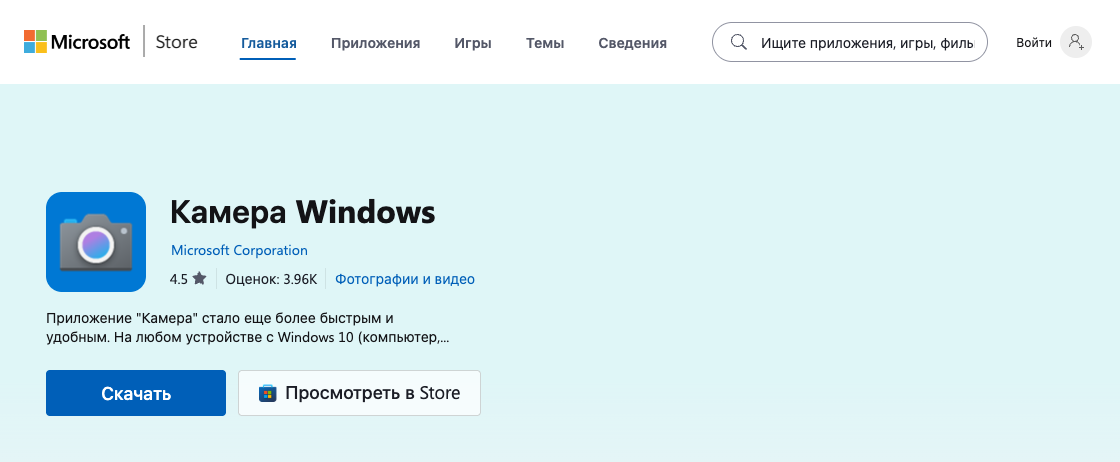
Камера Windows на apps.microsoft.com
Сайт проще. Откройте apps.microsoft.com, найдите приложение и нажмите на его странице синюю кнопку «Скачать» (иногда сайт подписывает её «Установить»): браузер скачает небольшой установщик, запустите его из папки «Загрузки». Microsoft обещает, что он работает и там, где приложение Store отключено, но на Windows 10 LTSC в мае 2026 года такой установщик останавливался с ошибкой 0x80070426, когда нужная служба не была запущена. Тогда остаётся winget.
winget в LTSC тоже нет: он входит в «Установщик приложения» (App Installer), который в обычной Windows приходит и обновляется через магазин. Ставят его из PowerShell от имени администратора.
Короче всего через модуль PowerShell. Этот сценарий Microsoft даёт для Windows Sandbox, где магазина тоже нет: модуль сам скачивает winget и всё, что ему нужно.
Install-PackageProvider -Name NuGet -Force
Install-Module -Name Microsoft.WinGet.Client -Force -Repository PSGallery
Repair-WinGetPackageManager -AllUsers
Если сеть не пускает к галерее PowerShell, ставьте вручную по инструкции Microsoft для IoT LTSC, но с поправкой. Её проверяли на winget 1.4, и она велит ставить зависимости VCLibs и UI.Xaml 2.8. Свежему winget 1.29.380 от 21 сентября 2026 года нужны VCLibs и Windows App Runtime 1.8, и они лежат прямо в релизе на GitHub. Скачайте оттуда в папку «Загрузки» три файла: Microsoft.DesktopAppInstaller_8wekyb3d8bbwe.msixbundle, файл лицензии, имя которого заканчивается на _License1.xml, и архив DesktopAppInstaller_Dependencies.zip. Затем выполните в PowerShell от имени администратора (это для процессоров x64, на ARM замените x64 на arm64):
cd "$env:USERPROFILE\Downloads"
Expand-Archive .\DesktopAppInstaller_Dependencies.zip -DestinationPath .\deps
Add-AppxPackage -Path .\Microsoft.DesktopAppInstaller_8wekyb3d8bbwe.msixbundle -DependencyPath (Get-ChildItem .\deps\x64\*.appx).FullName
Add-AppxProvisionedPackage -Online -PackagePath (Get-Item .\Microsoft.DesktopAppInstaller_8wekyb3d8bbwe.msixbundle).FullName -LicensePath (Get-ChildItem .\*_License1.xml).FullName
Без зависимостей пакет не встанет: Add-AppxPackage остановится с ошибкой 0x80073CF3 о ненайденной зависимости, и winget не появится. Проверьте результат в новом окне PowerShell:
Команда выводит номер версии, например v1.29.380. Если вместо него ошибка «не распознано как имя командлета», перезапустите PowerShell, а если не помогло, компьютер.
Дальше приложения из каталога Store ставятся по названию, например Камера:
При первом запуске winget покажет условия каталога Microsoft Store и спросит согласие: введите Y и нажмите Enter, так же ответьте, если свои условия покажет приложение. Входить в учётную запись Microsoft для этого не нужно. Сам winget на LTSC не обновляется: магазина, который обновляет «Установщик приложения», нет. Новую версию ставят так же, из нового релиза.
Обычные программы вроде мессенджеров проще скачать с сайта разработчика.
Xbox и Game Pass на LTSC
Играм из Game Pass нужен не только магазин, но и компонент Gaming Services, который тоже ставится из Store. После wsreset -i его можно попробовать установить, но это та же неподдерживаемая конфигурация, только сложнее. Если компьютер в первую очередь игровой, удобнее Windows 11 Pro или Домашняя: там Store и Xbox на месте и обновляются сами.
Скрипт LTSC-Add-MicrosoftStore и другие сборки магазина
Чаще других в поиске попадается LTSC-Add-MicrosoftStore: архив с GitHub, в котором скрипт Add-Store.cmd ставит Store из готовых пакетов. Оригинал собран под Windows 10 LTSC 2019, и последняя правка в нём датирована 5 октября 2018 года. Версии «для LTSC 2021 и 2024» выкладывают в своих копиях разные авторы, и откуда в них пакеты магазина, проверить нельзя. Сайты-посредники, которые выдают прямые ссылки на пакеты магазина в обход приложения Store, тоже неофициальный путь, и Microsoft такую установку не поддерживает.
Мы такие сборки не советуем: запускать чужой скрипт с правами администратора на рабочей системе плохая идея. Команда wsreset -i тянет магазин с серверов Microsoft, а если она не сработала, приложения поставит winget.
Чем ещё LTSC отличается от обычной Корпоративной, мы собрали в обзоре Windows 11 LTSC 2024 и IoT LTSC 2024. Обновления самой системы в LTSC приходят иначе, чем приложения из магазина: подробности в материале как обновить Windows LTSC.


Дистрибутивы: Microsoft Windows 10 Корпоративная LTSC 2021, Microsoft Windows 10 IoT Корпоративная LTSC 2021.
Часто задаваемые вопросы
Почему в Windows LTSC нет Microsoft Store?
Microsoft не включает в LTSC приложения, которые получают новые функции, в том числе Store, Почту и Фотографии. Набор функций LTSC не меняется весь срок поддержки, а Store в этих редакциях официально не поддерживается.
Как установить Microsoft Store в Windows 11 LTSC 2024?
Командой wsreset -i в PowerShell, запущенном от имени администратора через поиск в «Пуске». Через несколько минут придёт уведомление об установке Store. Microsoft такую установку не поддерживает.
Как установить магазин в Windows 10 LTSC 2021?
Той же командой wsreset -i в PowerShell от имени администратора. Магазин скачивается через Центр обновления, поэтому служба должна работать. Если уведомления нет и через 15 минут, ставьте приложения через winget.
Можно ли установить приложения из Store без магазина?
Да. Для IoT LTSC Microsoft советует сайт apps.microsoft.com или winget. winget ставят в PowerShell командой Repair-WinGetPackageManager из модуля Microsoft.WinGet.Client или вручную из релиза на GitHub, после чего приложения устанавливаются командой winget install без входа в учётную запись Microsoft.
Безопасно ли запускать LTSC-Add-MicrosoftStore?
Нет, мы его не советуем. Оригинальный скрипт собран под LTSC 2019 и не обновлялся с 2018 года, а версии для LTSC 2021 и 2024 выкладывают разные авторы с пакетами неизвестного происхождения. Сначала попробуйте wsreset -i.
Можно ли удалить Store после установки?
Да, командой Get-AppxPackage -Name "Microsoft.WindowsStore" | Remove-AppxPackage в PowerShell от имени администратора. Microsoft называет удаление магазина неподдерживаемым действием, поэтому без нужды Store лучше не трогать.
Полезная статья?
Ваша оценка поможет нам стать лучше
Бесплатные инструменты для Windows
Проверка активации по выводу slmgr и кодам ошибок, проверка нового ноутбука. Всё работает в браузере, ничего не нужно устанавливать.


- 4 ноября 2026
- 531 просмотр

- 11 октября 2026
- 1 278 просмотров

- 7 ноября 2026
- 206 просмотров

- 4 ноября 2026
- 352 просмотра
