
Каталог


Магазин
Полезное
Покупка и помощь
Пишем о технологиях
Как обновить Windows LTSC: обновления безопасности, переход на LTSC 2021 и 2024 и почему нет 22H2


Windows LTSC обновляется только ежемесячными накопительными обновлениями безопасности и качества через «Центр обновления Windows», новых версий вроде 22H2 или 25H2 она не получает. Новая версия у LTSC выходит раз в несколько лет отдельным выпуском: LTSC 2019, LTSC 2021, LTSC 2024. На него переходят установкой поверх с образа или начисто. Обычная Windows 10 LTSC 2021 получает исправления до 12 января 2027 года.
Свежие исправления ставятся как в обычной Windows. В Windows 10 LTSC откройте «Пуск» → «Параметры» → «Обновление и безопасность» → «Центр обновления Windows» и нажмите «Проверить наличие обновлений». В Windows 11 LTSC 2024 «Центр обновления Windows» находится прямо в списке слева в «Параметрах» (в свежих сборках Windows 11 это приложение подписано «Настройки»).
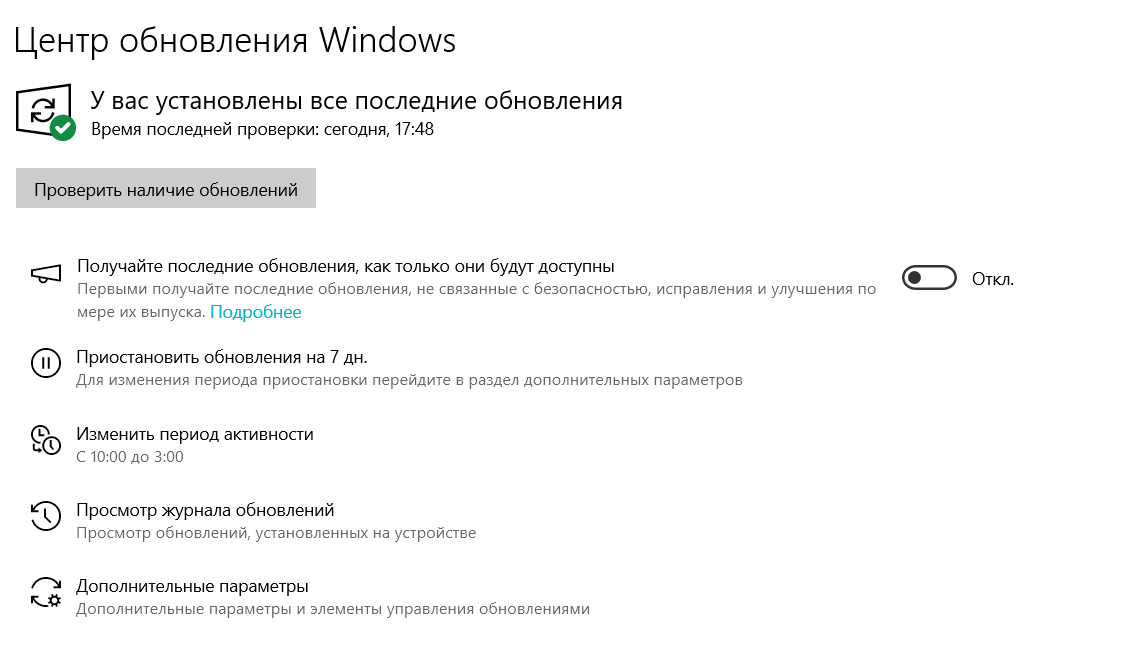
Центр обновления в Windows 10
Спешить с переходом стоит владельцам обычной LTSC 2021. IoT LTSC 2021 и LTSC 2019 обновляются дольше, сроки всех выпусков собраны в таблице ниже.
Содержание8 разделов
Что LTSC получает через Центр обновления
По описанию модели обслуживания, LTSC получает только ежемесячные обновления качества, обновлений функций у неё нет. Каждое обновление накопительное: последнее содержит все предыдущие исправления, поэтому пропущенные месяцы догонять по одному не нужно.
Последние плановые обновления все три выпуска получили 13 октября 2026 года: для LTSC 2021 KB5126657 (сборка 19044.7807), для LTSC 2019 KB5126651 (17763.9376), для LTSC 2024 KB5127648 (26100.9711). 26 октября Microsoft выпустила внеплановые KB5134125, KB5134124 и KB5134133 (сборки 19044.7811, 17763.9378 и 26100.9725) с обновлённым набором корневых сертификатов. Центр обновления их не предлагает: пакеты лежат в каталоге Центра обновления Майкрософт и нужны компьютерам, которые не получают списки сертификатов автоматически, например в сети без доступа к серверам Microsoft. Следующие плановые обновления выйдут во вторник 10 ноября 2026 года.
Встроенных приложений, которые обновляются отдельно от системы, в LTSC по описанию модели обслуживания нет, а программы из Microsoft Store Центр обновления не обновляет: в описаниях пакетов для Windows 10, например KB5126657, так и написано. Если приложения из магазина всё же нужны, поставьте Microsoft Store в LTSC или устанавливайте их через winget.
Как поставить обновление LTSC вручную
Пакет из каталога ставят сами, если Центр обновления отключён политикой организации, компьютер работает без интернета или нужен внеплановый пакет вроде KB5134125.
- Нажмите Win + R, введите
winverи посмотрите номер сборки: 19044 означает LTSC 2021, 17763 означает LTSC 2019, 26100 означает LTSC 2024. - Откройте каталог Центра обновления Майкрософт, введите в строку поиска номер пакета, например KB5126657, и нажмите Enter.
- Выберите строку со своей версией и разрядностью. Для LTSC 2021 в русском браузере это «Накопительное обновление для Windows 10 Version 21H2 для систем на базе процессоров x64, 2026 10 (KB5126657)», в английском «2026-10 Cumulative Update for Windows 10 Version 21H2 for x64-based Systems (KB5126657)»; строки с 22H2 не берите. Нажмите в этой строке «Загрузить» (в английском интерфейсе «Download») и в открывшемся окне ссылку на файл .msu.
- Запустите файл двойным щелчком, в окне «Автономный установщик обновлений Windows» подтвердите установку и перезагрузите компьютер. Если установщик ответит «Обновление неприменимо к вашему компьютеру», сверьте версию и разрядность и откройте в описании пакета раздел «Before you install this update»: KB5126657 встаёт только поверх накопительного обновления от 8 июля 2025 года или новее, например KB5062554, его ставят первым тем же способом.
- Откройте
winverещё раз: после октябрьского пакета у LTSC 2021 будет сборка 19044.7807.
Для LTSC 2024 каталог отдаёт к октябрьскому KB5127648 два файла: обязательный промежуточный пакет KB5043080 и сам KB5127648. Ставьте их по очереди, сначала KB5043080; если он уже установлен, установщик так и сообщит. Можно и одной командой: сложите оба файла в пустую папку C:\packages, откройте «Пуск», наберите cmd, нажмите правой кнопкой по «Командная строка» → «Запуск от имени администратора» и выполните:
DISM /Online /Add-Package /PackagePath:c:\packages\windows11.0-kb5127648-x64_2b88d2d308adc938fcd4d2876a68ee0b2a3c4c09.msuDISM сам найдёт в папке промежуточный пакет и поставит его первым, после перезагрузки winver покажет 26100.9711. С ноябрьским обновлением номер пакета и имя файла сменятся, их берите из раздела «x64 installation instructions» в описании нового пакета.
Какая у вас LTSC и сколько ей осталось
Наберите в поиске на панели задач winver и запустите команду. В окне будут выпуск, например «Windows 10 Корпоративная LTSC», версия и номер сборки. То же видно в «Параметрах» (в свежих сборках Windows 11 они подписаны «Настройки»): «Система» → «О программе», раздел «Характеристики Windows».
Сроки указаны по страницам жизненного цикла Microsoft, например для LTSC 2021 и LTSC 2024, и по таблице выпусков Windows 10 на 29 октября 2026 года. Старая LTSC 2019 проживёт дольше, чем LTSC 2021: начиная с выпуска 2021 Microsoft поддерживает обычные LTSC пять лет, а IoT-выпуски десять. Ставить IoT на домашний компьютер ради срока не стоит: Microsoft рассчитывает этот выпуск на специализированные устройства с одной задачей вроде касс и киосков, чем IoT отличается от обычной LTSC. Владельцам LTSB 2016 пора выбирать, на что переходить.
Почему нет Windows 10 LTSC 22H2
Потому что LTSC не идёт за полугодовыми версиями. Windows 10 LTSC 2021 построена на 21H2 и остаётся на ней до конца поддержки, следующим выпуском LTSC стала уже Windows 11 LTSC 2024 на основе 24H2.
Обычные Windows 10 Pro и Корпоративная получили 22H2 через небольшой пакет включения KB5015684, но в списке систем, к которым он применяется, нет ни одной LTSC. Образы «LTSC 22H2», которые раздают на торрентах, собраны сторонними людьми, Microsoft такого выпуска не делала.
Как перейти с LTSC 2019 или 2021 на более новый выпуск
Новый выпуск LTSC ставят поверх старого: Microsoft пишет, что выпуски LTSC можно устанавливать обновлением на месте и даже пропускать. Но у Windows 11 есть своё условие: напрямую на неё обновляется только Windows 10 версии 2004 или новее с обновлением безопасности от 14 сентября 2021 года или более поздним. LTSC 2021 (21H2) этому условию отвечает, а LTSC 2019 (1809) нет.
С LTSC 2019 на LTSC 2024 поэтому два пути. Первый: поставить LTSC 2024 начисто и вернуть программы вручную. Второй сохраняет программы и файлы, но это два обновления на месте подряд: сначала LTSC 2019 до LTSC 2021 (переход внутри Windows 10, условие о версии 2004 здесь не действует), затем LTSC 2021 до LTSC 2024. Образ LTSC 2021 для первого шага есть на странице загрузок Windows 10 LTSC. Для IoT в ответах на частые вопросы Microsoft пишет то же: технически это обновление на месте или переустановка, а для нового выпуска нужна новая лицензия.
Перед переходом на LTSC 2024 проверьте компьютер: это Windows 11, и обычная LTSC 2024 требует того же, что любая Windows 11, включая TPM 2.0 и UEFI с поддержкой безопасной загрузки. Мягче требования у IoT LTSC 2024: TPM и безопасная загрузка для неё необязательны, но этот выпуск рассчитан на специализированные устройства вроде касс, станков и киосков, а установщик с образа пропускает проверку TPM, только если выбрать в списке именно Windows 11 IoT Enterprise LTSC. Если компьютер требованиям Windows 11 не отвечает, остаётся LTSC 2019 с поддержкой до 9 января 2029 года или IoT LTSC 2021 с поддержкой до 13 января 2032 года.
Обновление на месте идёт так:
- Сохраните важные данные на другой диск или в облако.
- Скачайте ISO нового выпуска: Windows 11 LTSC 2024 со страницы загрузки, LTSC 2021 со страницы загрузок Windows 10 LTSC.
- Откройте ISO двойным щелчком, Проводник подключит его как отдельный диск, и запустите на нём
setup.exeиз работающей системы. - На экране «Выберите, что вы хотите сохранить» отметьте первый пункт: в установщике Windows 10 он называется «Сохранить личные файлы и приложения», в установщике Windows 11 LTSC 2024 «Храните файлы, настройки и приложения». Нажмите «Далее», затем «Установить».
- После нескольких перезагрузок проверьте выпуск и сборку командой
winver.
Если пункт с приложениями неактивен и доступны только сохранение личных файлов или «Ничего не сохранять», Windows встанет заново, и программы придётся поставить ещё раз.
Ключ, купленный для LTSC 2019 или 2021, новый выпуск не активирует: для LTSC 2024 нужен ключ Windows 11 Корпоративная LTSC 2024. Где его ввести и что делать с ошибками, собрано в инструкции по активации Windows LTSC.
Что будет с LTSC 2021 после 12 января 2027 года
Windows 10 LTSC 2021 продолжит работать, но 12 января 2027 года получит последнее ежемесячное обновление безопасности, а после этой даты исправлений больше не будет.
Microsoft предлагает два пути. Первый и рекомендованный ею: перейти на Windows 11 LTSC 2024. Второй путь платный и рассчитан на организации. С 1 сентября 2026 года Microsoft продаёт расширенные обновления безопасности (ESU) для Windows 10 Enterprise LTSC 2021 через корпоративное лицензирование и партнёров CSP, их можно продлевать до 8 января 2030 года, и каждый следующий год стоит вдвое дороже предыдущего. В России этот путь закрыт: новые продажи Microsoft приостановила 4 марта 2022 года. На IoT LTSC 2021 предложение не распространяется, ей ESU и не нужна: она поддерживается до 13 января 2032 года.
С LTSC на обычную Windows и обратно
С LTSC на обычную Windows 10 или 11 Корпоративную можно перейти обновлением на месте, если сборка новой системы та же или новее, например с LTSC 2024 (26100) на Windows 11 Корпоративная 25H2 (26200). На Pro обновлением на месте не перейти: в таблице смены выпусков путь с Корпоративной LTSC на Pro не поддерживается, нужна чистая установка. Важная деталь из таблицы путей обновления: чтобы сохранить приложения, установщик запускают с ключом новой редакции. Подключите ISO обычной Windows двойным щелчком, посмотрите в Проводнике букву нового диска и выполните в командной строке:
Вместо E: подставьте букву подключённого образа, вместо XXXXX-XXXXX-XXXXX-XXXXX-XXXXX ключ той редакции, на которую переходите. Без ключа вариант с сохранением личных файлов и приложений будет недоступен.
Обратно, с обычной Windows на LTSC, обновиться на месте нельзя. Microsoft закрыла этот путь ещё в LTSC 2016: установщик предлагает только сохранить данные без программ или поставить систему начисто.


Дистрибутивы: Microsoft Windows 10 Корпоративная LTSC 2021, Microsoft Windows 10 IoT Корпоративная LTSC 2021.
Часто задаваемые вопросы
Обновляется ли Windows LTSC?
Да, но только ежемесячными накопительными обновлениями безопасности и качества через Центр обновления Windows. Новых версий вроде 22H2 LTSC не получает, для этого нужен переход на новый выпуск LTSC.
Можно ли обновить Windows 10 LTSC до 22H2?
Нет. Windows 10 LTSC 2021 остаётся на версии 21H2, пакет KB5015684 с переходом на 22H2 к LTSC не применяется. Следующий выпуск LTSC это Windows 11 LTSC 2024 на основе 24H2.
Когда заканчивается поддержка Windows 10 LTSC?
12 января 2027 года у LTSC 2021. У LTSC 2019 поддержка идёт до 9 января 2029 года, у IoT LTSC 2021 до 13 января 2032 года, а поддержка LTSB 2016 закончилась 13 октября 2026 года.
Как обновить Windows 10 LTSC до Windows 11?
Установкой поверх Windows 11 LTSC 2024: в LTSC 2021 запустите setup.exe из образа LTSC 2024 и сохраните файлы и приложения. Нужны TPM 2.0, UEFI с поддержкой безопасной загрузки и ключ LTSC 2024. С LTSC 2019 так переходят в два шага, через LTSC 2021.
Можно ли обновить LTSC 2019 сразу до LTSC 2024?
Нет, напрямую на месте нельзя: Windows 11 ставится поверх только Windows 10 версии 2004 или новее, а LTSC 2019 построена на 1809. Программы сохранит путь в два обновления через LTSC 2021, иначе LTSC 2024 ставят начисто.
Как установить обновления LTSC без Центра обновления?
Через каталог Центра обновления Майкрософт: найдите пакет по номеру KB, скачайте файл .msu для своей версии и x64 и запустите его двойным щелчком. Внеплановые пакеты от 26 октября 2026 года есть только там.
Полезная статья?
Ваша оценка поможет нам стать лучше
Бесплатные инструменты для Windows
Проверка активации по выводу slmgr и кодам ошибок, проверка нового ноутбука. Всё работает в браузере, ничего не нужно устанавливать.


- 11 октября 2026
- 950 просмотров

- 23 октября 2026
- 1 177 просмотров

- 4 ноября 2026
- 529 просмотров

- 16 октября 2026
- 455 просмотров
