


Microsoft Windows 11 Pro — бессрочный ключ
2 870 ₽2 470 ₽

Каталог
Магазин
Покупка и помощь
Пишем о технологиях


Обновить Windows 10 до Windows 11 с сохранением файлов и программ можно тремя официальными способами: принять предложение в Центре обновления Windows, запустить Помощник по установке Windows 11 или открыть ISO-образ и запустить из него setup.exe с вариантом «Сохранить личные файлы и приложения». Переход бесплатный, если компьютер отвечает требованиям Windows 11 (TPM 2.0, процессор из списка совместимых, UEFI с безопасной загрузкой), а Windows 10 активирована.
Ключ покупать не нужно. Windows 10 Домашняя становится Windows 11 Домашняя, Pro становится Pro, и после перехода система активируется цифровой лицензией, которую Microsoft выдаёт за бесплатное обновление с подлинной Windows 10. Помощник по установке и образ с сайта Microsoft на 23 октября 2026 года ставят текущий выпуск, Windows 11 версии 26H2.
Если сам переход ещё под вопросом, сначала сравните Windows 10 и 11 по требованиям и срокам поддержки.
Ответ уже есть в Центре обновления Windows 10. Нажмите Win+R, вставьте строку и нажмите Enter:
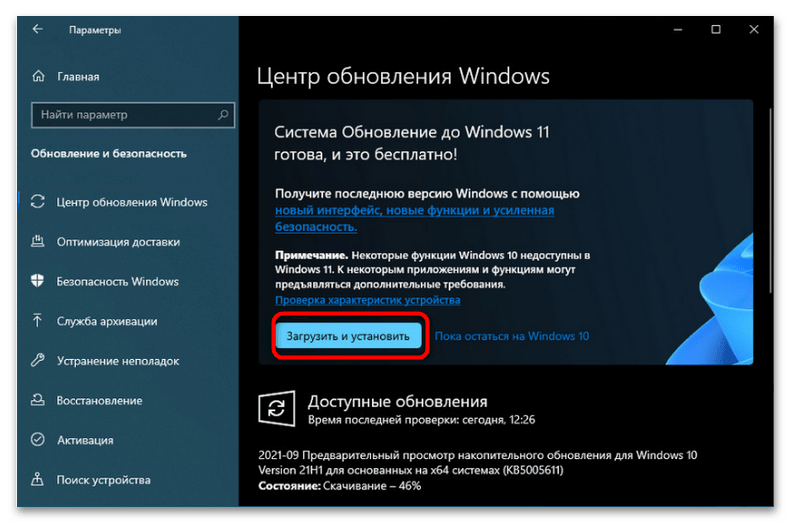
Предложение Windows 11 в Центре обновления
В открывшемся окне нажмите «Проверить наличие обновлений». Под списком обновлений или справа от него Windows 10 показывает блок про Windows 11, и его текст и есть развилка:
Блока нет совсем? Посмотрите версию. Нажмите Win+R, введите winver: строка «Версия 22H2» значит, что система готова. Windows 10 старше версии 2004 Помощник не примет, а Microsoft в ответах о конце поддержки Windows 10 говорит о бесплатном переходе именно с 22H2, поэтому сначала поставьте всё, что предлагает Центр обновления.
Ещё две проверки займут минуту. В «Параметрах» откройте «Обновление и безопасность» → «Активация» и убедитесь, что система активирована: неактивированная Windows 10 после перехода останется неактивированной Windows 11. В «Система» → «О программе» посмотрите строку «Тип системы». Если там 32-разрядная операционная система, обновить её на месте нельзя: Windows 11 выходит только в 64-разрядном варианте, и её установщик в 32-разрядной Windows не запустится, остаётся чистая установка.
И сделайте копию документов, фотографий и рабочих папок на внешний диск или в облако. Переход сохраняет данные, но это переустановка системы, а не обычное обновление.
Этот путь Microsoft считает основным: предложение приходит, когда компания уже проверила, что с вашим оборудованием и драйверами у Windows 11 нет известных проблем.
Дальше компьютер перезагрузится ещё несколько раз сам. Не выключайте его и не закрывайте крышку ноутбука без зарядки, пока не появится экран входа. Файлы, программы и настройки этот способ переносит без вопросов.
Бывает, что вместо предложения Windows 10 сообщает, что компьютер подходит, но обновление пока не готово. Microsoft называет две причины: раскатка до вашего устройства ещё не дошла или у какого-то драйвера либо программы на нём известна несовместимость с Windows 11. Во втором случае предложение появится, когда проблему исправят. Ждать не обязательно, но если программа установки остановится на экране со списком того, что требует внимания, с переходом лучше подождать или сначала обновить названную там программу или драйвер.
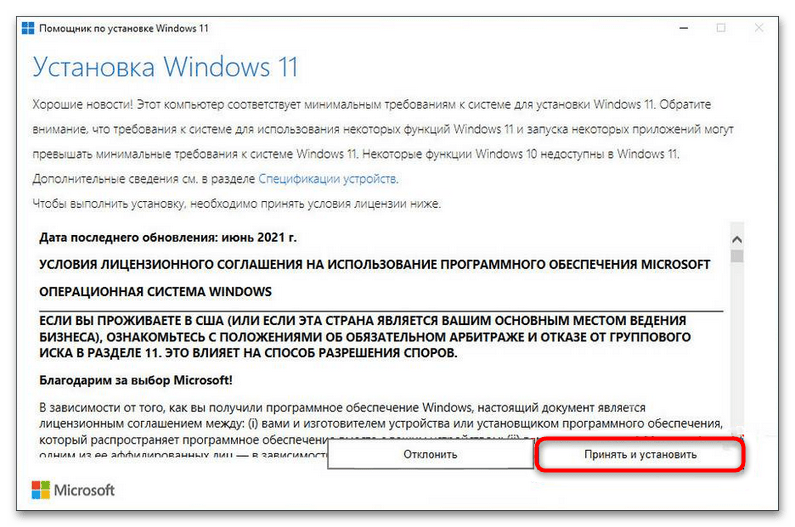
Помощник: «Принять и установить»
Помощник по установке Windows 11 скачивается с сайта Microsoft, первым блоком на странице загрузки. Microsoft советует дождаться предложения в Центре обновления, но прямо разрешает запускать Помощник и раньше. Ему нужны три вещи: Windows 10 версии 2004 или новее, 9 ГБ свободного места на системном диске и процессор x64. На компьютерах с процессором Arm Помощник не работает, им остаётся ждать предложения в Центре обновления.
Помощник сам скачивает Windows 11 с серверов Microsoft, и в этом его слабое место в России. Работает ли он здесь на октябрь 2026 года, мы подтвердить не смогли: сообщения противоречат друг другу, а ISO-образ с той же страницы Microsoft из России не отдаёт, на последнем шаге появляется ошибка 715-123130. Если Помощник завис на загрузке или закрылся с ошибкой, не тратьте время на повторы и переходите к образу.
Обновление Windows 10 с ISO-образа даёт тот же результат, что и Помощник, только файл вы скачиваете один раз и сами. Это удобно и для нескольких компьютеров: образ на 8,1 ГБ лежит на флешке или в сетевой папке, и каждый ПК обновляется с него без новой загрузки. Оригинальный русский образ Windows 11 26H2 для x64 есть в нашем разделе загрузок, а как сверить его контрольную сумму SHA-256 с опубликованной Microsoft, мы показали отдельно. В одном файле там Домашняя, Pro и выпуски для образования, установщик сам выберет ту, что стоит у вас.
Язык образа должен совпадать с языком системы: русскую Windows 10 обновляйте русским образом. Начиная с Windows 11 версии 22H2 Microsoft не поддерживает обновление с сохранением программ на образ с другим языком системы по умолчанию.
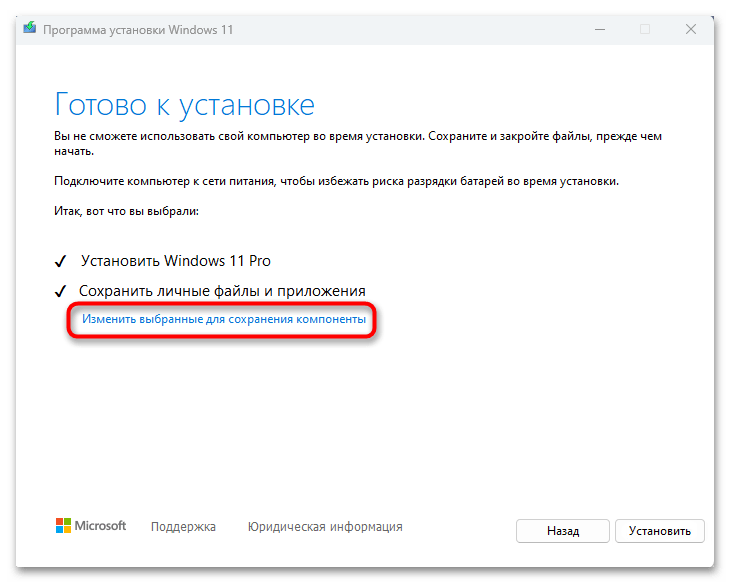
Экран «Готово к установке»
Вариант «Сохранить личные файлы и приложения» стоит по умолчанию. Ссылка рядом с ним открывает ещё два: сохранить только личные файлы (программы и настройки Windows удалятся) или не сохранять ничего. Третий вариант стирает и документы, поэтому на этой странице ничего не меняйте, если цель именно обновиться.
Если пункт с приложениями серый, установщик что-то не принял. Проверьте две вещи: язык образа и выпуск. Образ из нашего раздела не содержит выпуск Корпоративная, для неё нужен свой образ, о нём следующий раздел.
Программа установки в начале сама ищет обновления для себя и драйверы. Если она надолго застряла на этом шаге, закройте её и запустите заново из Терминала от имени администратора, подставив букву подключённого образа вместо D:
Ключ /auto upgrade означает обновление с сохранением программ и данных, /dynamicupdate disable отключает поиск обновлений во время установки. Условия лицензии Windows 11 спросит и в этом режиме. Если обновиться с сохранением программ нельзя (например, не совпал язык образа), в режиме /auto программа установки ничего не спрашивает, а молча закрывается: тогда запустите setup.exe обычным двойным щелчком и посмотрите, что она сообщит. После перехода недостающие обновления придут через Центр обновления.
Загрузка компьютера с флешки для этой задачи не подходит.
Так ставится чистая копия Windows 11: Microsoft предупреждает, что диск очищается вместе со всеми файлами и программами. Если чистую установку вы и хотели, нужна загрузочная флешка Windows 11.
Windows 10 Корпоративная обновляется на месте до Windows 11 Корпоративная тем же setup.exe, только из образа корпоративного выпуска. Где его взять и как поставить с образа 26H2, есть в статье про Windows 11 Корпоративная.
С LTSC сложнее: Центр обновления переход на Windows 11 этим выпускам не предлагает. Windows 10 LTSC 2021 построена на 21H2 и по документу Microsoft о путях обновления (переход с LTSC на обычный канал при той же или более новой сборке) обновляется на месте до обычной Windows 11 Корпоративная. Без ключа нового выпуска вариант «Сохранить личные файлы и приложения» будет серым, поэтому подключите корпоративный образ и запустите из него setup.exe в Терминале от имени администратора с ключом Windows 11 Корпоративная: вместо D: подставьте букву подключённого образа, вместо XXXXX-XXXXX-XXXXX-XXXXX-XXXXX ваш ключ Windows 11 Корпоративная. После этого на странице «Готово к установке» вариант «Сохранить личные файлы и приложения» станет доступен:
Windows 10 LTSC 2019 (версия 1809) старше 2004 и на месте до Windows 11 не обновляется: только чистая установка. Переход на Windows 11 LTSC 2024 и сроки поддержки каждого выпуска собраны в инструкции как обновить Windows LTSC.
Сообщение о несоответствии в Центре обновления только констатирует факт и не говорит, чего не хватает. Причину покажет «Проверка работоспособности ПК». Нередко TPM 2.0 или безопасная загрузка в компьютере есть, но выключены в настройках UEFI, и после их включения компьютер проходит проверку. Как это прочитать и что включить, показано в статье про проверку совместимости с Windows 11.
Если же процессор не из списка или TPM нет физически, официального бесплатного перехода у такого компьютера нет. Microsoft не рекомендует ставить Windows 11 на неподходящее оборудование и предупреждает, что такой ПК не будет иметь права на обновления. Если всё-таки решите ставить, сначала прочитайте, чем рискует несовместимый компьютер с Windows 11.
Оставаться на Windows 10 можно, но без обновлений безопасности. Поддержка Windows 10 Домашняя и Pro закончилась 14 октября 2025 года. Для домашних компьютеров у Microsoft есть программа расширенных обновлений безопасности (ESU) для потребителей: она даёт исправления безопасности до 12 октября 2027 года для Windows 10 версии 22H2. Записаться можно бесплатно при синхронизации параметров компьютера с учётной записью Microsoft, за 1000 баллов Microsoft Rewards или разовой покупкой, одна запись действует на 10 устройствах. Компьютеры, присоединённые к домену Active Directory или к Microsoft Entra либо под управлением MDM, в потребительскую программу не принимаются. Способы записи и сроки, по словам Microsoft, могут отличаться по регионам, например в Европейской экономической зоне.
Для организаций Microsoft продаёт коммерческий ESU: это отдельная платная подписка через корпоративное лицензирование, оплачивается за каждое устройство по годам и продлевается не больше чем на три года после окончания поддержки: по таблице сроков ESU Microsoft третий год заканчивается 10 октября 2028 года. Сроки потребительской и коммерческой программ разные, путать их не стоит.
Активацию проверьте сразу. В Windows 11 откройте «Параметры» (в свежих сборках приложение подписано «Настройки») → «Система» → «Активация». Там должно быть написано, что система активирована с помощью цифровой лицензии. Если компьютер сообщает, что Windows не активирована, хотя Windows 10 была активирована, подключите интернет и подождите: активация проходит после входа в сеть. Не помогло, значит пора открыть инструкцию по активации Windows 11.
В той же строке видно и выпуск. Если после перехода вместо Pro стоит Домашняя, верните Pro вводом ключа Pro без переустановки. А если вы с самого начала хотели перейти с Домашней на Pro, это делается тем же способом уже в Windows 11: обновление Домашней до Pro не трогает файлы и программы.
Затем откройте Центр обновления Windows 11 и ставьте всё, что он предлагает: образ и Помощник приносят стартовую сборку выпуска, а накопительные исправления приходят уже после.
На возврат к Windows 10 есть 10 дней. Кнопка «Назад» находится в «Система» → «Восстановление» и работает, пока на диске C лежит папка Windows.old: по шагам этот откат есть в статье как удалить обновление Windows 11 или откатить версию. Папка занимает много места, но удалять её через «Очистку диска» стоит только после того, как вы убедились, что всё работает.
Если установка дошла до конца и откатилась назад с ошибкой 0xC1900101, причина обычно в драйвере, а вторая часть кода показывает этап: расшифровка и порядок действий в статье про ошибку 0xC1900101 при обновлении Windows.
Дистрибутивы: Microsoft Windows 11 Домашняя (Home), Microsoft Windows 11 Корпоративная (Enterprise).
Можно ли обновить Windows 10 до Windows 11 бесплатно?
Да. Microsoft не берёт плату за переход с активированной Windows 10 версии 22H2, если компьютер отвечает требованиям Windows 11. Проверить это можно в Центре обновления Windows 10 кнопкой «Проверить наличие обновлений».
Сохранятся ли файлы и программы при обновлении до Windows 11?
Да, если обновляться через Центр обновления, Помощник по установке или setup.exe из образа с вариантом «Сохранить личные файлы и приложения». Чистая установка с загрузочной флешки стирает диск. Копию важных файлов всё равно сделайте заранее.
Нужен ли новый ключ, чтобы обновить Windows 10 Pro до Windows 11 Pro?
Нет. Windows 10 Pro переходит в Windows 11 Pro, Домашняя в Домашнюю, и система активируется цифровой лицензией без ввода ключа. Ключ нужен, только если вы меняете выпуск, например с Домашней на Pro.
Как принудительно обновить Windows 10 до Windows 11, если Центр обновления не предлагает?
Запустите Помощник по установке Windows 11 с сайта Microsoft или setup.exe из подключённого ISO-образа той же языковой версии. Оба способа работают на совместимом компьютере до появления предложения в Центре обновления.
Можно ли вернуться с Windows 11 на Windows 10?
Да, в течение 10 дней после перехода: «Система» → «Восстановление» → «Назад». Личные файлы останутся. Кнопка пропадает, если удалить папку Windows.old или срок истёк.
Полезная статья?
Ваша оценка поможет нам стать лучше
Все варианты в каталоге
Ключи Windows 11


Попробуйте ещё раз. Если не получится — напишите нам в онлайн-чат, мы на связи.
Менеджер свяжется с вами в ближайшее время и выставит счёт по реквизитам компании.
Код DISTR10 даёт −10% на первый заказ. Добавьте товар в корзину, и скидка применится при оформлении.


