


Microsoft Windows 11 Pro — бессрочный ключ
2 870 ₽2 470 ₽

Каталог
Магазин
Полезное
Покупка и помощь
Пишем о технологиях


Если компьютер проходит проверку совместимости, выбирайте Windows 11: Windows 10 Домашняя и Pro с 14 октября 2025 года не получают обновлений безопасности без платной или бесплатной программы ESU. Если не проходит, у Windows 10 есть два срока: ESU для частных пользователей до 12 октября 2027 года или выпуск LTSC 2019 с поддержкой до 9 января 2029 года.
Дальше всё равно понадобится новое железо.
Ниже сравнение по требованиям, интерфейсу, играм, безопасности и срокам поддержки на 16 октября 2026 года, а в конце порядок бесплатного перехода и отката.
Из России записаться в ESU штатно не получается, почему и что делать, объясняет статья о программе ESU для Windows 10. Поэтому на практике для несовместимого ПК реальнее вариант с LTSC 2019 или замена.
Главное различие между системами в требованиях к железу: Windows 11 требует TPM 2.0, UEFI с поддержкой безопасной загрузки и процессор из списка Microsoft, а Windows 10 ставится почти на любой ПК последних пятнадцати лет.
Требования взяты со страниц Microsoft: для Windows 10 и для Windows 11. В список совместимых процессоров Intel входят модели 8-го поколения и новее, у AMD линейка Ryzen 2000 и новее; полный список, способы проверки и включения TPM есть в статьях о системных требованиях Windows 11 и о проверке совместимости.
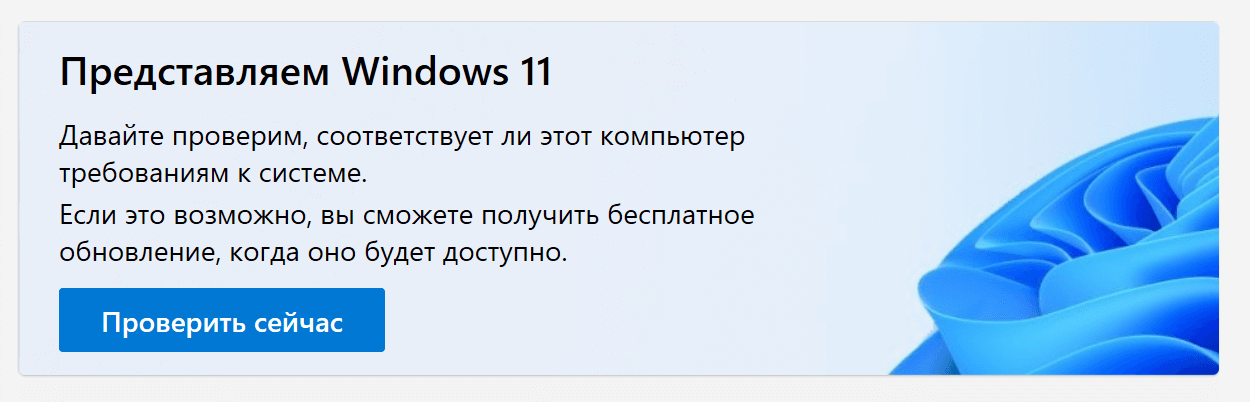
Проверка совместимости с Windows 11 в приложении «Проверка работоспособности ПК»
Если проверка ругается только на безопасную загрузку или TPM, часто достаточно включить их в настройках прошивки. TPM включается без последствий для системы. Безопасная загрузка работает только в режиме UEFI и с системным диском в разметке GPT: если диск в MBR, после её включения Windows не загрузится. Тогда выключите безопасную загрузку обратно, переведите диск в GPT средством MBR2GPT и только потом включайте её снова. Чем UEFI отличается от BIOS, рассказано в сравнении UEFI и BIOS, как включить защиту загрузки, в статье про Secure Boot.
Интерфейс Windows 11 заметно переделан, но все привычные инструменты на месте. Отличия, к которым придётся привыкнуть:
Разница, которую подтверждает производитель, касается процессоров с ядрами двух типов, производительными и энергоэффективными, например Intel Core 12-го поколения и новее. По данным Intel, Windows 10 на них работает хорошо, но только Windows 11 полностью использует Intel Thread Director: процессор подсказывает системе, на какое ядро отправить задачу. Ускорить Windows 11 помогут советы из статьи об оптимизации Windows 11.
Для игр на современном ПК лучше Windows 11: только в ней есть Auto HDR, который добавляет HDR в старые игры на HDR-мониторе, а DirectStorage работает и на Windows 10, но, по словам Microsoft, в Windows 11 встроены последние оптимизации хранилища и для игр рекомендована она. Большинство игр одинаково работает на обеих системах.
Важнее для игрока поддержка драйверов. NVIDIA прекращает выпуск игровых драйверов Game Ready и Studio под Windows 10: дальше «десятка» будет получать от неё только исправления безопасности. Сроки и что делать, рассказано в статье о драйверах для Windows 10. Без свежих драйверов новые игры работают хуже или не запускаются. Редакцию под игровой ПК поможет выбрать сравнение Windows 11 Домашней и Pro для игр: FPS у них одинаковый, а Pro нужна для памяти больше 128 ГБ, Hyper-V и удалённого входа по RDP.
Windows 11 защищена лучше, потому что опирается на обязательные TPM 2.0 и UEFI с поддержкой безопасной загрузки, а на совместимых процессорах ещё и на защиту на основе виртуализации. Конкретные отличия:
Но главное отличие в обновлениях безопасности. Windows 11 их получает, Windows 10 Домашняя и Pro без ESU нет.
Дистрибутивы: Microsoft Windows 11 Professional, Microsoft Windows 11 Домашняя (Home), Microsoft Windows 10 Корпоративная LTSC 2019.
Программы для Windows 10 в общем случае работают на Windows 11: это одно семейство систем, Microsoft сохранила совместимость. Проверять заранее стоит три вещи:
Если на компьютере работает оборудование стоимостью дороже самого ПК, например станок или медицинский прибор, ничего не меняйте без подтверждения производителя оборудования.
Сроки на 16 октября 2026 года, источники: журнал выпусков Windows 11 и страницы жизненного цикла Microsoft:
У обычной Windows 11 срок поддержки привязан к версии, а не к системе целиком: версии 26H2 и 25H2 получают обновления, а 24H2 в редакциях Домашняя и Pro перестала их получать 13 октября 2026 года. Чтобы оставаться на поддержке, ставьте новую версию через Центр обновления; список новшеств прошлой версии есть в обзоре Windows 11 25H2. ESU для частных пользователей можно получить бесплатно при синхронизации параметров с учётной записью Microsoft, за 1000 баллов Microsoft Rewards или разовой покупкой. Организации платят за каждое устройство: 61 доллар за первый год, 122 за второй и 244 за третий.
Остаться на Windows 10 разумно, когда компьютер не проходит требования Windows 11 или работает с программой, которой нет под 11. Сценарии:
Компьютер без интернета тоже можно оставить на Windows 10: без подключения к сети риск от отсутствия обновлений ниже, но флешки и общие папки остаются путём для заражения.
LTSC 2021 для этого брать не стоит: её поддержка заканчивается 12 января 2027 года. Долгий срок до 2032 года есть только у IoT-выпуска для встраиваемых устройств.
Бесплатное обновление с Windows 10 до Windows 11 для совместимых компьютеров на 16 октября 2026 года работает через Центр обновления:
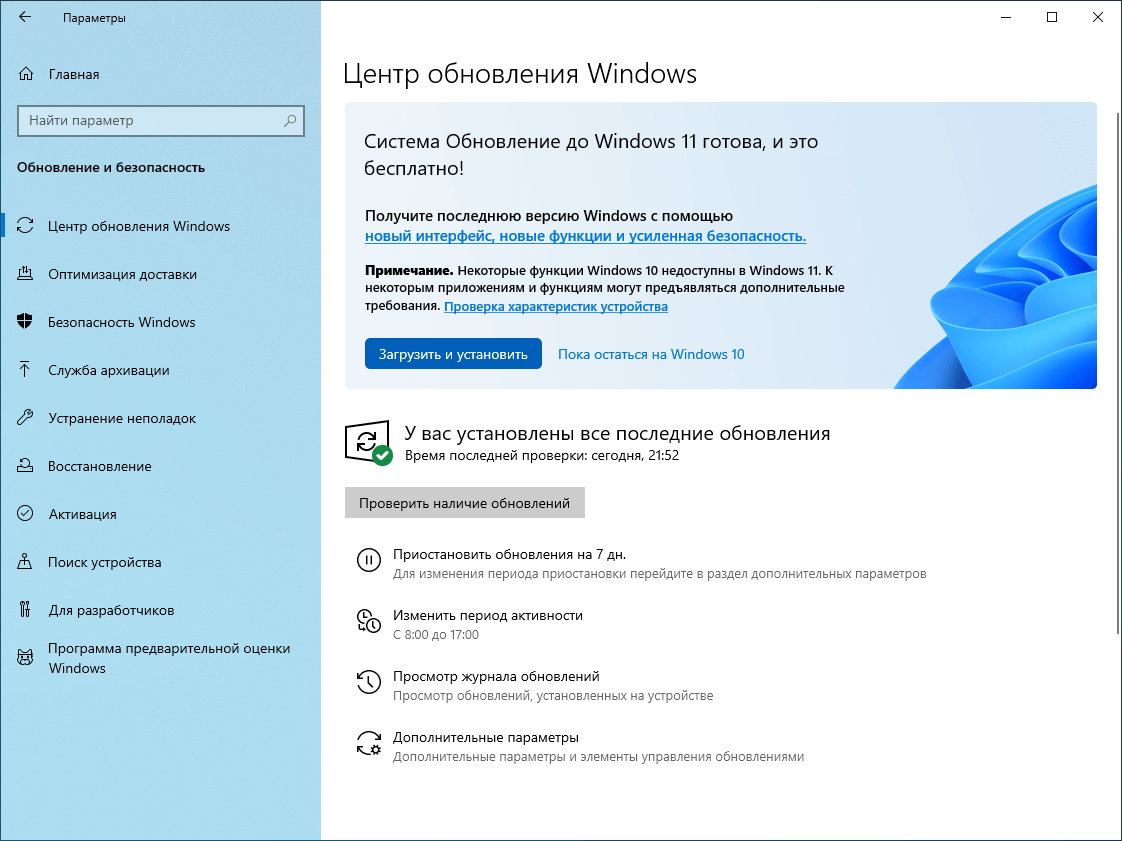
Предложение обновиться до Windows 11 в Центре обновления Windows 10
Если предложения в Центре обновления нет, обновиться можно через Помощник по установке или с образа ISO с сохранением файлов: все способы по шагам собраны в инструкции, как обновить Windows 10 до Windows 11.
Активация Windows 10 переносится: Windows 11 той же редакции активируется по цифровой лицензии, а ключ Windows 10 принимается при установке Windows 11. Покупать ключ придётся, только если Windows 10 не активирована, нужна Pro вместо Домашней или система ставится на новый компьютер: когда при переходе с Windows 10 на 11 нужен ключ. Если активация не прошла, помогут команды из справочника slmgr. Для чистой установки образ можно взять по инструкции о скачивании Windows 11 из России.
Вернуться на Windows 10 можно в течение 10 дней после обновления: Настройки → Система → Восстановление → «Назад» (в ранних сборках Windows 11 приложение называется «Параметры»). Личные файлы сохранятся, а программы и драйверы, установленные после обновления, и изменения настроек при откате удалятся. Позже откат возможен только чистой установкой Windows 10, поэтому заранее сохраните важные файлы.
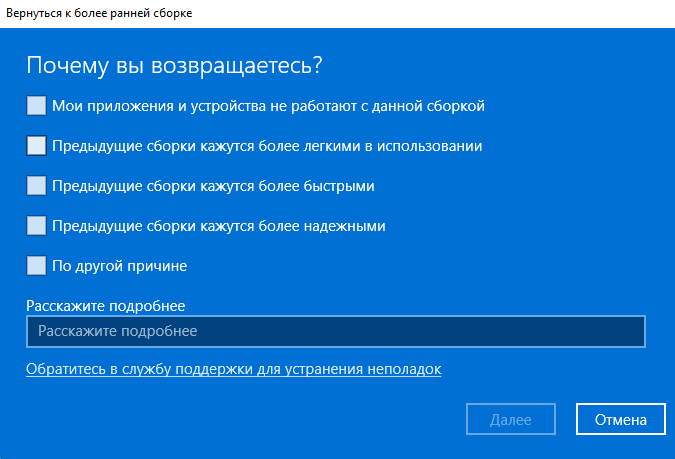
Окно отката, которое открывается после нажатия «Назад»
Подробнее о выборе редакции в статье какая Windows 11 лучше, Home или Pro.
Что лучше: Windows 10 или 11 в 2026 году?
На совместимом компьютере лучше Windows 11: она получает обновления безопасности, а Windows 10 Домашняя и Pro с 14 октября 2025 года получают их только по программе ESU до 12 октября 2027 года.
Бесплатное обновление с Windows 10 до 11 ещё работает?
Да, на 16 октября 2026 года совместимые компьютеры получают предложение в Центре обновления Windows. Активация переносится по цифровой лицензии.
Что делать, если ПК не проходит проверку совместимости?
Сначала включите TPM и безопасную загрузку в прошивке, если они выключены. Безопасной загрузке нужен системный диск в разметке GPT, иначе Windows не загрузится. Если процессор не из списка, оставайтесь на Windows 10 с ESU или LTSC 2019 до 9 января 2029 года и планируйте замену.
Можно ли вернуться с Windows 11 на Windows 10?
Да, в течение 10 дней после обновления: Настройки (в ранних сборках «Параметры») → Система → Восстановление → «Назад». Позже только чистой установкой Windows 10.
Какая Windows 11 лучше для дома: Home или Pro?
Для дома обычно хватает Home. Pro нужна для BitLocker, подключения к компьютеру по удалённому рабочему столу, Hyper-V, групповых политик и домена.
Windows 10 или 11 для игр?
Windows 11: в ней есть Auto HDR, для DirectStorage в неё встроены последние оптимизации хранилища, а игровые драйверы NVIDIA для Windows 10 перестают выходить. Большинство игр работает на обеих системах одинаково.
Полезная статья?
Ваша оценка поможет нам стать лучше
Проверка активации по выводу slmgr и кодам ошибок, проверка нового ноутбука. Всё работает в браузере, ничего не нужно устанавливать.


Попробуйте ещё раз. Если не получится — напишите нам в онлайн-чат, мы на связи.
Менеджер свяжется с вами в ближайшее время и выставит счёт по реквизитам компании.
Код DISTR10 даёт −10% на первый заказ. Добавьте товар в корзину, и скидка применится при оформлении.


