


Microsoft Windows 11 Pro — бессрочный ключ
2 870 ₽2 470 ₽

Каталог
Магазин
Покупка и помощь
Пишем о технологиях


BIOS и UEFI это два типа прошивки материнской платы, которая запускает компьютер до операционной системы. BIOS появился в 80-х: загрузка с дисков MBR, у которых загрузочный диск ограничен 2 ТБ, без Secure Boot. UEFI пришёл ему на смену: загрузка с дисков GPT, безопасная загрузка, понятное меню с мышью. Для Windows 11 нужен UEFI, поэтому на любом компьютере, который его поддерживает, лучше выбрать UEFI. Режим своего ПК видно в msinfo32, в строке «Режим BIOS».
Слово «биос» по привычке говорят и про UEFI, и даже Windows в msinfo32 называет строку «Режим BIOS», хотя показывает в ней UEFI. Ниже разобрано, откуда берутся различия и что они значат на практике.
BIOS (Basic Input/Output System) называют прошивку, которая при включении проверяет оборудование и передаёт управление загрузчику с первого сектора диска. Схема появилась в IBM PC 1981 года и десятилетиями почти не менялась. Прошивка хранится в микросхеме флеш-памяти на плате, поэтому её можно обновлять. Главные ограничения связаны с разметкой MBR, с которой работает BIOS. В MBR адрес сектора записан 32 битами, при секторе 512 байт это даёт около 2 ТБ, всё, что дальше, загрузочный диск не использует. Основных разделов не больше четырёх, для остальных нужен расширенный раздел с логическими. Сам BIOS работает в 16-битном реальном режиме процессора, а его меню обычно текстовые и управляются клавиатурой.
Стандарт прошивки UEFI (Unified Extensible Firmware Interface) ведёт отраслевой консорциум UEFI Forum, спецификации лежат на его сайте. UEFI сам читает файловую систему служебного раздела EFI и запускает из него загрузчик, у Windows это файл bootmgfw.efi. Отсюда основные отличия от BIOS.
Первое отличие в разметке GPT. По ответам Microsoft о GPT Windows создаёт на таком диске до 128 разделов, а размер раздела ограничен 18 эксабайтами. Загрузка Windows с GPT поддерживается только в режиме UEFI, а на обычных ПК с 64-битной прошивкой только у 64-битных выпусков. 32-битная система стартует лишь на редких устройствах с 32-битной UEFI, это видно по описанию Windows PE. Диски с данными в GPT при этом читаются и на компьютере с BIOS, ограничение касается именно загрузочного диска.
Второе отличие в Secure Boot. Прошивка запускает только загрузчики с доверенной цифровой подписью, и это защищает от вредоносных программ, которые прописываются в загрузку раньше Windows. В режиме BIOS такой проверки нет. Как работает безопасная загрузка и где её включать, рассказано в статье «Secure Boot в Windows: что это и как настроить». Третье касается удобства. Меню настроек UEFI может быть графическим, с мышью и выбором языка, но это решение производителя, а не требование стандарта. На ноутбуках и офисных ПК бывает и простое текстовое меню.
На многих платах с UEFI есть CSM (Compatibility Support Module), модуль, который изображает старый BIOS для систем и загрузчиков, не умеющих UEFI. Это не вторая прошивка, а режим той же UEFI. Когда компьютер загружен через CSM, Windows показывает режим «Устаревший», и Secure Boot в нём не работает.
Поэтому в меню загрузки одна и та же флешка бывает видна дважды. В руководстве Microsoft по режимам загрузки приведён пример: пункт «UEFI: USB Drive» запускает её в режиме UEFI, пункт без приставки UEFI или с пометкой BIOS запускает в режиме совместимости. Для установки Windows 11 выбирайте вариант с UEFI. Как открыть меню загрузки на своей модели, смотрите в руководстве по Boot Menu.
Дистрибутивы: Microsoft Windows 11 Professional, Microsoft Windows 11 Домашняя (Home), Microsoft Windows 10 Professional.
Быстрее всего через сведения о системе. Нажмите Win+R, введите msinfo32 и нажмите Enter. В разделе «Сведения о системе» найдите строку «Режим BIOS»: UEFI означает загрузку в режиме UEFI, «Устаревший» — классический BIOS или UEFI через CSM. Ниже в том же списке строка «Состояние безопасной загрузки» показывает, включён ли Secure Boot: «Вкл» или «Откл».
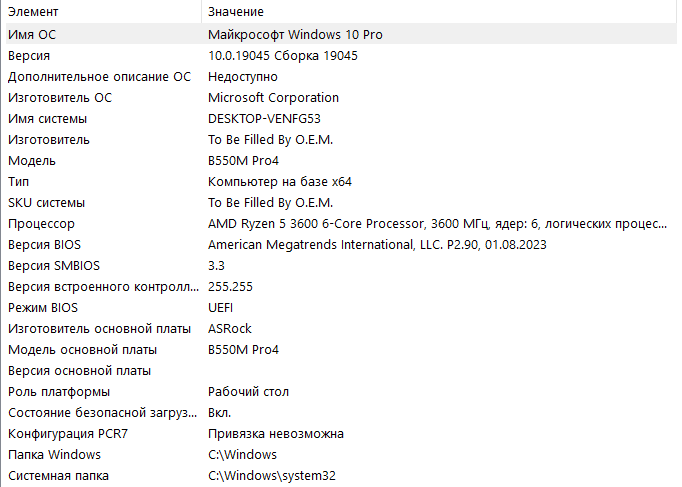
Строка «Режим BIOS» в msinfo32, Windows 10
В PowerShell, без прав администратора:
Ответ Uefi или Bios. Оба значения перечислены в справке PowerShell по типу FirmwareType. Разметку системного диска покажет команда Get-Disk: в столбце Partition Style будет GPT или MBR, номер диска стоит в столбце Number. Как открыть терминал от имени администратора для следующих шагов, рассказано в статье «Как запустить CMD и PowerShell от имени администратора». Режим, который показывает Windows, говорит о том, как она загружена сейчас, а не о том, что умеет плата. Если стоит «Устаревший», зайдите в настройки прошивки: на платах с UEFI там есть пункт CSM, Legacy Support или Boot Mode с выбором UEFI.
Если плата поддерживает UEFI, выбирайте UEFI. Без него Windows 11 штатно не ставится: в требованиях Microsoft прошивка указана как «UEFI, с поддержкой безопасной загрузки». С диска больше 2 ТБ систему тоже загрузить можно только через UEFI и GPT. Подробно о проверке компьютера под Windows 11 рассказано в статье «Системные требования Windows 11».
Legacy остаётся нужен в трёх случаях. Первый: системы, которые UEFI не поддерживают: Windows XP и 32-битные выпуски Windows 7, по Microsoft загрузка с GPT доступна только 64-битным выпускам. Второй: старые загрузочные флешки и утилиты под DOS, у которых нет загрузчика EFI. Третий: уже установленная Windows на MBR-диске: при переключении на UEFI она перестанет загружаться, пока диск не сконвертирован.
Для этого в Windows 10 и 11 есть утилита MBR2GPT. Она меняет разметку системного диска с MBR на GPT, не трогая файлы, и добавляет служебный раздел EFI. Перед запуском сделайте резервную копию важных данных. Если диск зашифрован BitLocker, приостановите защиту, иначе конвертация не пройдёт.
Откройте PowerShell или командную строку от имени администратора и сначала выполните проверку. Номер диска, обычно 0, возьмите из столбца Number в выводе Get-Disk (эта команда есть только в PowerShell):
Если в конце стоит строка Validation completed successfully, запускайте конвертацию:
Утилита откажется работать, если на диске больше трёх основных разделов или есть расширенный раздел с логическими. Тогда её ответ будет с ошибкой, а диск останется как был. После успешной конвертации перезагрузитесь в настройки прошивки, переключите режим загрузки на UEFI (выключите CSM) и при необходимости включите Secure Boot. Если BitLocker был приостановлен, Microsoft советует удалить старые предохранители и создать их заново.
Классический путь: клавиша сразу после включения. На настольных платах ASUS, MSI, Gigabyte и ASRock это обычно Del, на ноутбуках чаще F2, у HP Esc с последующим F10. Точные клавиши для разных марок собраны в статье про Boot Menu. На Surface, по инструкции Microsoft, выключите устройство, зажмите кнопку увеличения громкости и, не отпуская её, нажмите и отпустите кнопку питания.
Если система загружается так быстро, что клавишу не поймать, перезагрузите компьютер прямо в настройки прошивки командой из командной строки администратора:
Ключ /fw по справке Microsoft отправляет следующую перезагрузку в интерфейс прошивки. Работает он только на компьютерах, загруженных в режиме UEFI. Тот же результат без команд: «Параметры» (в свежих сборках Windows 11 приложение подписано «Настройки») → «Система» → «Восстановление», у пункта «Расширенные параметры запуска» кнопка «Перезагрузить сейчас», затем «Поиск и устранение неисправностей» → «Дополнительные параметры» → «Параметры встроенного ПО UEFI».
После переключения на UEFI Windows не загружается. Системный диск остался в MBR. Верните в прошивке режим Legacy или CSM, загрузите Windows, выполните MBR2GPT по шагам выше и переключитесь снова.
Пункт Secure Boot неактивен или его нет. Проверьте, что компьютер загружается в режиме UEFI, а CSM выключен: при загрузке через CSM безопасная загрузка не работает. Если пункта нет совсем, поищите обновление прошивки на сайте производителя платы или ноутбука.
После обновления прошивки сбились настройки. Обновление прошивки может вернуть заводские значения. Заново проверьте режим загрузки, Secure Boot, порядок загрузки и профиль памяти.
Флешка не видна в меню загрузки. Если флешка записана только под BIOS, а CSM выключен, у неё нет пункта UEFI. Перезапишите её со схемой GPT для UEFI по статье «Загрузка с флешки в BIOS и UEFI».
Можно ли обновить BIOS до UEFI на старой плате?
Нет. Тип прошивки определяет производитель платы, и перепрошить классический BIOS на UEFI пользователь не может. Если плата UEFI не поддерживает, остаётся работать в режиме BIOS или менять плату.
Влияет ли UEFI на скорость работы Windows?
Нет. Прошивка участвует только в запуске компьютера, дальше Windows и программы работают одинаково в обоих режимах. Разница в режиме сказывается на разметке диска, Secure Boot и поддержке Windows 11, а не на быстродействии.
Можно ли перейти с BIOS на UEFI без переустановки Windows?
Да, утилитой MBR2GPT в Windows 10 и 11. Она переводит системный диск с MBR на GPT без потери файлов. Затем в настройках прошивки включите режим UEFI и выключите CSM.
Как узнать, UEFI или BIOS на компьютере?
Нажмите Win+R, введите msinfo32 и посмотрите строку «Режим BIOS». UEFI означает загрузку в режиме UEFI, «Устаревший» указывает на BIOS или режим совместимости CSM. В PowerShell то же показывает команда Get-ComputerInfo -Property BiosFirmwareType.
Нужно ли выключать CSM для Windows 11?
Да, для загрузки в режиме UEFI и работы Secure Boot CSM обычно выключают. Windows 11 требует прошивку UEFI с поддержкой безопасной загрузки, а через CSM компьютер загружается как с BIOS.
Работает ли 32-битная Windows в режиме UEFI?
Нет, на обычных ПК с 64-битной прошивкой UEFI. По документации Microsoft загрузка с GPT-диска в режиме UEFI поддерживается только у 64-битных выпусков Windows, для 32-битных нужен режим BIOS или CSM.
Полезная статья?
Ваша оценка поможет нам стать лучше


Попробуйте ещё раз. Если не получится — напишите нам в онлайн-чат, мы на связи.
Менеджер свяжется с вами в ближайшее время и выставит счёт по реквизитам компании.
Код DISTR10 даёт −10% на первый заказ. Добавьте товар в корзину, и скидка применится при оформлении.


