
Microsoft Windows 10 Pro — бессрочный ключ
2 290 ₽1 890 ₽

 Андрей Кучер
Когда задача разовая (установить Windows, запустить LiveCD, сбросить пароль), удобнее всего вызвать Boot Menu. Это меню выбора устройства загрузки появляется на пару секунд сразу после нажатия кнопки питания и работает только для текущего включения. После перезагрузки система снова грузится с жёсткого диска, ничего возвращать обратно не нужно.
Клавиша вызова Boot Menu зависит от производителя: чаще всего F12 на ноутбуках Lenovo и Dell, F11 на материнских платах MSI и ASRock, Esc на HP и Acer, F8 на ASUS. Полная таблица клавиш по моделям собрана в нашей статье как зайти в Boot Menu на ноутбуках и компьютерах.
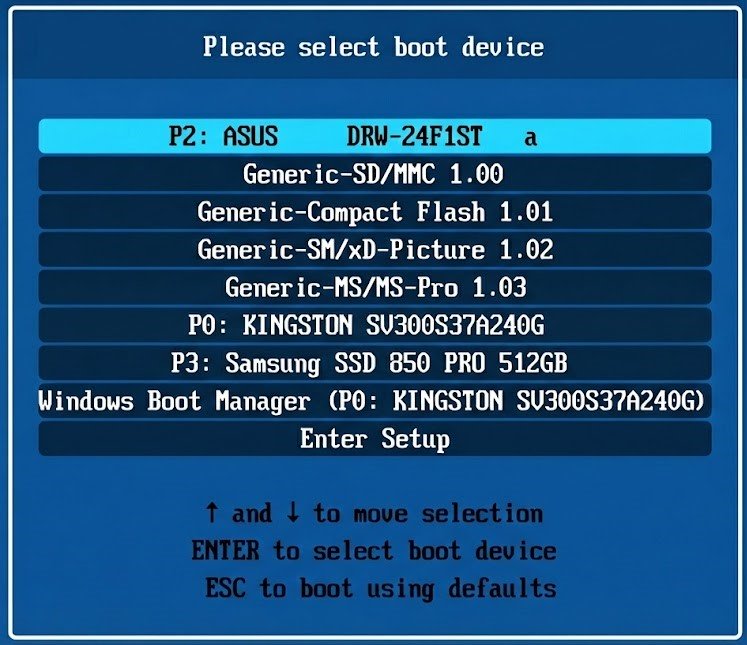
Если флешки в списке нет, проблема обычно в режиме записи: UEFI-флешка не запустится в Legacy и наоборот. Как корректно записать установочную флешку под нужный режим, разобрано в статье про создание загрузочной флешки Windows 11.
Если флешку нужно сделать первым устройством на постоянной основе (например, тестируете несколько сборок Windows подряд), без правки BIOS не обойтись. Заходить туда нужно в момент включения, когда на экране горит логотип производителя.
Для настольных ПК почти всегда работает клавиша Del, для ноутбуков F2. Реже встречаются F1, F10, Esc. Подсказка обычно есть внизу экрана: «Press F2 for Setup», «Press DEL to enter BIOS». Нажимать нужно несколько раз, не одиночным кликом.

Для настольных компьютеров чаще встречается такой вариант:

На Windows 11, 10 и 8.1 включён режим быстрого запуска. Из-за него экран с логотипом проскакивает за доли секунды, клавиша не успевает сработать. В этом случае используйте «Перезагрузка» из меню «Пуск» (именно перезагрузку, не «Завершение работы») и начинайте давить клавишу сразу после того, как экран погаснет.
На современных платах вместо классического BIOS стоит графический UEFI с поддержкой мыши. Общий алгоритм одинаков для большинства плат:

Если флешки нет в списке, в первую очередь проверьте режим: при включённом «UEFI Only» Legacy-флешка не появится. Включите «UEFI + Legacy» (на современных платах называется CSM) или перезапишите флешку под нужный режим.
На свежих платах Gigabyte порядок загрузки правится прямо с главного экрана EasyMode: блок «Boot Sequence» с иконками устройств, флешку перетаскиваем мышью на первое место.
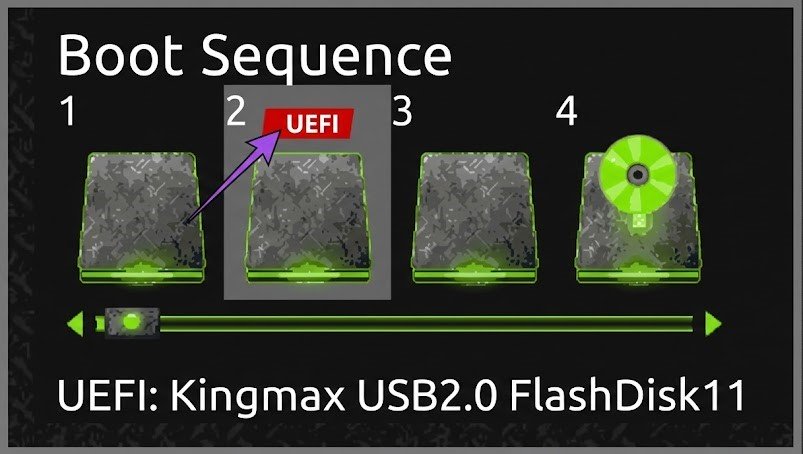
На старых ревизиях вкладки Boot нет, нужно идти в «BIOS Features» → «Boot Option Priorities».

На платах Intel порядок задаётся отдельно для UEFI и Legacy на главном экране Visual BIOS. Детальные настройки спрятаны в «Advanced» → «Boot».

У ASUS порядок меняется на вкладке «Boot». Для запуска Legacy-флешек на новых платах нужно включить «CSM» (Compatibility Support Mode) в одноимённом разделе, иначе флешка просто не появится в списке.

На ноутбуках HP вход в нужный раздел проходит через «System Configuration» → «Boot Options». Списки «UEFI Boot Order» и «Legacy Boot Order» разделены. Флешку поднимаем клавишами F5/F6 в нужном списке.

На других моделях ноутбуков ищите раздел с одним из названий: «BIOS Features», «System Configuration», «Advanced Configuration», «Authentication». Настройки порядка загрузки всегда лежат внутри.
В классическом AMI BIOS (синий экран с горизонтальным меню) флешка не появляется в «Boot Device Priority» по умолчанию. Сначала её нужно «представить» системе как жёсткий диск.

Войдите в «Hard Disk Drives», выберите «1st Drive» и в списке укажите флешку (она опознаётся по модели, например «Kingston DataTraveler»). Если раздела «Hard Disk Drives» нет, ищите его внутри «Integrated Peripherals».

Вернитесь клавишей Esc, откройте «Boot Device Priority», в «First Boot Device» выберите вашу флешку. Сохранение через F10 или «Exit» → «Save Changes and Exit».
Award BIOS узнаётся по синему экрану с двумя колонками меню. Откройте «Advanced BIOS Features».

Найдите «First Boot Device», нажмите Enter и выберите «USB-HDD» или «USB-Flash». Пункт «USB-CDROM» используется только для оптических USB-приводов.

Возврат в главное меню по Esc, сохранение через «Save & Exit Setup».
InsydeH2O встречается на старых ноутбуках. Перейдите на вкладку «Boot» и убедитесь, что параметр «External Device Boot» переведён в «Enabled». Без этого USB-устройства не показываются в списке.

В блоке «Boot Priority» поднимите «External Device» наверх клавишами F5/F6, затем «Exit» → «Save and Exit Setup».
На Windows 11, 10 и 8.1 с UEFI-загрузчиком есть третий способ: попасть в выбор устройства прямо из системы, не дожимая клавишу в момент включения. Полезно, когда быстрый запуск не отключается, а клавиатура подключается по USB-хабу и не успевает инициализироваться к моменту POST.
Через меню «Пуск»: откройте «Пуск», нажмите кнопку питания, удерживайте Shift и кликните «Перезагрузка». Система перезагрузится в среду восстановления.
Через «Параметры»: в Windows 11 это «Параметры» → «Система» → «Восстановление», в Windows 10 — «Параметры» → «Обновление и безопасность» → «Восстановление». В блоке «Особые варианты загрузки» нажмите «Перезагрузить сейчас».
В синем меню восстановления выберите «Использовать устройство» («Use a device»).

Откроется список подключённых USB-устройств. Выберите вашу флешку, компьютер перезагрузится и сразу начнёт загрузку с неё.

Это самый надёжный способ для случаев, когда вход в BIOS заблокирован паролем администратора или клавиша входа физически не успевает срабатывать.
Чистая установка с загрузочной флешки часто становится поводом обновить лицензию: после переустановки старая активация может слететь, особенно если меняется редакция или вы переходите на новую версию Windows. Retail-ключи Windows 11 и 10 в каталоге digi-keys.ru приходят на email сразу после оплаты, активация привязывается к учётной записи Microsoft и переживает последующие переустановки. Если возникнут проблемы, поддержка решает вопрос через чат на сайте или Telegram @digi_keys.
Дистрибутивы установочных образов Windows 10 и 11 в актуальных сборках лежат в разделе загрузок. Там же образы Windows Server и LTSC-редакций.
Когда клавиша Del или F2 нажимается, но компьютер всё равно стартует с жёсткого диска, причина почти всегда одна: режим быстрого запуска Windows. При нём система не выключается полностью, а гибернирует ядро, поэтому фаза POST с логотипом производителя проскакивает мгновенно.
Отключается через панель управления: «Панель управления» → «Электропитание» → «Действия кнопок питания» → «Изменение параметров, которые сейчас недоступны». Снимите галочку «Включить быстрый запуск (рекомендуется)» и сохраните.

После полного выключения и нового включения клавиша входа в BIOS будет срабатывать штатно. Подробности про сам режим быстрого запуска и его влияние на загрузку описаны на странице support.microsoft.com.
Вторая частая причина — пароль на BIOS, который выставлен корпоративным IT-отделом или предыдущим владельцем ноутбука. Сброс пароля делается извлечением батарейки CMOS на 5-10 минут на настольных ПК, на ноутбуках только через сервис.
Чем отличается Boot Menu от изменения порядка в BIOS?
Boot Menu даёт разовую загрузку с выбранного устройства для текущего включения. Изменение порядка в BIOS сохраняется до следующей правки. Для одноразовой задачи (установка Windows, запуск LiveCD) Boot Menu быстрее и безопаснее.
Какая клавиша открывает Boot Menu на моём устройстве?
На ноутбуках Lenovo и Dell обычно F12, на MSI и ASRock F11, на HP и Acer Esc, на ASUS F8. Полная таблица по моделям собрана в статье про вызов Boot Menu.
Почему флешка не видна в списке устройств?
Три типичные причины: режим записи флешки не совпадает с режимом загрузки в BIOS (UEFI vs Legacy), включён Secure Boot и блокирует неподписанный загрузчик, либо USB-порты отключены в BIOS. Проверьте режим записи и параметр «USB Configuration».
Что такое CSM и когда его включать?
CSM (Compatibility Support Mode) это режим совместимости, позволяющий UEFI-плате загружать ОС в режиме Legacy. Включайте только для старых установочных флешек и образов до Windows 8. Для Windows 10 и 11 CSM нужно держать выключенным.
Как зайти в UEFI прямо из Windows?
«Параметры» → «Система» → «Восстановление» → «Перезагрузить сейчас» в блоке «Особые варианты загрузки» → «Поиск и устранение неисправностей» → «Дополнительные параметры» → «Параметры встроенного ПО UEFI» → «Перезагрузить».
Что делать, если включён Secure Boot и флешка не запускается?
Либо отключите Secure Boot в разделе «Boot» или «Security», либо запишите флешку утилитой с поддержкой Secure Boot, например Ventoy. Запуск Ventoy при активном Secure Boot разобран в отдельной инструкции по Ventoy.
Безопасно ли покупать ключ Windows не в Microsoft напрямую?
Да, если магазин работает с легальными Retail-ключами и предоставляет гарантию активации. На digi-keys.ru ключи приходят автоматически после оплаты, при любых проблемах с активацией поддержка решает вопрос через чат на сайте или Telegram @digi_keys.
Слетит ли активация Windows после установки с флешки?
Если ключ привязан к учётной записи Microsoft, активация восстановится автоматически при входе в ту же учётку. Если ключ без привязки (Retail без аккаунта), активацию нужно выполнить заново вводом ключа.
Полезная статья?
Ваша оценка поможет нам стать лучше


Попробуйте ещё раз. Если не получится — напишите нам в онлайн-чат, мы на связи.
Менеджер свяжется с вами в ближайшее время и выставит счёт по реквизитам компании.
Код DISTR10 даёт −10% на первый заказ. Добавьте товар в корзину, и скидка применится при оформлении.
Проверяем ссылку…


