


Microsoft Windows 11 Pro — бессрочный ключ
2 870 ₽2 470 ₽

Каталог
Магазин
Покупка и помощь
Пишем о технологиях


Чтобы сделать загрузочную флешку Windows 11, нужны флешка от 16 ГБ и ISO-образ системы: образ Windows 11 26H2 весит около 8,1 ГБ. Проще всего записать его бесплатной программой Rufus 4.15: выбрать флешку и образ, оставить схему GPT и целевую систему UEFI, нажать «Старт». Media Creation Tool от Microsoft из России сейчас завершается ошибкой, поэтому ниже есть ещё четыре способа без неё.
Перед записью проверьте, подходит ли компьютер под системные требования Windows 11, и решите, какой выпуск будете ставить: чем они отличаются, показано в сравнении Windows 11 Домашняя и Pro.
Способ зависит от того, есть ли у вас готовый образ и что нужно получить в итоге:
Флешка нужна объёмом от 16 ГБ: образ 26H2 на накопитель «на 8 ГБ» не помещается. Все файлы на ней при записи сотрутся, поэтому перенесите нужное заранее.
Внешний жёсткий диск тоже подойдёт, но удалятся все его разделы. Rufus показывает такие диски, только если в «Показать расширенные свойства диска» отметить «Список USB-дисков».
Оригинальный русский образ Windows 11 26H2 лежит в нашем разделе загрузок без изменений. Перед записью проверьте его контрольную сумму SHA-256: готовая команда PowerShell и опубликованное Microsoft значение есть на странице про образ Windows 11 26H2. С сайта Microsoft из России образ не скачивается: на последнем шаге появляется ошибка 715-123130.
Rufus записывает уже скачанный ISO-образ, связь с серверами Microsoft для этого не нужна, поэтому работает и там, где официальная утилита падает. Версия 4.15 вышла 30 июня 2026 года и на 17 октября остаётся текущей. Она запускается на Windows 8 и новее без установки. Скачивайте её только с официального сайта rufus.ie.

Главное окно Rufus (на кадре версия 4.1, в 4.15 поля те же)
Как загружается ваш компьютер, видно в «Сведениях о системе»: нажмите Win+R, введите msinfo32 и посмотрите строку «Режим BIOS», там будет UEFI или «Устаревший». Чем эти режимы отличаются, показано на странице про UEFI и BIOS.
Это окно Rufus показывает после нажатия «Старт», а отмеченные в нём настройки записывает в файл ответов на флешке. Для образа Windows 11 26H2 в Rufus 4.15 в нём десять пунктов, один из них появляется не сразу. Первые пять касаются требований и учётной записи:

Окно «Опыт использования Windows» в Rufus 4.1: шесть пунктов, в 4.15 с образом 26H2 их десять
Ещё два пункта касаются самой системы: «Отключить автоматическое шифрование устройств BitLocker» и «Улучшить жизнь (не принуждать к Copilot, OneDrive, Outlook, быстрому запуску и т.д.)». Пункт «⚠ТИХО⚠ стереть диск и установить» появляется, только когда отмечены локальная учётная запись, региональные параметры и отключение сбора данных. Такая флешка без вопросов стирает первый найденный диск компьютера, поэтому после OK Rufus требует отметить три предупреждения.
Для обычной установки этот пункт не отмечайте.
Последние два пункта, «Использовать загрузчики, подписанные 'Windows CA 2023'» и «Применить SkuSiPolicy.p7b при установке», Rufus показывает только для образов 25H2 и новее (сборка 26200 и выше). Первый нужен лишь компьютеру с обновлёнными сертификатами Secure Boot, иначе флешка с ним не загрузится. Что меняется с этими сертификатами в 2026 году, показано на странице про истечение сертификатов Secure Boot. Если не уверены, оставьте оба пункта пустыми.
Обходить требования стоит с пониманием последствий: обновлений для несовместимого компьютера Microsoft не обещает. Чем это грозит, объясняем на странице про установку Windows 11 на несовместимый компьютер, а запись в Rufus со всеми окнами по шагам показана на странице о флешке Windows 11 в Rufus с отключением проверки TPM.
Media Creation Tool сама скачивает Windows 11 и записывает её на флешку, ISO-образ для неё не нужен. Флешке хватает 8 ГБ, а созданный носитель подходит только для 64-разрядных компьютеров. Из России утилита сейчас завершается ошибкой, например 0x80072F8F-0x20000: причины и что можно сделать, собраны в статье об ошибке 0x80072F8F-0x20000. Если же она у вас запускается, порядок такой:
.png)
.png)
.png)
.png)
Подробный разбор этой утилиты со всеми экранами есть на странице о создании флешки через Media Creation Tool.
Флешку можно сделать одними средствами Windows: отформатировать её в FAT32 и скопировать на неё файлы образа. Microsoft приводит этот способ в документации и предупреждает о главном ограничении: в FAT32 не помещается файл больше 4 ГБ. А файл sources\install.wim в образе Windows 11 с сайта Microsoft обычно больше, поэтому его придётся разрезать.
В примерах D: это подключённый образ, E: это флешка, подставьте свои буквы. Первая команда копирует на флешку все файлы образа, кроме тех, что больше 3,8 ГБ, то есть без install.wim:
Вторая команда режет install.wim на части по 3800 МБ и кладёт их в папку sources на флешке:
На флешке появятся файлы install.swm, install2.swm и следующие по номерам. Установщик Windows сам собирает систему из частей, если первая называется install.swm, имена не меняйте.
Такая флешка загружается в режиме UEFI. Для старого компьютера, который грузится только через BIOS, проще записать флешку в Rufus со схемой MBR.
UltraISO платная, но пробная версия тоже пишет флешки. По странице покупки на сайте программы регистрация снимает окно при запуске и ограничение 300 МБ на сохраняемые образы. Последняя версия, UltraISO Premium 9.76, вышла 7 мая 2021 года, и в ней появилась функция AutoSplit для записи загрузочной UEFI-флешки из образа Windows 10. Windows 11 в истории версий не упоминается: если записанная флешка не загружается, перепишите её в Rufus.
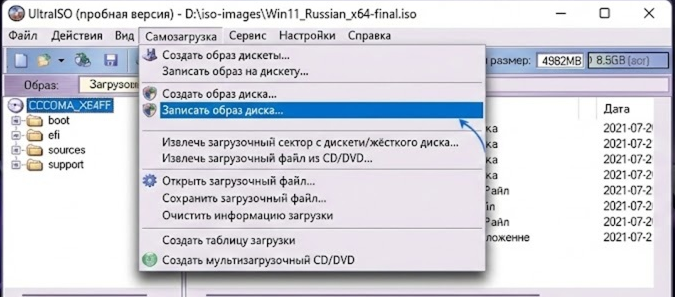
Меню «Самозагрузка» в UltraISO
Ventoy подходит, когда на одной флешке нужны сразу Windows 11, Windows 10, Linux и утилиты восстановления. Программа один раз размечает флешку, а дальше ISO-файлы просто копируются на неё как обычные файлы, и при загрузке открывается меню выбора.
Текущая версия Ventoy 1.1.18 вышла 9 октября 2026 года, на сайте проекта заявлена поддержка Secure Boot для UEFI.
Установка Ventoy на флешку и её настройка показаны в инструкции по мультизагрузочной флешке Ventoy. Если компьютер с включённым Secure Boot не загружает такую флешку, нужно один раз зарегистрировать ключ Ventoy, шаги есть на странице про загрузку Ventoy при включённом Secure Boot.
Загрузиться с готовой флешки проще всего через меню загрузки. Вставьте флешку и сразу после включения компьютера нажмите клавишу меню: F12 на Lenovo и Dell, F9 на HP, Esc на ноутбуках ASUS и F8 на материнских платах ASUS, F11 на MSI. Для флешки со схемой GPT выбирайте строку с пометкой UEFI. Если меню не открывается, поставьте флешку первой в порядке загрузки в настройках UEFI. Клавиши для разных плат и ноутбуков собраны в статье про Boot Menu, а сама установка по экранам показана в пошаговой инструкции по установке Windows 11.
Сообщение Rufus «Этот образ ISO содержит файл размером более 4 ГБ, что превосходит максимальный размер для файловой системы FAT или FAT32» появляется, если вручную выбрать FAT32 для образа Windows 11. Верните NTFS.
Надпись ERROR: BIOS/LEGACY BOOT OF UEFI-ONLY MEDIA выводит сама флешка, когда компьютер загружает её в режиме Legacy, а записана она для UEFI. Выберите в меню загрузки строку флешки с пометкой UEFI или отключите CSM в настройках.
Компьютер умеет загружаться только через BIOS? Перезапишите флешку в Rufus со схемой MBR.
Если Rufus останавливается с ошибкой 0x00000005 «Отказано в доступе», флешку держит другая программа: например, командная строка, открытая на флешке, антивирус или контролируемый доступ к папкам в Защитнике Windows. Как это исправить по FAQ Rufus, показано в статье о флешке Windows 10 в Rufus, для Windows 11 шаги те же.
Ключ продукта для самой флешки не нужен. Если на компьютере уже была активирована Windows 11 или 10 того же выпуска, при установке нажмите «У меня нет ключа продукта», и после подключения к интернету система активируется сама. Ключ понадобится для выпуска, которого на этом компьютере раньше не было, или для нового компьютера; как его ввести, показано в инструкции по активации Windows 11.
Дистрибутивы: Microsoft Windows 11 Домашняя (Home), Microsoft Windows 11 Pro для рабочих станций.
Какой объём флешки нужен для Windows 11?
16 ГБ для записи ISO-образа: образ Windows 11 26H2 весит около 8,1 ГБ и на флешку 8 ГБ не помещается. Media Creation Tool обходится флешкой на 8 ГБ, но из России она сейчас завершается ошибкой.
Можно ли сделать загрузочную флешку Windows 11 без программ?
Да. Отформатируйте флешку в FAT32 и скопируйте на неё файлы образа. Если install.wim больше 4 ГБ, разрежьте его командой Dism /Split-Image из документации Microsoft. Такая флешка загружается в режиме UEFI.
Как обойти TPM 2.0 при создании флешки Windows 11?
В Rufus 4.15 после нажатия «Старт» отметьте пункт «Удалить требования 4+ ГБ ОЗУ, безопасной загрузки и TPM 2.0». Установщик перестанет проверять эти требования, но обновлений для несовместимого компьютера Microsoft не обещает.
Почему Media Creation Tool не работает в России?
Утилита скачивает Windows с серверов Microsoft, а из России загрузка не проходит, и утилита завершается ошибкой, например 0x80072F8F-0x20000. Возьмите оригинальный ISO-образ и запишите его в Rufus.
Какую файловую систему выбрать в Rufus для Windows 11?
Ту, что Rufus предложит сам. Для образа Windows 11 с файлом install.wim больше 4 ГБ это NTFS с загрузчиком UEFI:NTFS. Отключать Secure Boot обычно не нужно, но на части компьютеров придётся разрешить сторонние сертификаты UEFI.
Можно ли на одну флешку записать несколько образов?
Да, через Ventoy. Программа один раз размечает флешку, после чего ISO-файлы Windows 11, Windows 10 и Linux просто копируются на неё, а при загрузке открывается меню выбора.
Полезная статья?
Ваша оценка поможет нам стать лучше
Все варианты в каталоге
Ключи Windows 11


Попробуйте ещё раз. Если не получится — напишите нам в онлайн-чат, мы на связи.
Менеджер свяжется с вами в ближайшее время и выставит счёт по реквизитам компании.
Код DISTR10 даёт −10% на первый заказ. Добавьте товар в корзину, и скидка применится при оформлении.


