


Microsoft Windows 11 Pro — бессрочный ключ
2 670 ₽2 270 ₽

Каталог
Магазин
Покупка и помощь
Пишем о технологиях


Ошибка 0x80072F8F-0x20000 в Media Creation Tool означает, что программа не смогла установить защищённое соединение с серверами Microsoft и скачать образ. Из России её главная причина в том, что Microsoft ограничила загрузку Windows, и тогда проще скачать ISO другим способом и записать флешку в Rufus. На других компьютерах виноваты сбитые часы, старая Windows 7 без TLS 1.2 или антивирус, который проверяет HTTPS.
Ниже как понять, какая причина ваша, и два пути: исправить соединение или обойтись без Media Creation Tool.
Первая часть, 0x80072F8F, это ошибка WinHTTP ERROR_WINHTTP_SECURE_FAILURE (код 12175), сбой защищённого соединения: Windows не смогла проверить сертификат сервера или договориться о протоколе шифрования. Вторая часть, 0x20000, служебная: Microsoft не публикует её расшифровку для Media Creation Tool, поэтому причину ищут по первой части. Обычно ошибка появляется сразу после запуска программы, ещё до выбора параметров образа.
Тот же код 0x80072F8F встречается при активации Windows, и причины там похожие, подробнее в статье про ошибку 0x80072F8F при активации.
Начните с часов. Откройте «Параметры» (в свежих сборках Windows 11 приложение называется «Настройки») → «Время и язык» → «Дата и время» и включите «Установить время автоматически». Ниже на той же странице нажмите кнопку синхронизации: часы должны показать точное время, а под кнопкой появится время последней синхронизации. В Windows 7 время настраивается через «Панель управления» → «Дата и время» → «Время по Интернету»: там включите синхронизацию с сервером времени в Интернете и обновите время, затем проверьте часы в углу экрана.
В Windows 7 SP1 протокол TLS 1.2 для WinHTTP по умолчанию выключен, и Media Creation Tool не может подключиться к серверам Microsoft. В Windows 8.1 и новее TLS 1.2 включён по умолчанию, этот шаг там не нужен. Исправление: установите обновление KB3140245. Затем запустите с той же страницы средство «Легкое исправление» (файл MicrosoftEasyFix51044.msi): оно добавит DWORD-параметр DefaultSecureProtocols в раздел реестра HKEY_LOCAL_MACHINE\SOFTWARE\Microsoft\Windows\CurrentVersion\Internet Settings\WinHttp, а на 64-разрядной системе ещё и в такой же раздел внутри Wow6432Node. Если делаете вручную в редакторе реестра (Win + R, regedit), задайте значение 0x00000A00: это TLS 1.1 и TLS 1.2. На той же странице Microsoft описано, как включить TLS 1.1 и 1.2 на уровне SChannel параметром DisabledByDefault со значением 0: для Windows 7 это обязательный шаг. Перед правкой сделайте резервную копию реестра, а для отката удалите добавленные параметры. После этого перезагрузите компьютер.
Если стоит сторонний антивирус, временно выключите в нём проверку защищённых соединений или веб-защиту и запустите Media Creation Tool заново. Когда загрузка закончится, включите защиту обратно. Отключите и прокси: «Параметры» («Настройки» в свежих сборках Windows 11) → «Сеть и Интернет» → «Прокси-сервер». Выключите прокси-сервер, заданный вручную, и запустите Media Creation Tool ещё раз.
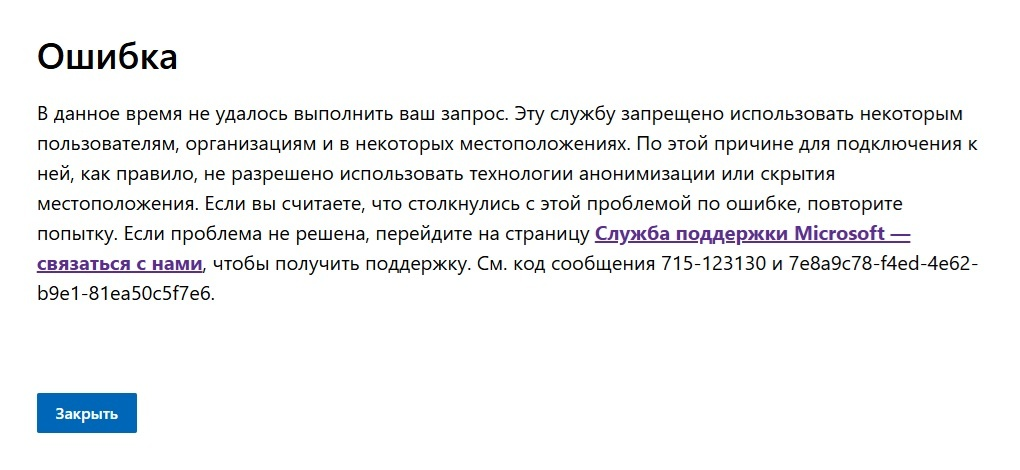
Microsoft отказывает в загрузке
Если ошибка появляется на любом компьютере в вашей сети, а все шаги выше не помогли, скорее всего, Microsoft ограничивает загрузку для вашей сети или страны. Тогда переходите к Rufus.
После каждого шага запускайте Media Creation Tool заново и проверяйте результат.
Rufus записывает загрузочную флешку из готового ISO-образа и к серверам Microsoft для этого не обращается. Понадобятся:
Другие способы получить образ из России, включая проверку контрольной суммы и сборку через UUP dump, собраны в статье о скачивании Windows 10 в России. Свежий образ Windows 11 есть на странице Windows 11 26H2 ISO.
Перед записью проверьте, что образ скачан полностью и без ошибок.
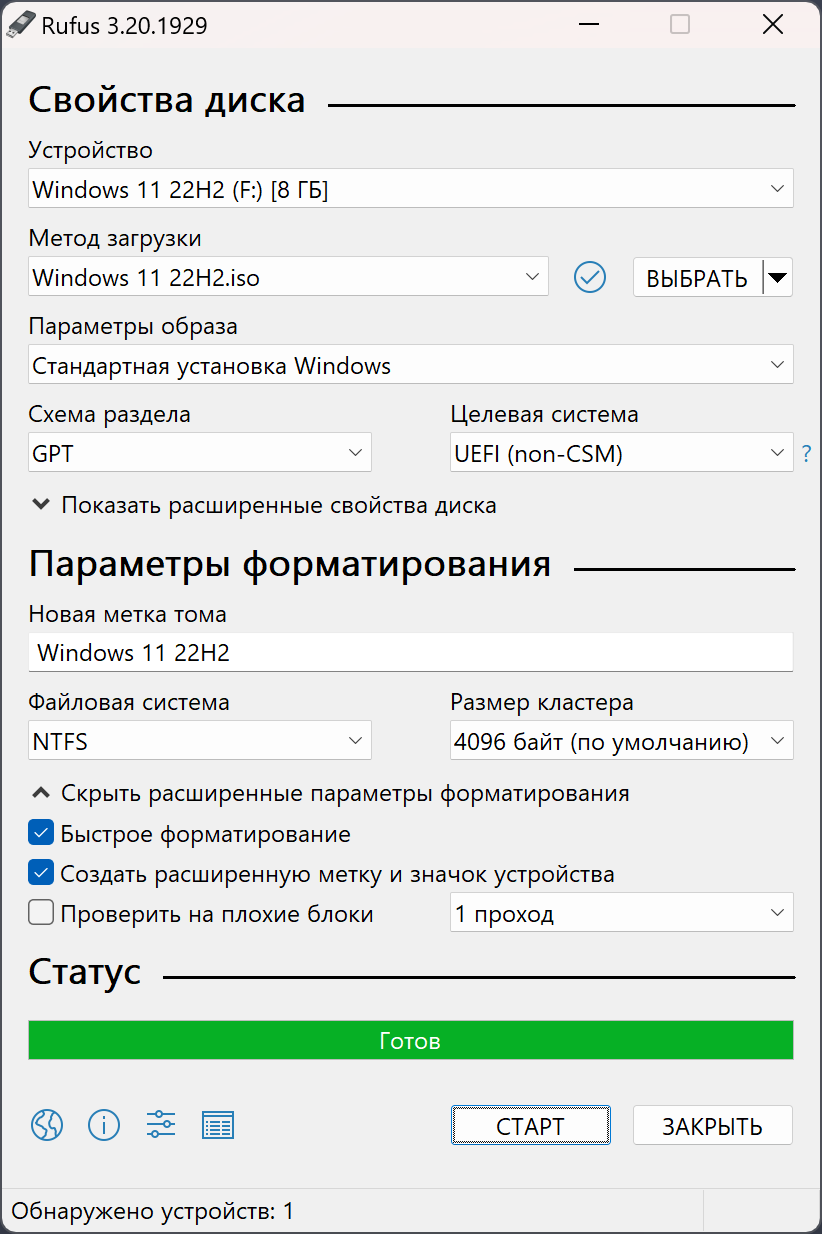
Rufus с выбранным образом
Скриншоты каждого шага есть в инструкциях для Windows 10 и для Windows 11. Если нужна одна флешка для нескольких образов, подойдёт Ventoy, а все способы собраны в обзоре пяти способов создать флешку Windows 11.
Rufus начиная с версии 4.0 не работает в Windows 7. На таком компьютере используйте последнюю совместимую версию Rufus 3.22. В 3.22 уже есть окно с отказом от проверки TPM 2.0, Secure Boot и учётной записи Microsoft для Windows 11, но нет функций, добавленных позже, например создания носителя с сертификатами Windows UEFI CA 2023 (появилось в Rufus 4.10). Если рядом есть компьютер с Windows 10 или 11, лучше записать флешку на нём свежей версией Rufus.
Если флешку записываете в Windows 10 или 11, этот раздел можно пропустить.
Дистрибутивы: Microsoft Windows 11 Professional, Microsoft Windows 11 Домашняя (Home).
Перезагрузите компьютер и откройте Boot Menu клавишей F12, F11, F8 или Esc, в зависимости от производителя. Список клавиш для разных ноутбуков и плат есть в руководстве по Boot Menu, а порядок загрузки помогут настроить шаги для BIOS и UEFI.
Дальше пошагово: установка Windows 11 или установка Windows 10.
Если нужен именно Media Creation Tool, подключите VPN с сервером в другой стране и запустите программу заново. Сработает не с каждым сервером: в 2026 году на Microsoft Q&A пишут, что часть VPN-адресов Microsoft тоже отклоняет. Образ весит от 4 до 8 ГБ, поэтому выбирайте VPN без ограничения трафика, иначе скачивание оборвётся на середине.
Что означает ошибка 0x80072F8F-0x20000?
Media Creation Tool не смог установить защищённое соединение с серверами Microsoft. Мешать могут ограничение загрузки в вашей стране, сбитые часы, Windows 7 без включённого TLS 1.2, антивирус, который проверяет HTTPS, и прокси.
Можно ли исправить ошибку настройками компьютера?
Да, если причина в часах, TLS 1.2 или антивирусе. Если же загрузка Windows недоступна из вашей сети, настройки не помогут: скачайте ISO другим способом и запишите флешку в Rufus.
Как исправить ошибку в Windows 7?
Установите обновление KB3140245 и включите TLS 1.2 для WinHTTP по инструкции Microsoft, проверьте дату и время и перезагрузите компьютер. Для записи флешки в Windows 7 подойдёт Rufus 3.22.
Чем Rufus лучше Media Creation Tool?
Rufus записывает флешку из уже скачанного ISO и не зависит от серверов Microsoft. Для Windows 11 он умеет убрать требования TPM 2.0 и Secure Boot. Media Creation Tool сам скачивает образ и без связи с Microsoft не работает.
Что делать, если компьютер не загружается с флешки?
Проверьте, что флешка выбрана в Boot Menu, и сравните схему раздела с режимом загрузки: GPT для UEFI, MBR для BIOS. Если не совпадает, перезапишите флешку с другой схемой.
Полезная статья?
Ваша оценка поможет нам стать лучше
Все варианты в каталоге
Ключи Windows 11


Попробуйте ещё раз. Если не получится — напишите нам в онлайн-чат, мы на связи.
Менеджер свяжется с вами в ближайшее время и выставит счёт по реквизитам компании.
Код DISTR10 даёт −10% на первый заказ. Добавьте товар в корзину, и скидка применится при оформлении.

