
Каталог


Магазин
Покупка и помощь
Ошибка при подготовке к установке Autodesk: что делать


Окно «Autodesk Install» с текстом «Ошибка при подготовке к установке. Повторите попытку или свяжитесь с отделом технической поддержки Autodesk» обычно означает сбой самого установщика, а не программы. Начиная с версий 2022 AutoCAD, Revit, 3ds Max, Civil 3D, Inventor и другие продукты ставит общий Autodesk Installer (внутреннее имя ODIS; Revit и 3ds Max перешли на него ещё в версиях 2021), и его повреждение Autodesk называет среди причин в пяти из шести своих статей об этой ошибке. Поэтому сначала сделайте три шага: удалите установщик утилитой RemoveODIS, очистите его временные папки и запустите установку заново от имени администратора. Статьи базы знаний Autodesk и наши страницы загрузки сверяли 20.10.2026.
Содержание8 разделов
Что сделать сначала
- Закройте окно установки. Откройте папку
C:\Program Files\Autodesk\AdODIS\V1, щёлкните правой кнопкой по RemoveODIS.exe и выберите «Запуск от имени администратора». Утилита удаляет сам Autodesk Installer: в статьях Autodesk это первый шаг перед повторной установкой, и удалять программы перед ним не требуется. - Нажмите Win+R, по очереди откройте папки ниже и удалите их содержимое. Если файл занят, пропустите его.
- В папке, куда распакован дистрибутив, щёлкните правой кнопкой по Setup.exe и выберите «Запуск от имени администратора». Установщик поставит Autodesk Installer заново и продолжит работу. Если Setup.exe снова останавливается на «Подготовке», скачайте свежий AdODIS-installer.exe по прямой ссылке из статей Autodesk об этой ошибке, запустите его от имени администратора, а затем снова Setup.exe.
Если журнал установки нужен для разбора, скопируйте папку %LOCALAPPDATA%\Autodesk\ODIS в другое место до шага 2: после очистки следов ошибки не останется. На форумах пользователи пишут, что помогли именно эти три шага, в том числе когда установка прерывается после удаления другой версии программы Autodesk.
Если снова ошибка: установка без обращения в интернет
Перед установкой Autodesk Installer выходит в интернет за обновлениями. Если антивирус, брандмауэр или прокси его не пускают, подготовка обрывается. Autodesk советует запустить установку с ключом --noupdate, тогда установщик не ищет обновления в интернете и работает в автономном режиме. Откройте командную строку от имени администратора, перейдите в папку с распакованным дистрибутивом и запустите Setup.exe с ключом:
Путь в первой строке замените на папку, где лежит Setup.exe: откройте её в Проводнике, щёлкните по адресной строке и скопируйте путь. Командную строку от имени администратора открывают так: «Пуск», введите cmd, затем «Запуск от имени администратора». После второй команды откроется обычное окно установки Autodesk. Ключ работает для дистрибутивов, скачанных целиком, и для собранных администратором пакетов. Не вышло и так? На время установки отключите антивирус и снова запустите Setup.exe от администратора.
Если установщик висит на «Подготовке» или молча закрывается
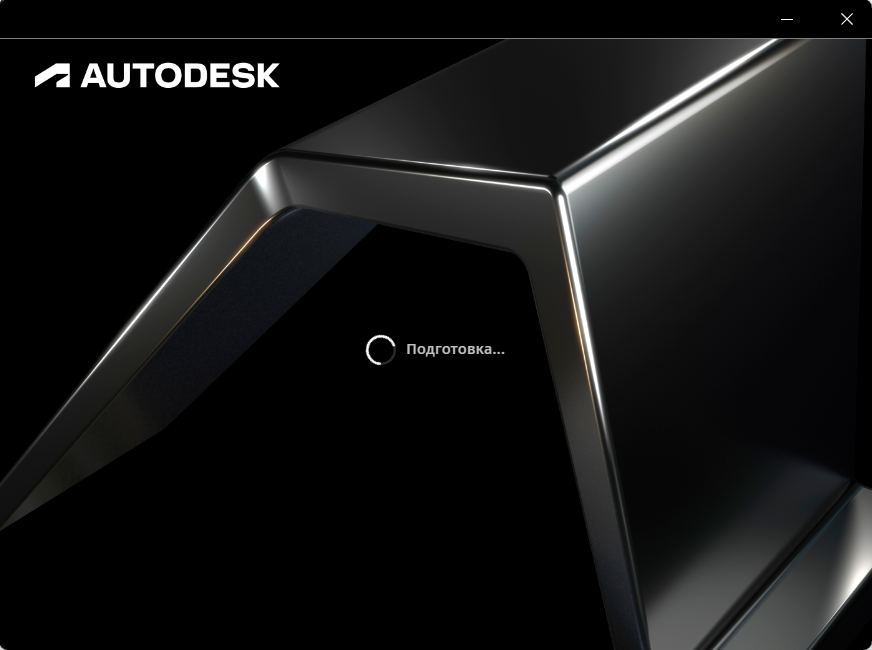
Установщик на этапе «Подготовка»
Autodesk разбирает этот случай в нескольких статьях. Окно «Подготовка к установке» появляется и исчезает, или колесо крутится часами. Кроме повреждённого установщика, Autodesk называет такие причины.
Служба Autodesk Access Service Host. Нажмите Win+R, введите services.msc, найдите службу Autodesk Access Service Host и выберите «Перезапустить». Если служба не запускается с «Ошибкой 2», прочитайте наш разбор Autodesk Access и его служб.
Не установлены обновления Windows или ждёт перезагрузка. Поставьте обязательные и необязательные обновления в «Центре обновления Windows» и перезагрузите компьютер. Если установщик прямо пишет, что нужна перезагрузка, помогут шаги из статьи о сообщении «Ожидается перезагрузка ОС».
Слишком много временных файлов. Переполненная папка %TEMP% тоже мешает подготовке. Очистка из первого раздела это закрывает.
Повреждены Visual C++ или .NET Framework, старый драйвер видеокарты. Для зависания на «Подготовке» Autodesk советует переустановить распространяемые пакеты Visual C++, восстановить .NET Framework и поставить сертифицированный драйвер видеокарты.
Просроченные корневые сертификаты. Если «Подготовка» мелькает и ничего не происходит, Autodesk предлагает обновить доверенные корневые сертификаты Windows. Обычно их приносит «Центр обновления Windows».
Если причина в загрузке или распаковке
Повреждённый или недокачанный дистрибутив даёт ту же ошибку. У нас AutoCAD 2023–2027 скачивается архивом ZIP, AutoCAD 2022 одним самораспаковывающимся файлом .sfx.exe, и на странице каждого выпуска опубликованы контрольные суммы SHA-256. Посчитайте сумму у себя: откройте папку с архивом в Проводнике, щёлкните правой кнопкой по пустому месту и выберите «Открыть в Терминале» (в Windows 10: Shift + правый щелчок, «Открыть окно PowerShell здесь»). Выполните команду, подставив имя своего файла:
Через некоторое время PowerShell выведет таблицу с колонками Algorithm, Hash и Path. Сравните значение Hash с SHA-256 рядом со ссылкой на архив, регистр букв не важен. Если сумма не совпала, удалите архив и скачайте его заново.
Дальше проверьте распаковку:
- Перед распаковкой щёлкните по архиву правой кнопкой и выберите «Свойства». Если внизу вкладки «Общие» есть флажок «Разблокировать», поставьте его и нажмите «ОК». Так Autodesk советует поступать со скачанным дистрибутивом перед распаковкой.
- Распакуйте архив целиком в короткую папку на диске C:, например C:\Autodesk. Если путь к файлам установки длиннее 256 символов, установка падает с ошибкой 1309, поэтому Autodesk советует запускать установщик не с рабочего стола, а из папки на диске C:.
- Если внутри несколько частей с номерами 001, 002 и дальше, держите их в одной папке и запускайте только первую. В выпусках 2025–2027 внутри может быть EXE-загрузчик и рядом архив 7z (так устроены, например, наши Inventor 2025–2027): держите оба файла в одной папке и запускайте EXE.
- Проверьте свободное место: его нужно хватить и на архив, и на распакованные файлы, и на саму программу.
Порядок установки целиком, с картинками каждого окна, мы показали в руководстве по установке и активации программ Autodesk.
Если ничего не помогло: две правки для опытных
Значение Debugger = Blocked в реестре. Бывает, что запуск файлов установщика запрещён записью в разделе Image File Execution Options. Нажмите Win+R, введите regedit и перейдите в раздел ниже. Перед правкой щёлкните по нему правой кнопкой, выберите «Экспортировать» и сохраните файл .reg: двойной щелчок по этому файлу вернёт удалённые значения.
Просмотрите подразделы с именами файлов Autodesk, в первую очередь файлов из папки C:\Program Files\Autodesk\AdODIS\V1\Setup. Если у подраздела есть значение Debugger с данными Blocked, удалите это значение и снова запустите установку.
Повреждённый файл лицензий ProductInformation.pit. Откройте Summary.log в папке %LOCALAPPDATA%\Autodesk\ODIS. Если там есть «Error Code: 1603» и строка «Cannot backup ProductInformation.pit», Autodesk советует переименовать папку C:\ProgramData\Autodesk\ADLM в ADLM_OLD. Учтите предупреждение Autodesk: после этого могут перестать запускаться другие уже установленные программы Autodesk, и их лицензию придётся восстанавливать. Другие причины ошибки 1603 собраны в разборе кода 1603.
Если и это не сработало, остатки прежних установок убирает полная очистка. Отдельной утилиты Autodesk Clean Install Tool не существует, а Uninstall Tool Autodesk выпускала только для версий 2021 и старше. Для 2022 и новее очистка делается вручную, по шагам она расписана в нашем руководстве по полному удалению Autodesk. Она удаляет все программы Autodesk и данные их лицензий, поэтому к ней переходят в последнюю очередь.
Где журнал установки и что в нём искать
Журналы Autodesk Installer лежат в папке %LOCALAPPDATA%\Autodesk\ODIS, главные файлы там Summary.log и Install.log. Журналы самой программы пишутся в %TEMP%. Откройте файл в Блокноте и найдите через Ctrl+F строки «Error Code», «Exit», «failed». Если нашёлся код, переходите к его разбору: по кодам 4000 и 103 есть отдельный разбор 4000 и разбор 103, остальные коды собраны в нашей общей статье об ошибках установки AutoCAD.
Код 1260 в строке «System exit code» означает, по описанию Microsoft, что запуск программы запрещён политикой Windows. На рабочем компьютере с этим идут к администратору.
«Autodesk Install: ошибка приложения, код исключения 0xe06d7363»
Этот код сам по себе причину не называет. По объяснению Raymond Chen из Microsoft, этим кодом компилятор Visual C++ помечает исключения C++. В окне ошибки приложения он появляется, когда исключение никто не перехватил, то есть установщик просто аварийно закрылся. Отдельной статьи Autodesk именно про этот код при установке нет. Ближе всего статья о падении установщика при запуске, и шаги там те же, что выше:
- переустановить Autodesk Installer через RemoveODIS.exe;
- запустить Setup.exe с ключом --noupdate из командной строки администратора;
- обновить драйвер видеокарты и Windows;
- включить .NET Framework в окне «Включение или отключение компонентов Windows»;
- переустановить распространяемые пакеты Microsoft Visual C++;
- если установлен драйвер DisplayLink для внешних мониторов, удалить DisplayLink Core в списке программ и перезагрузить компьютер.
После установки программу из нашего каталога активируют серийным номером прямо в программе, без учётной записи Autodesk и без VPN, на одно рабочее место.


Дистрибутивы: Autodesk AutoCAD 2027 для Windows, Autodesk Revit 2027, Autodesk 3ds Max 2027.
Частые вопросы
Что значит «Ошибка при подготовке к установке» в Autodesk?
Сбой Autodesk Installer, общего установщика программ Autodesk 2022–2027. Обычно он повреждён или не может выйти в интернет. Удалите его через RemoveODIS.exe от администратора, очистите %LOCALAPPDATA%\Autodesk\ODIS и %TEMP% и запустите Setup.exe от администратора.
Как быть, если установщик Autodesk висит на «Подготовке к установке»?
Переустановите Autodesk Installer, запустите установку с ключом --noupdate, перезапустите службу Autodesk Access Service Host, поставьте обновления Windows и перезагрузите компьютер. Следующий шаг: проверить контрольную сумму архива и распаковку.
Где найти журнал установки Autodesk?
В папке %LOCALAPPDATA%\Autodesk\ODIS, файлы Summary.log и Install.log. Журналы самой программы лежат в %TEMP%.
Есть ли утилита Autodesk Clean Install Tool?
Нет, такой утилиты у Autodesk нет. Uninstall Tool выпускался только для версий 2021 и старше, для 2022 и новее нужна ручная полная очистка.
Полезная статья?
Ваша оценка поможет нам стать лучше

- 20 октября 2026
- 14 просмотров

- 17 октября 2026
- 209 просмотров

- 19 октября 2026
- 42 просмотра

- 18 октября 2026
- 114 просмотров
