
Каталог


Магазин
Покупка и помощь
Ошибка 1603 при установке Autodesk: причины и решение


Содержание8 разделов
Что означает ошибка 1603 при установке Autodesk
Ошибка 1603 — одна из самых распространённых при установке программ Autodesk: AutoCAD, Revit, Civil 3D, 3ds Max, Inventor, Maya и других. Появляется в середине установки и сопровождается сообщением:
Installation failed. Error 1603: Fatal error during installation.
На русскоязычной Windows может выводиться вариант «Неустранимая ошибка при установке. Код 1603». Установщик не может корректно завершить процесс из-за конфликта компонентов лицензирования или повреждённых файлов от предыдущих версий Autodesk. В 90% случаев причина одна — неправильно установленный или устаревший Autodesk Licensing Service (AdskLicensing), базовый менеджер активации, общий для всех продуктов Autodesk на одном компьютере.
Это не ошибка установщика конкретно AutoCAD или Revit. Это сбой общесистемной службы Autodesk, и поэтому ошибка одинаково появляется при попытке поставить любой продукт линейки.
Почему ошибка 1603 появляется именно при установке Autodesk
Даже на «чистой» Windows код 1603 может появиться, если установщик не запускает службу лицензирования. Типичные причины:
- в системе остались следы предыдущих версий AdskLicensing (например, при апгрейде с AutoCAD 2024 на 2026);
- файлы лицензий FLEXnet повреждены после удаления пиратской сборки;
- служба AdskLicensingService не запускается автоматически после установки или установлена с битым манифестом;
- антивирус или брандмауэр блокируют процесс установщика (часто Kaspersky, ESET, Avast);
- в реестре в ветке
HKEY_LOCAL_MACHINE\SOFTWARE\Autodeskостались ключи от старой установки; - системные права администратора недостаточны (установщик запущен не от имени администратора).
Особенно часто 1603 ловят пользователи, которые переходят с пиратки на лицензию после блокировки нелицензионных версий в апреле 2024 года. Активатор XForce оставляет в системе модифицированную службу AdskLicensingService, и новый лицензионный установщик с ней конфликтует.
Переустановка менеджера лицензий Autodesk — основной метод
Самый надёжный способ устранить ошибку 1603 — полностью удалить старую службу AdskLicensing и поставить актуальную. Процедура занимает 5-10 минут и решает проблему в большинстве случаев.
1. Удаление старой версии AdskLicensing
Перейдите в папку:
Запустите файл uninstall.exe — удалит все предыдущие версии Autodesk Licensing Service. После завершения обязательно перезагрузите компьютер: часть служб выгружается из памяти только после перезагрузки.
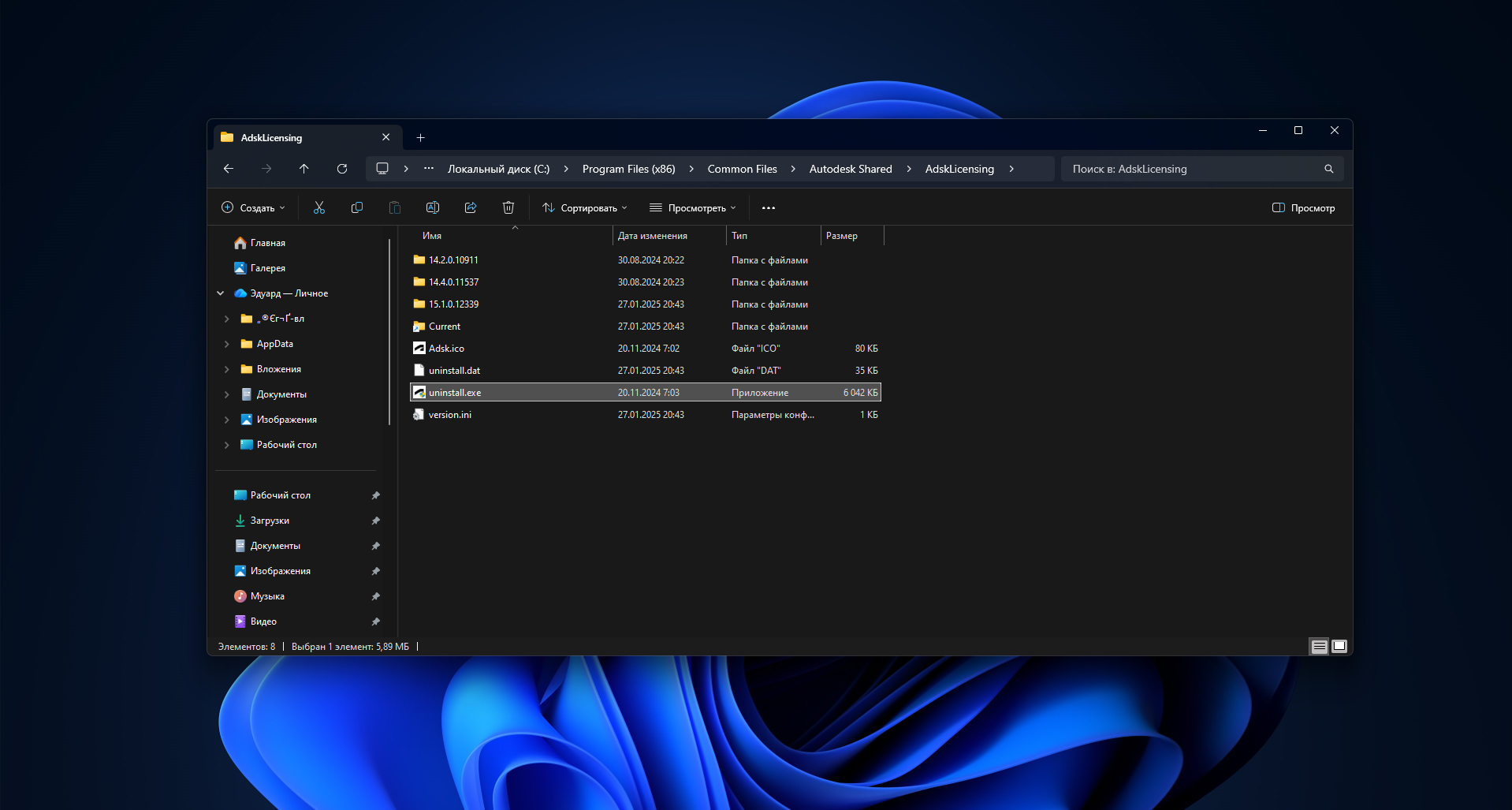
Если файла uninstall.exe нет (папка пустая или отсутствует) — это означает что AdskLicensing уже удалён или никогда не был установлен корректно. Переходите к шагу установки актуальной версии.
2. Загрузка актуальной версии установщика
Официальная ссылка на сайте Autodesk: adsklicensinginstaller-win-15.7.1.13908.zip. На момент написания статьи это самая свежая стабильная сборка, поддерживает все продукты Autodesk вплоть до 2027 версии.
Загрузка с сайта Autodesk из России часто блокируется без VPN. Тот же установщик доступен на нашем зеркале на Яндекс.Диске: disk.yandex.ru/d/1fvln6n1T5bvcQ. Файл идентичен официальному, контрольная сумма SHA-256 совпадает.
3. Установка новой версии
Распакуйте архив (любым архиватором, не требуется Autodesk-специфичных утилит) и запустите файл AdskLicensing-installer.exe правой кнопкой → «Запуск от имени администратора». Это критично: без прав администратора служба установится частично, и ошибка 1603 повторится.
Установка занимает 30-60 секунд, отдельного окна с прогрессом может не показывать — это нормально. После завершения снова перезагрузите систему.
4. Повторная установка нужного продукта Autodesk
Запустите установщик AutoCAD, Revit или другого продукта Autodesk заново. Ошибка 1603 больше не появится. Подробная инструкция по установке в статье «Установка и активация продуктов Autodesk».


Дистрибутивы: Autodesk AutoCAD 2026 для Windows, Autodesk Revit 2026, Autodesk 3ds Max 2026.
Что делать, если ошибка 1603 сохраняется после переустановки AdskLicensing
Если после переустановки лицензирования ошибка появляется снова, проблема в другом компоненте. Идём по диагностике от простого к сложному.
Проверка состояния службы через services.msc
Нажмите Win+R, введите и нажмите Enter:
В списке найдите Autodesk Desktop Licensing Service (отображаемое имя) или AdskLicensingService (системное имя). Проверьте:
- «Состояние» должно быть «Выполняется»;
- «Тип запуска» должен быть «Автоматически».
Если служба остановлена — кликните правой кнопкой → «Запустить». Если запуск выдаёт ошибку 1053 или 1068 — проблема в правах учётной записи службы, проверьте вкладку «Вход в систему» в свойствах: должно быть «Локальная система».
Альтернативная проверка через командную строку (от имени администратора):
В ответе должна быть строка STATE: 4 RUNNING. Если STATE: 1 STOPPED — служба не запущена, попытайтесь запустить через sc start AdskLicensingService.
Очистка временных файлов установщика
Установщики Autodesk оставляют временные распакованные файлы в папке Temp пользователя. Если эти файлы повреждены, повторная установка будет ловить 1603. Введите в строке поиска или адресной строке Проводника:
Удалите всё содержимое папки (используемые системой файлы Windows пропустит автоматически). Перезапустите установку.
Временное отключение антивируса и брандмауэра
Стороннее антивирусное ПО (Kaspersky, ESET, Avast, Dr.Web) и Windows Defender могут блокировать установку системной службы Autodesk, особенно при установке от имени администратора. Отключите антивирус на время установки — на 10-15 минут хватит. Брандмауэр Windows обычно не мешает, но если стоит сторонний (Comodo, ZoneAlarm) — тоже отключите.
После успешной установки антивирус включается обратно. Программе AutoCAD или Revit нужно дать разрешение на исходящие соединения с серверами Autodesk для активации лицензии — без этого активация не пройдёт.
Запуск Microsoft Program Install and Uninstall Troubleshooter
Если стандартный uninstall.exe AdskLicensing не запускается или ошибка 1603 не уходит после всех манипуляций — помогает официальная утилита Microsoft. Скачивается с support.microsoft.com (поиск «Program Install and Uninstall Troubleshooter»). Утилита находит проблемные записи установленных программ в системном реестре и удаляет их принудительно, даже если стандартный механизм даёт сбой.
Полное удаление Autodesk при упорной ошибке 1603
Радикальный метод, который решает 1603 гарантированно — полная очистка системы от всех следов Autodesk с реестром, папками FLEXnet и службами. Подробная процедура в статье «Полное удаление продуктов Autodesk: пошаговая инструкция». Занимает 25-35 минут, но после неё установка проходит на чистой системе.
Связь ошибки 1603 с переходом между версиями Autodesk
1603 особенно часто появляется при апгрейде между мажорными версиями: например, 2024 → 2026 или 2022 → 2025. Причина в том, что каждая мажорная версия Autodesk обновляет AdskLicensing на собственную ревизию, и если старая ревизия не была корректно удалена, новый установщик ловит конфликт.
Чтобы избежать 1603 при апгрейде:
- сначала удалите старую версию продукта через Панель управления (appwiz.cpl);
- после этого удалите AdskLicensing через uninstall.exe из папки Common Files;
- перезагрузите компьютер;
- поставьте новую версию.
В этом порядке новая версия сама поставит актуальный AdskLicensing, и 1603 не появится. Подробно сценарий апгрейда разобран в статье по установке и активации Autodesk.
Почему важен только официальный установщик AdskLicensing
В сети встречаются «модифицированные» сборки AdskLicensing от пиратских ресурсов: они отключают проверку лицензии и позволяют запускать сборки без серверной активации. Использовать их в системе с лицензионной версией нельзя по двум причинам:
Во-первых, модифицированные службы не проходят валидацию серверов Autodesk при первом запуске лицензионной программы — программа просто отказывается активироваться, выдавая ошибку «Используемая лицензия недействительна».
Во-вторых, модифицированные AdskLicensing-сборки часто содержат вредоносный код, который антивирус блокирует, а пользователи вручную добавляют в исключения. Это создаёт уязвимость в системе: код с правами службы Windows получает практически полный доступ к компьютеру.
Поэтому всегда используйте только официальную сборку AdskLicensing — с сайта Autodesk или с проверенного зеркала на Яндекс.Диске. SHA-256 контрольная сумма совпадает с официальной.
Проверка успешной активации после установки
После того как ошибка 1603 устранена и нужный продукт Autodesk установился, проверьте что лицензирование работает. Откройте командную строку и введите:
Если в ответе STATE: 4 RUNNING — служба активна. Запустите AutoCAD или Revit, в меню «Справка» → «О программе» убедитесь, что отображается тип лицензии «Подписка» или «Серийный номер» и срок действия. Если показывает «Пробная версия» — лицензия не активирована, проверьте интернет-соединение и повторите активацию.
Для версий 2024-2027 после ввода серийного номера активация проходит локально, без VPN и без аккаунта на autodesk.com — программа работает 12 месяцев с момента ввода ключа. Если активация не идёт — это уже отдельная проблема, рассмотрена в статье «Сброс лицензии Autodesk».


Дистрибутивы: Autodesk AutoCAD 2027 для Windows, Autodesk Civil 3D 2026, Autodesk 3ds Max 2027.
Часто задаваемые вопросы про ошибку 1603 Autodesk
Что означает ошибка 1603 при установке Autodesk?
Это критическая ошибка установщика Windows (MSI), которая возникает когда установщик не может корректно завершить процесс. В контексте Autodesk почти всегда связана со сбоем менеджера лицензий AdskLicensing.
Нужно ли переустанавливать Windows для решения 1603?
Нет, переустановка Windows — крайняя и почти всегда избыточная мера. В 95% случаев достаточно переустановить компонент AdskLicensing, очистить временные файлы и временно отключить антивирус. Если и это не помогает — выполняется полное удаление Autodesk через реестр и папки FLEXnet, что тоже не требует переустановки системы.
Можно ли скачать AdskLicensing без VPN?
Да, с зеркала на Яндекс.Диске: disk.yandex.ru/d/1fvln6n1T5bvcQ. Файл идентичен официальному с сайта Autodesk, контрольная сумма SHA-256 совпадает.
Как проверить, что служба лицензирования запустилась?
Через services.msc проверьте, что служба «Autodesk Desktop Licensing Service» имеет состояние «Выполняется». Альтернативно через командную строку: sc query AdskLicensingService — должна быть строка STATE: 4 RUNNING.
Подходит ли это решение для всех продуктов Autodesk?
Да. AdskLicensing — общая служба активации для всех продуктов линейки Autodesk: AutoCAD, Revit, 3ds Max, Civil 3D, Inventor, Maya, AutoCAD Electrical, Maya LT. Переустановка AdskLicensing решает ошибку 1603 для любого из этих продуктов.
Почему 1603 чаще появляется при апгрейде с предыдущих версий?
Каждая мажорная версия Autodesk (2022, 2024, 2026, 2027) ставит собственную ревизию AdskLicensing. Если старая ревизия удалена не полностью, новая версия конфликтует с её остатками. Решение — удалить AdskLicensing до установки новой версии продукта.
Что делать, если 1603 появилась после удаления пиратки?
Активаторы вроде XForce оставляют в системе модифицированный AdskLicensing, который блокирует установку лицензионной версии. Помогает полное удаление по инструкции «Полное удаление продуктов Autodesk», включая очистку файла hosts от записей с autodesk.com.
Появится ли 1603 на AutoCAD 2026 или 2027?
Технически да, причина та же — проблема с AdskLicensing. Но процедура решения идентична: переустановка менеджера лицензий + проверка службы. Свежий установщик AdskLicensing 15.7.1.13908 поддерживает все продукты Autodesk до версии 2027 включительно.
Полезная статья?
Ваша оценка поможет нам стать лучше

- 15 октября 2026
- 20 просмотров

- 12 октября 2026
- 50 просмотров

- 10 октября 2026
- 89 просмотров

- 9 октября 2026
- 93 просмотра
