
Каталог


Магазин
Покупка и помощь
Ошибки Revit при установке, запуске и активации: коды и что делать


Ошибки Revit делятся на три группы: установщик не доходит до конца (коды 1603, 4000, 103, «уже установлена»), программа не запускается или закрывается на заставке (видеодрайвер, DLL, надстройки) и лицензия не принимается (0.0.0, -8.544.0). У каждой группы свои причины, и лечить их одним «переустановите Revit» бесполезно. Коды и шаги взяты из базы знаний Autodesk, которую мы перечитали 17.10.2026 для Revit 2025, 2026 и 2027.
Сначала одна проверка, которая отсекает часть ошибок сразу. Revit 2027 устанавливается только на Windows 11, это написано в справке Autodesk. Revit 2026 работает на Windows 10 версии 1809 и новее, Revit 2025 на Windows 10 или 11. Если вы ставите 2027 на Windows 10, дальше можно не читать: нужна другая версия или другая Windows.
Содержание8 разделов
Ошибка 1603: установка не завершилась
В английской версии установщика окно выглядит так: «Install error: Autodesk Revit [версия] / The install couldn't finish. / Error 1603», в русской сказано, что установку не удалось завершить, и стоит тот же код 1603. Для Revit у Autodesk есть отдельная статья, и в ней причины не совпадают с общей инструкцией для AutoCAD: повреждённая служба лицензирования, установленная новая версия Generative Design for Revit, испорченный дистрибутив и повреждённый файл ProductInformation.pit.
Первое, что проверить: где лежит распакованный дистрибутив. Autodesk прямо просит не держать его в папке, которая синхронизируется с OneDrive или Google Drive, и перенести, например, в C:\Autodesk.
Подробности ищите в журнале Summary.log в папке %LOCALAPPDATA%\Autodesk\ODIS. Если в нём есть строка «Error has occurred while parsing PIT file» и других программ Autodesk на компьютере нет, Autodesk советует переименовать файл C:\ProgramData\Autodesk\Adlm\ProductInformation.pit в ProductInformationOLD.pit и поставить Revit заново. Откат простой: вернуть прежнее имя. Если в журнале рядом с кодом 1603 упомянут Autodesk Interoperability Engine Manager или Personal Accelerator for Revit, удалите этот компонент через «Программы и компоненты» и повторите установку. Общие причины 1603 (службы Windows, Visual C++, права) проверьте по материалу «ошибка 1603 при установке Autodesk».
Ошибка 4000 и «Install failed»
Ошибка 4000 у Revit, по Autodesk, появляется и при установке, и при установке обновления. Причин три: нет папки «Документы» в C:\Users\Public, повреждён компонент установщика ODIS или на компьютере остались следы прошлой (в том числе бета-) установки Revit.
Папку проверить легко: нажмите Win+R, введите %PUBLIC%\Documents. Открылась C:\Users\Public\Documents? Значит, с ней порядок. Если открылась другая папка или Windows сообщила об ошибке, откройте C:\Users\Public, создайте в ней папку Documents и повторите установку. ODIS переустанавливают так: откройте папку C:\Program Files\Autodesk\AdODIS\V1, щёлкните правой кнопкой по RemoveODIS.exe, выберите «Запуск от имени администратора» и дождитесь окончания. Затем скачайте установщик AdODIS-installer.exe заново (ссылка есть в разборе ошибки 4000) и тоже запустите его от имени администратора. Если папки AdODIS\V1 нет, сразу переходите к установке ODIS. Остатки старой установки Autodesk предлагает убрать полным удалением Revit, а затем переименовать или удалить разделы этой версии Revit в HKEY_LOCAL_MACHINE\SOFTWARE\Classes\Installer\Products, Features и UpgradeCodes. Коды разделов в статье Autodesk даны только для Revit 2024, поэтому нужный раздел ищите по значению ProductName внутри и перед правкой сохраните его через «Файл» → «Экспорт». Остальные шаги по коду 4000 собраны в разборе «ошибки 4000».
Окно «Install failed. Please exit and restart the install» без кода Autodesk связывает с той же Generative Design for Revit, нехваткой места (меньше 30 ГБ свободных), повреждённой службой лицензирования или компонентом входа и «неверным диском». Последний случай виден в журнале установки компонента в папке %TEMP% (у Autodesk пример RCLEENG_2021_install.log) строкой «Error 1327. Invalid drive: D:\», когда установщик ищет диск, которого уже нет. Autodesk предлагает временно подставить его: откройте Командную строку от имени администратора и выполните команду (в примере Autodesk буква t:, вы подставляйте букву из своей ошибки):
Папка C:\temp должна существовать, иначе subst сообщит, что путь не найден. Затем, по Autodesk, запустите средство устранения неполадок установки и удаления программ Microsoft, выберите «Uninstalling», удалите записи Revit Content 20xx и Revit 20xx и повторите установку. После установки подставленный диск отключается командой subst d: /d.
Если установщик пытается скачать обновления и падает, его можно запустить без них. Откройте Командную строку от имени администратора, перейдите в папку распаковки и выполните:
Ошибка 103 при установке Revit лечится так же, как у остальных продуктов Autodesk, шаги собраны в материале «ошибка 103 при установке Autodesk».
Revit «уже установлен», хотя его удалили
Установщик сообщает, что эта версия Autodesk Revit уже установлена (в английском окне: «Autodesk Revit 2021 is already installed»), хотя программа удалена: в Windows остались записи о прошлой установке. Autodesk предлагает три шага. Первый: средство устранения неполадок установки и удаления программ Microsoft, режим «Uninstalling», в списке выбрать Revit. Второй: в редакторе реестра в разделе HKEY_LOCAL_MACHINE\SOFTWARE\Microsoft\Windows\CurrentVersion\Uninstall\ найти ключ этой версии Revit и переименовать его, дописав .old. Третий: переустановить Microsoft Visual C++.
Коды ключей в статье Autodesk даны только для Revit 2021–2023. Для 2025–2027 ищите нужный ключ по значению DisplayName внутри него, а перед правкой сохраните раздел через «Файл» → «Экспорт». Откат: убрать .old из имени или дважды щёлкнуть по сохранённому файлу .reg.
Revit 2027 добавляет ещё одну особенность. По справке Autodesk, он не поддерживает восстановление и переустановку поверх себя, а средство удаления программ Autodesk (Uninstall Tool) больше не используется. Поэтому при сбое 2027 путь один: удалить через «Настройки» → «Приложения» → «Установленные приложения» (в сборках Windows 11, где приложение ещё подписано «Параметры», путь тот же), дочистить по нашей инструкции о полном удалении продуктов Autodesk и поставить заново.
Установка или обновление зависли
Зависание на экране «Подготовка…» Autodesk объясняет неподдерживаемой Windows, старым драйвером видеокарты, переполненной папкой временных файлов, повреждёнными библиотеками Visual C++, антивирусом или ошибками .NET.
В примечаниях к обновлению 2026.5 Autodesk предупреждает: со старым Autodesk Access установка зависает на 97%. Решение Autodesk: перезагрузить компьютер, обновить Autodesk Access и запустить обновление Revit снова. С 2027.3 установщик обновления, наоборот, требует закрыть Revit, прежде чем начнёт работу.
«Произошла ошибка видеодрайвера»
Окно называется «Ошибка отображения» (Display Error): в нём сказано, что произошла ошибка видеодрайвера и Revit будет закрыт. Английский текст: «A video driver error has occurred. Revit will exit. To continue working restart Revit». Autodesk обновила статью о нём 22.09.2026 и советует по порядку: регулярно перезапускать Revit, не оставляя его открытым на ночь и дольше; на ноутбуке с двумя видеокартами назначить Revit высокопроизводительную графику в настройках графики Windows; обновить драйвер; отключить аппаратное ускорение; обновить сам Revit до последней сборки. Ускорение отключают в Revit: «Файл» → «Параметры» (окно называется «Настройка»), на вкладке «Оборудование» снимите флажок «Использовать аппаратное ускорение» (Autodesk советует проверить и вкладку «Пользовательский интерфейс»), нажмите «ОК» и перезапустите Revit.
Когда Revit падает раньше, чем вы успеваете открыть окно «Настройка», ускорение выключают в файле Revit.ini. Закройте Revit, нажмите Win+R и откройте папку:
Для 2026 и 2025 замените год в конце. Скопируйте Revit.ini рядом как резервную копию, откройте оригинал в Блокноте и в разделе [Graphics] поставьте UseGraphicsHardware=0. Если строки нет, добавьте её целиком. Вернуть ускорение можно, заменив 0 на 1. Не помогло и это? Тогда, по справке Revit 2027, стоит подозревать повреждённую среду выполнения DirectX.
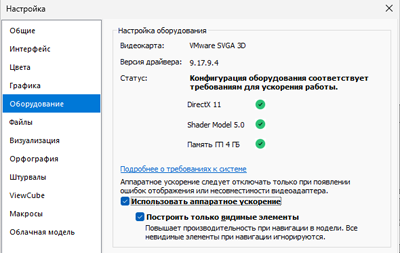
Проверка видеокарты в Revit
Проверить, подходит ли видеокарта, можно в самом Revit: на вкладке «Оборудование» окна «Настройка» зелёными флажками отмечены версии DirectX, Shader Model и память, которые соответствуют рекомендациям. Минимум для 2025–2027 по требованиям Autodesk: видеокарта с DirectX 11 и Shader Model 5, видеопамяти от 4 ГБ (для 2026 и 2027 Autodesk пишет это как рекомендацию), оперативной памяти 16 ГБ.
Revit закрывается на заставке или не запускается
Заставка появляется и исчезает, а Revit так и не открывается. Для этого случая Autodesk в статье от 29.09.2026 советует отключить надстройки, запустить Revit от имени администратора и проверить антивирус. В феврале 2026 года Autodesk отдельно описала зависания и вылеты Revit 2025 и 2026 из-за антивируса Trend Micro: решение в исключениях антивируса.
Надстройки стоит проверить первыми, если проблема началась после обновлений 2025.5 или 2026.5. С этих версий Revit работает на .NET 10, и Autodesk пишет: если Revit вылетает после обновления до 2026.5, проверьте сторонние надстройки и временно отключите их. Если Revit открывается, в версиях 2025.3 и новее надстройки отключают в окне Add-ins Manager кнопкой Disable all Add-ins. Если не открывается, перенесите файлы .addin сторонних надстроек из папки C:\ProgramData\Autodesk\Revit\Addins\2026 (для другой версии подставьте её год) в любую другую папку; надстройки, установленные для одного пользователя, лежат в %APPDATA%\Autodesk\Revit\Addins\2026. Если работаете с облачными моделями, оставьте на месте Autodesk.Collaborate.addin, ExportViewSelectorApp.addin и папку ExportViewSelectorAddin. Вернуть надстройку можно, положив файл обратно. Microsoft прекращает поддержку .NET 8 10 ноября 2026 года, поэтому обновлять Revit и надстройки всё равно придётся.
Бывает, что Revit 2025 и 2026 молча не стартует после одного из обновлений Windows: повреждена библиотека MSVCP140.dll из Microsoft Visual C++. Так случай описали служба поддержки IMAGINiT 16.07.2026 и пользователи форума Autodesk, и то же лечение Autodesk даёт для ошибки MSVCP140.dll. Откройте «Настройки» → «Приложения» → «Установленные приложения», найдите Microsoft Visual C++ 2015–2022 Redistributable (x64) и (x86) и у каждого выберите «…» → «Изменить» → «Исправить». Если не помогло, удалите обе версии и поставьте их заново с сайта Microsoft. Затем перезагрузите компьютер.
Окно «Невозможно продолжить выполнение кода, поскольку система не обнаружила ….dll» Autodesk связывает с пропущенными обновлениями или повреждённой установкой: сначала поставить обновления Revit, если не помогло, удалить начисто и поставить из свежего дистрибутива. Если в имени файла tbb.dll, начните с переустановки Visual C++.
Если Revit закрывается с ошибкой «An unrecoverable error has occurred» при открытии файлов, в Revit 2025 и новее Autodesk предлагает пересоздать файл user.config: нажмите Win+R, введите %LOCALAPPDATA%, переименуйте папки, имя которых начинается с DefaultDomain_Path_ (например, допишите в конце _OLD), и перезапустите Revit. Он создаст такую папку заново для текущей версии; остальные переименованные папки верните к прежним именам, в них настройки других версий Revit 2025 и новее. Найти, на чём остановился Revit, помогают журналы в %LOCALAPPDATA%\Autodesk\Revit\Autodesk Revit 2027\Journals (путь вводится в Win+R, для 2025 и 2026 замените год): файл с самым большим номером, вида Journal.0001.txt, относится к последнему запуску.
Ошибки лицензии: 0.0.0 и -8.544.0
Если окно «Ошибка лицензирования. Сетевая лицензия недоступна» с кодом 0.0.0 или -8.544.0 появилось на компьютере, где Revit активирован серийным номером, а сервер лицензий никто не настраивал, начните с проверки типа лицензии: программа могла запуститься как сетевая. В статье Autodesk об ошибке 0.0.0 это названо прямо: выбран неверный тип лицензии, и программа ищет сетевой сервер. Решение: сбросить тип лицензии и при следующем запуске выбрать ввод серийного номера.
Сброс делается утилитой службы лицензирования. Если вы входили в учётную запись Autodesk (Autodesk Access или облачные сервисы), сначала выйдите из неё. Затем закройте Revit, откройте Командную строку от имени администратора и перейдите в папку утилиты:
Затем выполните команду для своей версии. Для Revit 2027:
Для Revit 2026 ключ продукта 829R1 и версия 2026.0.0.F, для Revit 2025 ключ 829Q1 и 2025.0.0.F. Ключ продукта своей установки покажет команда AdskLicensingInstHelper list в той же папке, поле def_prod_key. Если вывод слился в одну строку, сохраните его в файл командой AdskLicensingInstHelper list > "%USERPROFILE%\list_output.txt" и откройте файл в Блокноте. Если код -8.544.0 вернулся после сброса, пройдите проверки из материала про ошибку «Сетевая лицензия недоступна»; для других продуктов Autodesk есть инструкция по сбросу лицензии.
Revit с нашим ключом активируется серийным номером прямо в программе, без учётной записи Autodesk и без VPN, на одно рабочее место. Начиная с версии 16.0.3.14414 (ноябрь 2025 года) служба лицензирования Autodesk при активации или повторной активации серийным номером может попросить скачать и установить дополнительные файлы; уже активированных программ это не касается. Так написано в примечаниях к её выпускам, и это штатный шаг активации. Если же Revit пишет, что не может связаться со службой лицензирования, разберитесь со службой по статье «Autodesk Licensing Service не запускается»: в сентябрьской версии 17.0.0.16519 Autodesk исправила и само повторяющееся сообщение «Unable to connect with Autodesk Desktop Licensing Service».
Серийный номер не принимается с текстом про несоответствие лицензии? Сверьте год версии и продукт с серийным номером по шагам для ошибки «This license is not eligible».


Дистрибутивы: Autodesk Revit 2027, Autodesk Revit 2026, Autodesk Revit 2025.
Частые вопросы
Почему Revit 2027 не устанавливается на Windows 10?
По справке Autodesk Revit 2027 устанавливается только на Windows 11. На Windows 10 версии 1809 и новее можно поставить Revit 2026 или 2025.
Что делать при ошибке 1603 при установке Revit?
Перенесите дистрибутив из папки OneDrive или Google Drive в C:\Autodesk, удалите Generative Design for Revit, если он стоит, и посмотрите Summary.log в %LOCALAPPDATA%\Autodesk\ODIS. При ошибке разбора PIT-файла переименуйте C:\ProgramData\Autodesk\Adlm\ProductInformation.pit, если других программ Autodesk нет.
Как запустить Revit, если он падает с ошибкой видеодрайвера?
Отключите аппаратное ускорение: в Revit.ini в папке %APPDATA%\Autodesk\Revit\Autodesk Revit 2027 в разделе [Graphics] поставьте UseGraphicsHardware=0. Затем обновите драйвер видеокарты и Revit до последней сборки.
Revit перестал запускаться после обновления 2026.5. Почему?
С 2026.5 и 2025.5 Revit работает на .NET 10, и старые сторонние надстройки могут его ронять. Autodesk советует временно отключить надстройки и поставить их версии для 2026.5.
Что значит ошибка 0.0.0 «Сетевая лицензия недоступна» в Revit?
Если Revit активирован серийным номером на одно место и сервер лицензий вы не настраивали, проверьте тип лицензии: по статье Autodesk ошибка 0.0.0 появляется, когда программа запущена как сетевая. Сбросьте тип лицензии командой AdskLicensingInstHelper change с ключом своей версии и при запуске введите серийный номер.
Полезная статья?
Ваша оценка поможет нам стать лучше
Все варианты в каталоге
Лицензии Autodesk Revit
- 16 октября 2026
- 71 просмотр

- 4 октября 2026
- 254 просмотра

- 18 октября 2026
- 21 просмотр

- 15 октября 2026
- 61 просмотр
