
Каталог


Магазин
Покупка и помощь


Помещения в Revit: как создать, поставить марку с площадью и сделать экспликацию


Помещение в Revit не обводят контуром, как полилинию в AutoCAD. Вы щёлкаете внутри комнаты, а Revit сам находит вокруг замкнутый контур из стен, колонн и разделителей и считает площадь по нему. Отсюда почти все сбои: в контуре щель, и помещение не встаёт; внутри стоит колонна с флажком «Граница помещения», и площадь выходит меньше, чем на обмере. Ниже основной порядок работы, затем площадь, разделители, нумерация, цвет и экспликация, а в конце разбор предупреждений «не окружено», «избыточное» и «не размещено». Названия команд сверены с русской справкой Revit 2025–2027 4 октября 2026 года.
Содержание12 разделов
Как расставить помещения на плане с марками и площадью
- Откройте план этажа того уровня, где нужны помещения. Создать помещение можно только на виде в плане; в разрезе его потом удобно выделять и менять высоту.
- На вкладке «Архитектура» в панели «Помещения и зоны» нажмите «Помещение».
- На контекстной вкладке, которая откроется вместе с инструментом, проверьте кнопку «Марки при размещении»: если она нажата, марка встанет вместе с помещением. Там же кнопка «Выделить границы», она пригодится, если помещение не захочет вставать.
- Задайте высоту: «Верхний предел» (обычно уровень этажом выше) и «Смещение». До Revit 2026 включительно эти поля стоят на панели параметров под лентой. В Revit 2027 панель параметров убрали, её поля переехали на палитру «Свойства» и ленту. На площадь высота не влияет, она нужна для объёма и для проверки в разрезе.
- Щёлкните внутри каждой комнаты. Помещение растечётся до ближайших границ, а марка встанет в точку щелчка.
- Впишите имя и номер: в палитре «Свойства» это поля «Имя» и «Номер». Второй способ: выделить марку и щёлкнуть по тексту в ней. Номера Revit дальше подставляет сам с шагом в единицу: первое помещение назвали 101, следующие получат 102, 103 и так далее.
Для пустого этажа есть кнопка «Автоматически разместить помещения» на той же контекстной вкладке. Она ставит помещения во все замкнутые контуры уровня сразу, но заодно в шахты, ниши и балконы, поэтому лишние потом придётся удалять (как это сделать без следов, сказано в разделе про «Не размещено»).
Если марка показывает только имя и номер, без площади, выделите её и откройте «Свойства типа». У марки помещения там есть флажки «Показать площадь», «Показать объем» и «Показать номер комнаты». Флажки типа действуют на все марки этого типа в проекте, поэтому для одной марки с площадью сделайте копию типа кнопкой «Копировать». Готовые марки с разным составом полей (площадь, тип пола, данные квартиры) есть в бесплатных ADSK-шаблонах, которые выпускает компания BIM2B: семейства «ADSK_Марка_Помещение_…».
Почему площадь в марке не совпадает с обмером
По умолчанию Revit считает площадь по чистовой поверхности стен, то есть по лицевой грани отделки. Если в проекте нужна площадь по черновым стенам или по осям, поменяйте правило для всего проекта:
- На вкладке «Архитектура» откройте раскрывающийся список панели «Помещения и зоны» (стрелка рядом с названием панели) и выберите «Расчеты площадей и объемов».
- На вкладке «Расчеты» в группе «Расчет площадей помещений» выберите вариант: «По чистовой поверхности», «По осевой линии стены», «По поверхности сердцевины» (грань несущего слоя) или «По осевой линии сердцевины».
- Нажмите ОК. Revit пересчитает все помещения проекта.
Для одного помещения отдельное правило не задать, настройка общая. Стены из IFC всегда считаются по чистовой поверхности.
Если правило выбрано верно, а площадь всё равно не сходится, проверьте по порядку:
- Что внутри помещения служит границей. По умолчанию границей считаются стены, колонны (архитектурные и несущие железобетонные), перекрытия, потолки, крыши, витражные системы и разделители. Короб из колонны, подиум из перекрытия или низкая перегородка вырезают свою площадь. Выделите такой элемент и в «Свойствах», в группе «Зависимости», снимите флажок «Граница помещения». Площадь пересчитается сразу. Стальные и деревянные колонны, наоборот, границей не служат, пока у них не включить этот флажок. Ограждения и балки по умолчанию границей не считаются, вдоль них ставят разделитель.
- Расчётная высота уровня. Контур Revit ищет не по полу, а в горизонтальной плоскости на высоте, которая задана у уровня: выделите уровень, в «Свойствах» в группе «Размеры» поле «Расчетная высота» (по умолчанию 0). Фальшпол или подиум, который пересекает эту плоскость, режет помещение, а стена, которая до неё не доходит, границей не считается. Поднимите расчётную высоту чуть выше пола и подиумов. Учтите, что она меняется сразу для всех помещений этого уровня и не должна быть выше верха помещения.
- Ниши окон и дверей. Площадь в нишах проёмов в помещение не входит: так задумано Autodesk. Если откосы нужны в площади, ставят тонкую стену внутри ниши с флажком «Граница помещения» или считают такие места зонами.
- Округление. Revit хранит площадь точно и округляет только при показе: в марке и в каждой ячейке спецификации. Поэтому итог в экспликации иногда расходится с суммой видимых чисел на сотую. Точность задаётся в «Управление» → «Единицы проекта» → «Площадь», а в спецификации ещё и в «Формате поля».
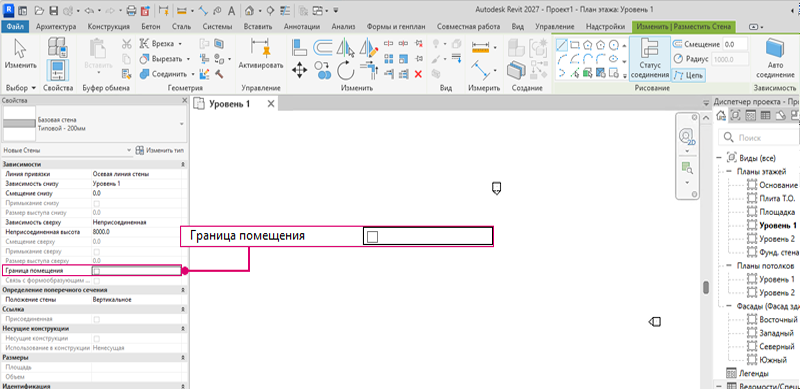
Флажок «Граница помещения». Справка Autodesk
Объём помещения по умолчанию не считается, в марке и спецификации вместо него стоит «Не рассчитывается». Включается он в том же окне «Расчеты площадей и объемов»: в группе «Расчеты объемов» выберите «Площади и объемы» вместо «Только площади (быстрее)». Расчёт объёмов нагружает Revit, поэтому справка Autodesk советует включать его только тогда, когда объёмы действительно нужны.
Разделитель: как поделить кухню-гостиную или коридор без стены
Когда стены нет, а помещения должны быть разными (кухня и гостиная, коридор и холл, открытая терраса), границу рисуют разделителем. Это модельная линия, которая ограничивает помещения так же, как стена.
- Откройте план того же уровня, где стоят помещения. Разделитель, нарисованный на виде другого уровня, эти помещения не делит.
- На вкладке «Архитектура» в панели «Помещения и зоны» выберите «Разделитель помещений» (в справке 2025–2027 он называется «Линия-разделитель помещений» и лежит в раскрывающемся списке кнопки «Помещение»).
- Нарисуйте линию от стены до стены. Одной линией удобно закрыть и ряд проёмов, и выход на террасу.
- Поставьте во вторую половину отдельное помещение.
Разделители видны на плане и в 3D. Чтобы убрать их с чертежа, на виде откройте «Видимость/Графика» (клавиши VV), во вкладке «Категории модели» разверните «Линии» и снимите флажок «<Разделитель помещений>». Если у вида назначен шаблон, эту галочку меняют в шаблоне.
Обратная задача: перегородка не должна делить комнату, например экран в санузле или невысокая стенка между зонами. Выделите её и снимите флажок «Граница помещения» в «Свойствах».
«Помещение не находится в правильно окруженной области»: что проверить
Это предупреждение Revit выдаёт, когда вокруг точки щелчка нет замкнутого контура. Помещение при этом всё равно создаётся, но в спецификации у него вместо площади стоит «Не окружено». Причины по частоте:
1. Щель в контуре. Стена не доведена до соседней или угол не соединён. Включите инструмент «Помещение» и нажмите «Выделить границы»: Revit подсветит всё, что считает границами, а кнопка «Развернуть» в окне предупреждения покажет список, включая элементы, скрытые на виде. Если на длинном периметре щель не найти, закройте подозрительный участок разделителем: если помещение встало, дыра там. Потом исправьте стены и удалите временный разделитель, чтобы он не мешал при следующих правках.
2. Контур собран из элементов, которые не служат границей. Обобщённые модели (в том числе контекстные), ограждения и балки помещение не ограничивают. Замените такую «стену» настоящей стеной или проведите вдоль неё разделитель. С массами и топотелами бывает наоборот: у них есть флажок «Граница помещения», и они режут помещение там, где их не видно на плане. Включите их категорию в «Видимости/Графике», выделите и снимите флажок.
3. Стены лежат в связанном файле. Стены связи по умолчанию помещение не ограничивают. Выделите связь, нажмите «Изменить тип» и включите в свойствах типа флажок «Граница помещения». Флажок типа действует на все экземпляры этой связи. Для вложенной связи флажок нужен и у неё, и у родительской. Если стадии в файлах называются по-разному, сопоставьте их: в свойствах типа связи строка «Поэтапное распределение» → «Изменить…».
4. На расчётной высоте стен нет. Стены начинаются выше плоскости расчётной высоты или привязаны низом к другому уровню. Проверьте «Расчетную высоту» уровня (см. раздел про площадь) и привязку низа стен.
Для связи есть ещё одна известная ловушка из базы знаний Autodesk: после синхронизации с центральной моделью помещения, ограниченные стенами связи, иногда становятся «Не размещено», хотя флажок на месте. Обход официальный: в «Расчетах площадей и объемов» переключите расчёт на «Только площади (быстрее)», нажмите ОК и верните «Площади и объемы».
«Избыточное помещение» и как объединить два помещения в одно
Два помещения оказались в одном контуре, например вы удалили стену между ними или скопировали помещения на этаж без перегородок. Площадь Revit отдаёт одному из них, а у второго в марке и спецификации пишет «Избыточное помещение». Справка Autodesk предлагает два выхода: разделить область стеной или разделителем либо удалить лишнее помещение. Если просто закрыть окно предупреждения, оба помещения останутся, а «Избыточное помещение» будет видно в спецификации.
Штатной команды «объединить помещения» в Revit нет, даже в 2027. Делают так:
- Уберите границу между помещениями: удалите разделитель или снимите флажок «Граница помещения» у стены, если стена должна остаться на чертеже.
- Одно из помещений станет избыточным. Удалите его, а затем удалите и его строку в спецификации (см. следующий раздел).
- Проверьте имя и номер оставшегося помещения и при необходимости поправьте их в «Свойствах».
«Не размещено»: как удалить помещение совсем
Клавиша Delete на плане убирает помещение со всех видов, но не из проекта. Revit предупреждает об этом прямо: помещение удалено на всех видах модели, но сохранилось в проекте. В спецификации у него остаётся строка, где в площади написано «Не размещено». Такие строки потом портят экспликацию и нумерацию.
Удалить совсем можно только из спецификации помещений: откройте её, щёлкните ячейку в строке нужного помещения и нажмите «Удалить» на панели «Строки». Если неразмещённых много, сначала нажмите «Изолировать» на панели «Неразмещенные/неокруженные элементы» вкладки «Изменить спецификацию/количества»: в таблице останутся только неразмещённые и неокружённые помещения.
Если помещение удалили по ошибке или перекроили планировку, его можно вернуть со всеми заполненными параметрами: включите инструмент «Помещение» и в списке «Помещение» (там же, где задавали верхний предел) вместо «Создать» выберите его из списка неразмещённых.
Помещений не видно на плане
Само помещение, в отличие от марки, на плане по умолчанию не отображается. Откройте «Видимость/Графика» (VV), во вкладке «Категории модели» разверните «Помещения» и включите подкатегории «Заливка внутренней области» и «Объект» (крестик опорных линий, в английской версии Reference). Голубая заливка видна только на экране и на печать не выходит. Чтобы помещения были цветными на листе, нужна цветовая схема.
- Флажки серые и не меняются: виду назначен шаблон. Включите категорию «Помещения» в шаблоне вида или отвяжите шаблон.
- Помещение есть в спецификации, а на одном плане пропало: часто его перекрывает фрагмент плана со своим секущим диапазоном. Измените или удалите фрагмент. Как устроен секущий диапазон, разобрано в статье про секущий диапазон Revit.
- Помещение не выделяется: наведите курсор на край комнаты и нажимайте Tab, пока не подсветится помещение, или включите подкатегорию «Объект» и щёлкните по крестику.
- Нужно в 3D: не получится. Помещения на 3D-видах не отображаются, категории «Помещения» в «Видимости/Графике» 3D-вида нет: так задумано Autodesk. Высоту помещения проверяют в разрезе: там видны верх и низ помещения, их можно тянуть ручками.
Как перенумеровать помещения
До Revit 2026 включительно штатной перенумерации нет. Номер правят вручную, и быстрее всего это делать не на плане, а в спецификации помещений, отсортированной по номеру: ячейки там редактируются как в таблице. Повторяющиеся номера Revit допускает, но выдаёт предупреждение.
В Revit 2027 появилась нумерация по правилам: «Управление» → панель «Параметры» → «Нумерация». В справке разобран как раз пример с помещениями по этажам:
- Создайте шаблон нумерации и в фильтре выберите категорию «Помещения».
- В «Параметре нумерации» укажите «Номер».
- В «Разбиении на разделы» выберите разбиение по значению параметра «Уровень».
- Кнопкой «Послед-ть чисел» задайте начальные номера этажей: 101, 201, 301.
Нумерация 2027 умеет убирать пропуски, но не обходит помещения по линии, которую вы нарисуете. Для обхода «по коридору» нужен плагин. Бесплатные: «Нумерация» из ModPlus нумерует по пересечению с нарисованной линией, ReNumber из pyRevit нумерует по порядку щелчков. Плагин переписывает параметр «Номер» у многих помещений сразу, поэтому первый раз запускайте его на копии файла.
Цветовая схема: заливка помещений по назначению или площади
- На плане откройте вкладку «Аннотации» → панель «Заливка цветом» → «Легенда заливки цветом» и щёлкните на свободном месте вида.
- В окне «Выбор назначения пространства и цветовой схемы» выберите «Помещения» и схему. Помещения на плане сразу окрасятся.
- Чтобы поменять раскраску, выделите легенду и нажмите «Редактировать схему». С нуля схему не создают: скопируйте существующую и переименуйте копию.
- В списке «Цвет» выберите параметр, по которому красить: «Имя», «Отдел», «Назначение», «Площадь» или свой параметр помещения. Для текстовых параметров каждое значение получит свой цвет, для площади удобнее диапазоны.
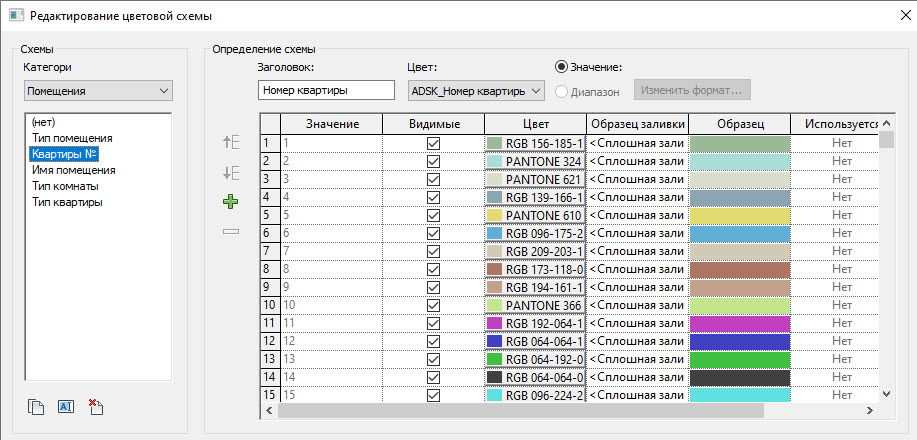
Окно «Редактирование цветовой схемы»
Схема назначена, а цвета нет: проверьте в «Видимости/Графике» подкатегорию «Цветовое обозначение» у «Помещений». Заливка залезает на стены, хотя площадь считается по чистовой поверхности: это только отображение. В свойствах вида поставьте «Положение цветовой схемы» на задний план, тогда стены в разрезе перекроют заливку (у стен должна быть непрозрачная штриховка). Цветовая схема работает на планах и разрезах, на 3D-видах её нет.
Экспликация помещений по ГОСТ 21.501
Отдельного инструмента «экспликация» в Revit нет, это обычная спецификация категории «Помещения». Как её создать и оформить (поля, высота строк, вывод на лист), подробно разобрано в статье про спецификацию в Revit. Для экспликации важно следующее.
- Поля. «Номер», «Имя», «Площадь». По ГОСТ 21.501-2018 (форма 2) графы называются «Номер помещения», «Наименование», «Площадь, м²» и «Кат. помещения»; категорию по взрывопожарной и пожарной опасности обычно заводят своим параметром. Этажи разделяют заголовками: сортировка по «Уровню» с включённым заголовком, затем по «Номеру». Для жилых зданий экспликацию, как правило, не выполняют.
- Итог по площади. На вкладке «Форматирование» у поля «Площадь» включите «Вычислять итоги», а на вкладке «Сортировка/Группирование» поставьте «Общий итог».
- Столбец площади как проверка. Перед выпуском пролистайте его: вместо числа там встречаются «Не размещено», «Избыточное помещение» или «Не окружено». Каждая такая строка — недоделанное помещение, их разбор выше.
- Экспликация пустая, хотя помещения есть. Стадия спецификации не совпадает со стадией, на которой создавали помещения. Стадию помещение берёт от вида, где его поставили, и поменять её потом нельзя, поэтому проще поменять стадию спецификации.
- Помещения в связанном файле. На вкладке «Поля» включите «Включить элементы из связей». Параметры помещений связи из основной модели не редактируются.
Для ведомости отделки у помещения есть стандартные параметры «Отделка пола», «Отделка стен» и «Отделка потолка», их выводят в такую же спецификацию. В Revit 2026 (с обновления 2026.3) и 2027 есть команда «Создание стен по помещениям»: она строит отделочные стены по контуру помещения, и площади отделки потом считаются из модели.
Марки помещений из связанной модели
Помещения из связанного файла маркируются той же командой «Марка помещения». Если марка не ставится, причина чаще всего в стадиях: помещение в связи построено на стадии, которая в основной модели называется иначе. Откройте свойства типа связи, в строке «Поэтапное распределение» нажмите «Изменить…» и сопоставьте стадии. Второй случай: в основной модели на том же месте уже стоит своё помещение. Тогда марку получит оно, а помещение связи останется без марки.
Промаркировать все помещения вида сразу можно кнопкой «Маркировать все» на вкладке «Аннотации» (в справке «Маркировать все элементы без марок»): в окне выберите марки помещений, а для связи включите флажок про элементы из связанных файлов.


Дистрибутивы: Autodesk Revit 2027, Autodesk Revit 2026, Autodesk Revit 2025.
Часто задаваемые вопросы
Чем помещение отличается от зоны в Revit?
Помещение — элемент модели внутри стен, его площадь считается в чистоте, из помещений собирают экспликацию. Зона (в английской версии Area) живёт на отдельном «Плане зонирования» со своими границами и правилами подсчёта. Зонами считают общую площадь этажа, площадь застройки и арендуемые площади.
Как посчитать площадь лоджии и балкона с понижающим коэффициентом?
Штатной квартирографии в Revit нет. Заведите у помещений числовой параметр-коэффициент (1 для комнат, 0,5 для лоджий, 0,3 для балконов и террас), а в спецификации добавьте расчётное поле «Площадь × коэффициент». Условие по тексту, например по имени помещения, в формулах Revit не работает, поэтому коэффициент держат в числовом параметре. Для больших жилых проектов удобнее плагины квартирографии.
Почему в марке помещения знак вопроса?
Марке нечего показать: у помещения не заполнены имя или номер, либо марка стоит вне своего помещения. Заполните параметры в «Свойствах» или перетащите марку внутрь контура.
Почему объём помещения «Не рассчитывается»?
Расчёт объёмов по умолчанию выключен. Включите его: «Архитектура» → раскрывающийся список панели «Помещения и зоны» → «Расчеты площадей и объемов» → «Площади и объемы».
Можно ли создать помещения до того, как построены стены?
Да. Помещения можно завести списком в спецификации, а потом разместить на плане, выбирая их в списке «Помещение» вместо «Создать». Можно и поставить помещение на пустой план: когда появятся стены, оно растечётся до них.
Полезная статья?
Ваша оценка поможет нам стать лучше
Все варианты в каталоге
Лицензии Autodesk Revit
- 4 октября 2026
- 28 просмотров

- 4 октября 2026
- 29 просмотров

- 3 октября 2026
- 47 просмотров

- 3 октября 2026
- 63 просмотра
