
-
 Денис Самойлов
- 16 мин. чтения
- 3 октября 2026
- 28 просмотров
Слои в AutoCAD: как создать, перенести объект и удалить слой
Все слои чертежа собраны в одной палитре, «Диспетчер свойств слоев». Откройте её кнопкой «Свойства слоя» на вкладке «Главная», панель «Слои», или командой СЛОЙ. Там слой создают, красят, гасят и удаляют. Перенести объект на другой слой проще прямо с ленты, без палитры. Ниже шпаргалка по частым задачам, под ней разбор каждой строки и отдельно разбор слоя, который отказывается удаляться. Названия кнопок и команд сверены с русской справкой AutoCAD 2026 и снимками её окон 3 октября 2026 года.
Русские имена команд работают только в русской версии. В любой языковой версии подойдёт английское имя с подчёркиванием: _LAYER, _LAYMCH, _QSELECT, _LAYDEL, _LAYMRG.
Как создать слой и задать ему цвет, тип и вес линий
- Откройте «Свойства слоя» на вкладке «Главная», панель «Слои».
- Нажмите первую кнопку над списком слоёв (лист со звёздочкой). В списке появится строка «Слой1» с выделенным именем.
- Сразу впишите своё имя: до 255 знаков, пробелы можно, нельзя символы
< > / \ " : ; ? * | = '. Переименовать потом можно щелчком по имени или клавишей F2. - Щёлкните квадратик в столбце «Цвет» и выберите цвет.
- Щёлкните Continuous в столбце «Тип линий». Нужного типа в списке нет, нажмите «Загрузить», отметьте тип (например, штрихпунктир для осей) и подтвердите. Тип загружается в чертёж один раз, потом его можно назначать любым слоям.
- В столбце «Вес линий» задайте толщину.
Новый слой копирует свойства того слоя, который был выделен в списке в момент нажатия кнопки. Удобно, если нужен «такой же, но другой»: выделите похожий слой и создайте новый от него.
Толщина на экране по умолчанию не видна, даже если вес задан. Включите кнопку «Показать/скрыть вес линий» в строке состояния. С прозрачностью то же самое, у неё своя кнопка «Показать/скрыть прозрачность».
Цвет, тип и вес слоя достаются только тем объектам, у которых в этих свойствах стоит «ПоСлою». Если линии назначили красный цвет вручную, она останется красной на любом слое. Отсюда частая жалоба «поменял цвет слоя, а объекты не перекрасились». Выделите такие объекты и выполните УСТПОСЛОЮ (_SETBYLAYER): команда вернёт им «ПоСлою». Если и новые объекты рисуются не того цвета, снимите выделение и посмотрите палитру «Свойства» (Ctrl+1): там вручную выставлен текущий цвет вместо «ПоСлою».
Два слоя в любом чертеже служебные. Слой «0» не удаляется и не переименовывается, его держат для элементов блоков: геометрия блока, нарисованная на «0» со свойствами «ПоСлою», принимает цвет того слоя, куда вставлен блок. Слой Defpoints AutoCAD создаёт сам вместе с первым размером и хранит на нём определяющие точки размеров. Он никогда не печатается, поэтому рамку и линии чертежа на Defpoints не кладите: на экране они есть, на бумаге пропадут. Для рамок видовых экранов заведите отдельный слой и выключите ему печать.
Как сделать слой текущим
Новые объекты ложатся на текущий слой. Сменить его проще всего в раскрывающемся списке на панели «Слои»: щёлкните по списку и выберите слой. Перед этим нажмите Esc. Если на чертеже что-то выделено, AutoCAD не сменит текущий слой, а перенесёт выделенные объекты на выбранный слой.
В диспетчере то же делает кнопка «Сделать текущим» над списком. Ещё быстрее кнопка «Сделать текущим» на самой панели «Слои» (СЛОЙУСТЕК): щёлкните её и укажите любой объект, его слой станет текущим.
Замороженный слой текущим не станет, сначала его нужно разморозить. Слой из внешней ссылки (с вертикальной чертой в имени, например «план|стены») тоже нельзя сделать текущим.
Как перенести объект на другой слой
Самый быстрый способ: выделите объекты и выберите нужный слой в раскрывающемся списке на панели «Слои». Объекты переедут, и пока они выделены, список показывает их новый слой. Нажмите Esc, чтобы снять выделение: в списке снова появится текущий слой.
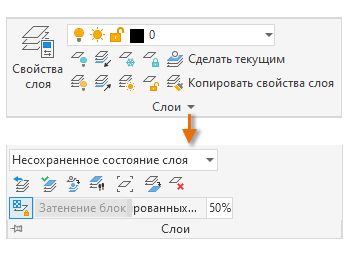
Панель «Слои». Справка Autodesk
Другие способы удобны в своих случаях:
- Палитра «Свойства». Ctrl+1, поле «Слой». Здесь же видно, на каком слое объект сейчас, и сразу проверяется, стоит ли у него «ПоСлою».
- «Копировать свойства слоя» (СЛОЙИЗМНЕСК). Кнопка на панели «Слои». Выберите объекты, нажмите Enter и щёлкните объект, который уже лежит на нужном слое. Удобно, когда имени слоя не помните, а образец перед глазами.
- КОПИРОВАТЬСВ (кисточка «Копирование свойств»). Переносит слой вместе с цветом, типом линий и другими свойствами образца. Если нужен только слой, берите СЛОЙИЗМНЕСК.
- «Копировать объекты в новый слой» (КОПИЯВСЛОЙ). Кнопка в развёрнутой панели «Слои». Оригинал остаётся на месте, копия появляется на другом слое. Так, например, делают из контура стен отдельный контур под штриховку.
- «Как у текущего слоя» (СЛОЙТЕК). Кнопка в развёрнутой панели «Слои»: выделенные объекты уходят на текущий слой.
При переносе объект берёт свойства нового слоя, только если у него стоит «ПоСлою». Объект с цветом, назначенным вручную, сохранит свой цвет на новом слое.
Как выделить все объекты слоя
Штатный способ: окно «Быстрый выбор» (БВЫБОР).
- Щёлкните правой кнопкой по пустому месту чертежа и выберите «Быстрый выбор». Та же кнопка есть в верхней части палитры «Свойства».
- В поле «Применить» оставьте «Ко всему чертежу».
- В списке «Свойства» выберите «Слой», в поле «Оператор» оставьте «= Равно», в поле «Значение» выберите нужный слой.
- Нажмите «ОК». Все объекты слоя выделены, в палитре «Свойства» видно их число.
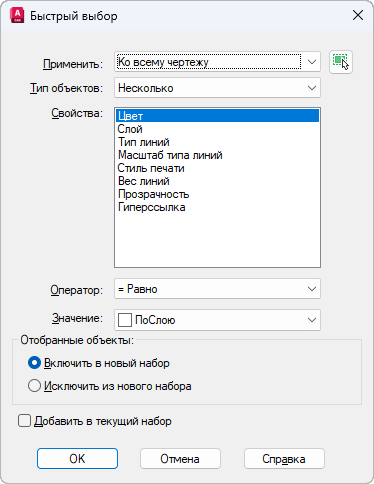
Окно «Быстрый выбор». Справка Autodesk
Что дальше делать с выделенным, решайте сами: перенести на другой слой списком на панели, удалить клавишей Delete, поменять свойства в палитре. Быстрый выбор не видит объекты внутри блоков. Если слой используется в блоке, его объекты так не найти, об этом ниже в разделе про удаление.
Если образец слоя есть на экране, быстрее команда _SELECTSIMILAR: выделите один объект, запустите команду, и AutoCAD добавит в выбор всё похожее. По умолчанию сравниваются слой и тип объекта, то есть отрезок найдёт только отрезки. Тип объекта сравнивается всегда, флажками в окне «Выбрать параметры подобия» его не отключить. Чтобы собрать объекты слоя разных типов, перед запуском выделите по одному объекту каждого типа или возьмите «Быстрый выбор».
Не выделяйте объекты слоя по совету «отключи остальные слои и нажми Ctrl+A». Выбор «Все» пропускает только замороженные и заблокированные слои, а объекты на отключённых слоях попадают в выделение. Нажмёте Delete, сотрёте и то, чего не видите. Если очень хочется так, остальные слои не отключайте, а заморозьте.
Отключить, заморозить, заблокировать: в чём разница
Все три переключателя стоят в строке слоя в диспетчере и в раскрывающемся списке на панели «Слои»: лампочка, солнце (снежинка у замороженного) и замок.
Наше мнение: прячете слой больше чем на пару минут, замораживайте. Отключение годится для быстрого «посмотреть без этого», но объекты отключённого слоя ловятся выбором «Все» и учитываются при «Показать до границ». С блоками разница тоже заметна: заморозите слой, на который вставлен блок, и пропадёт весь блок, даже его части на других слоях. Отключите тот же слой, и части блока на включённых слоях останутся на экране.
Блокировка нужна, когда рядом много чужой графики (подложка, план смежников) и её страшно задеть. Насколько бледнеют заблокированные объекты, задаёт ползунок затенения в развёрнутой панели «Слои», по умолчанию 50%. Нужен обычный вид без затенения, поставьте 0.
Изоляция работает в обратную сторону: вы показываете не что спрятать, а что оставить. Нажмите «Изолировать» на панели «Слои», выберите объекты на нужных слоях и нажмите Enter. Остальные слои по умолчанию не исчезают, а блокируются и бледнеют (режим «Блокировка и слияние»). Если хотите, чтобы остальное пропало, в запросе СЛОЙОТД выберите «Параметры», затем «Откл». Вернуть всё как было: кнопка «Отключить изоляцию» (СЛОЙОТДОТМ).
Отключить сразу всё, кроме одного слоя, можно и в диспетчере: сделайте этот слой текущим, щёлкните правой кнопкой в списке, выберите «Выбрать все, кроме текущего» и щёлкните лампочку у любого выделенного слоя. Если выделить все слои через Ctrl+A, AutoCAD перед отключением текущего слоя спросит, гасить ли и его.
Как скрыть слой только в одном видовом экране листа
Задача частая: на одном листе план с мебелью, на другом тот же план без неё. Выключать слой нельзя, он пропадёт везде. Нужна заморозка в видовом экране.
- Перейдите на лист и дважды щёлкните внутри нужного видового экрана. Рамка станет жирной: вы внутри.
- Откройте «Свойства слоя». На листе в диспетчере появляются дополнительные столбцы.
- В столбце «Замороженный на ВЭ» щёлкните значок у нужного слоя. Слой исчезнет только в этом видовом экране.
- Дважды щёлкните за пределами экрана, чтобы выйти из него.
Главная ловушка в первом шаге. Если не войти в видовой экран, отметка действует не там, где вы ждёте, и слой «не замораживается». Проверить, какой экран активен, легко по жирной рамке.
Рядом стоят столбцы «Цвет ВЭ», «Тип линий ВЭ», «Вес линий ВЭ»: свои цвет и толщина слоя только в этом экране, в модели всё остаётся прежним. Слой с такой настройкой подсвечивается в списке. Снять её можно правым щелчком по значению: «Удалить переопределения видового экрана», затем свойство и «Только на текущем видовом экране».
Столбец «Замораживание на новых ВЭ» нужен для слоёв, которые не должны появляться в будущих видовых экранах, например для вспомогательных построений. На уже созданные экраны он не влияет.
Если слой виден на экране, но не выходит на бумагу, проверьте столбец «Печать»: перечёркнутый принтер значит, что слой не печатается. Подробно о пропадающих при печати линиях и рамках мы разобрали в статье почему AutoCAD не печатает чертёж, линии или рамку.
Почему не видно слой или объекты на нём
Проверяйте по порядку, от частого к редкому:
- Слой отключён или заморожен. Посмотрите лампочку и солнце в списке на панели «Слои».
- Слой заморожен в этом видовом экране. На листе войдите в экран двойным щелчком и проверьте столбец «Замороженный на ВЭ». Если в модели объекты есть, а на листе нет, причина почти всегда здесь.
- Цвет слоя совпадает с фоном. Белый на белом не виден. Сменить фон рабочей области мы описали в статье как поменять фон в AutoCAD.
- Заморожен или отключён слой «0». Геометрия блоков часто нарисована на «0», и блок пропадает, хотя его собственный слой включён. Заодно перестают выбираться объекты на Defpoints.
- Высокая прозрачность. В столбце «Прозрачность» допустимы значения от 0 до 90, и чем больше число, тем прозрачнее объекты. Для обычного вида верните 0.
- Объект далеко от чертежа. Дважды щёлкните колёсиком мыши, это «Показать до границ».
Если в раскрывающемся списке на панели нет части слоёв, в диспетчере включён фильтр. Выберите слева фильтр «Все». Чтобы фильтр диспетчера вообще не влиял на список на ленте, в «Параметрах слоев» (шестерёнка в правом верхнем углу диспетчера) снимите флажок «Применить фильтр слоев к панели слоев».
Как удалить слой
Пустой слой удаляется кнопкой «Удалить слой» в диспетчере (лист с красным крестиком над списком). Выделите слой и нажмите её.
Чтобы разом убрать все пустые слои, которые остались после чужих чертежей, используйте команду ОЧИСТИТЬ (_PURGE). Откроется окно «Удалить». Отметьте пункты «Блоки» и «Слои» (или разверните «Слои» и отметьте нужные), включите флажок «Удалить вложенные элементы» и нажмите «Удалить отмеченные». Флажок срабатывает, только если отмечены «Блоки» или «Все элементы»: тогда вместе с неиспользуемыми блоками уходят и слои, занятые только внутри них. Если в списке «Слои» что-то осталось, повторите очистку.
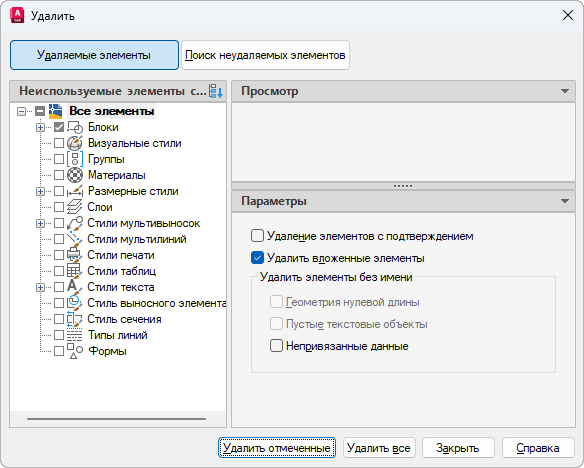
Окно очистки «Удалить». Справка Autodesk
Удалённый слой не возвращается кнопкой «Предыдущее состояние слоев» (СЛОЙП), она откатывает только включение, заморозку и свойства. Ошиблись, отмените последнее действие через Ctrl+Z, пока не закрыли чертёж.
Почему слой не удаляется и что с этим делать
AutoCAD отказывается удалить слой, если это «0» или Defpoints, если он текущий, если на нём есть объекты или на него ссылается определение блока, а ещё если это слой внешней ссылки. Чаще всего мешают блоки и забытые объекты на листах.
Посмотрите причину в окне очистки. В окне «Удалить» переключитесь на «Поиск неудаляемых элементов», раскройте «Слои» и выберите упрямый слой. В поле «Возможные причины» AutoCAD напишет, почему его нельзя удалить, а раздел «Подробности» покажет, сколько объектов держат слой и где они лежат: в модели или на листе.
Проверьте листы. Объекты слоя часто лежат не в модели, а на листе: штамп, надпись или сама рамка видового экрана. Перед удалением слоя сделайте текущим «0», разморозьте и разблокируйте всё, иначе объекты на скрытых слоях не найти.
Блоки. Слой держит даже блок, которого на чертеже уже нет: его определение осталось в файле. Сначала очистите неиспользуемые блоки командой ОЧИСТИТЬ с флажком «Удалить вложенные элементы», потом сам слой. Если блок вставлен и нужен, откройте его в редакторе блоков и перенесите элементы на другой слой.
Внешние ссылки. Слои с вертикальной чертой в имени принадлежат подключённому файлу. Их не удалить и не переименовать, пока ссылка подключена. Отсоедините ссылку в палитре «Внешние ссылки», если она не нужна. Как работать со ссылками, разобрано в статье внешние ссылки в AutoCAD.
Если причину искать некогда, есть две команды, которые убирают слой вместе с тем, что на нём лежит:
- СЛОЙОБЪЕД (_LAYMRG) переносит всё со слоя на другой слой и удаляет исходный. Объекты остаются в чертеже. В диспетчере то же самое: правый щелчок по слою → «Объединение выбранных слоев в» → целевой слой. Цвет исходного слоя при слиянии теряется: объекты с «ПоСлою» примут цвет, тип и вес линий целевого слоя, а цвет, назначенный объекту вручную, останется.
- СЛОЙУДАЛ (_LAYDEL) стирает все объекты слоя, в том числе внутри определений блоков, и удаляет сам слой. Выберите параметр «Имя», отметьте слой в списке и подтвердите «Да» на вопрос «Продолжить?». Текущий слой, слой «0», заблокированные слои и слои внешних ссылок она не удаляет. Это необратимая чистка: если на слое было что-то нужное, оно исчезнет и из всех блоков. Сохраните копию файла перед запуском.
Если и это не помогло (бывает в файлах из AutoCAD Architecture и Civil 3D, где есть объекты, невидимые в обычном AutoCAD), скопируйте нужную графику через Ctrl+C и Ctrl+V в новый пустой чертёж. Мусорные слои останутся в старом файле.
Несогласованные слои: что это и как убрать предупреждение
«Несогласованные новые слои» AutoCAD называет слои, которые появились в чертеже после того, как кто-то включил их отслеживание: обычно их приносят внешние ссылки и вставленные блоки. AutoCAD выводит предупреждение и значок в строке состояния, а в диспетчере появляется одноимённый фильтр. Сами слои в порядке, это лишь сигнал «проверьте новенькое».
Убрать предупреждение по существу: откройте диспетчер, слева выберите фильтр «Несогласованные новые слои», выделите все слои справа (Ctrl+A), щёлкните правой кнопкой и выберите «Согласование слоя». Фильтр опустеет.
Если отслеживание вам не нужно, выключите его. В диспетчере нажмите «Параметры» (шестерёнка) и в окне «Параметры слоев» снимите флажок «Оценивать новые слои, добавляемые на чертеж». Эта настройка хранится в файле: в новых чертежах она выключена, а предупреждение приходит с чужими файлами и шаблонами, где её включили. Чтобы выключить проверку сразу для всех чертежей, введите в командной строке LAYEREVALCTL и значение 0: эта переменная хранится в настройках пользователя, а не в файле.
Слой по умолчанию для размеров, штриховки и текста
Можно сделать так, чтобы размеры сами ложились на слой «Размеры», что бы ни было текущим. За это отвечают системные переменные: введите имя переменной в командной строке, затем имя слоя. Точка вместо имени возвращает обычное поведение «на текущий слой».
- DIMLAYER: размеры (с AutoCAD 2016). Тот же выбор есть в раскрывающемся списке слоя на вкладке «Аннотации», панель «Размеры».
- HPLAYER: штриховка и заливка.
- TEXTLAYER: текст и многострочный текст.
- CENTERLAYER: осевые линии и маркеры центра.
- XREFLAYER: внешние ссылки.
- MLEADERLAYER: мультивыноски (с обновления 2025.1).
Переменные хранятся в каждом чертеже свои. Отсюда жалоба «размеры ставятся не на текущий слой» в файле, полученном от коллеги: у него в DIMLAYER записан слой. Введите DIMLAYER и точку, и размеры снова пойдут на текущий слой. Как настроить сами размеры, разобрано в статье размеры в AutoCAD: стиль, масштаб и высота текста.
Как перенести слои в другой чертёж
Скопируйте объекты через Ctrl+C и вставьте в другой чертёж: слои приедут вместе с ними. Иногда это и есть проблема: так в аккуратный файл попадает сотня чужих слоёв.
Чтобы перенести сами слои без графики, откройте «Центр управления» (Ctrl+2, команда ЦУВКЛ). На вкладке «Открытые чертежи» раскройте исходный файл, выберите «Слои» и перетащите нужные слои справа в окно своего чертежа. Слой с тем же именем не перезапишется.
Набор слоёв, который нужен в каждом проекте, держите в шаблоне: настройте слои в пустом чертеже и сохраните его как файл .dwt. Новые чертежи из этого шаблона начнут с готовыми слоями.
Привести к своему стандарту чужой чертёж с другими именами помогает «Транслятор слоев» (СЛОЙТРАНС, вкладка «Управление», панель «Стандарты оформления»): он сопоставляет старые имена новым и переносит объекты. Команды нет в AutoCAD LT.
Конфигурации и фильтры слоёв
Если вы часто переключаете один и тот же набор («показать только стены и размеры», «всё для печати»), сохраните его как конфигурацию. В развёрнутой части панели «Слои» откройте список конфигураций (там написано «Несохраненное состояние слоя»), выберите «Новая конфигурация слоев…» и дайте имя. Потом набор включается выбором из этого списка. Конфигурации можно выгрузить в файл .las и загрузить в другой чертёж через «Диспетчер конфигураций слоев».
Фильтры сокращают длинный список в диспетчере. Фильтр по свойствам показывает слои по признаку, например все, имя которых начинается с «АР_». Групповой фильтр собирает слои вручную. Оба создаются кнопками в левой части диспетчера, а правый щелчок по фильтру позволяет разом выключить, заморозить или заблокировать все его слои.
Слои в AutoCAD LT и AutoCAD для Mac
В AutoCAD LT всё описанное работает так же, кроме «Транслятора слоев». В AutoCAD для Mac вместо диспетчера палитра Layers (меню Format → Layers): новый слой создаёт кнопка New Layer, удаление через правый щелчок по слою → Delete, текущим слой делает Make Active. Русского интерфейса у AutoCAD для Mac нет, поэтому названия на английском.


Дистрибутивы: Autodesk AutoCAD 2027 для Windows, Autodesk AutoCAD 2026 для Windows, Autodesk AutoCAD 2027 для macOS.
Часто задаваемые вопросы
Почему слой «0» и Defpoints нельзя удалить?
Это служебные слои. «0» есть в любом чертеже и нужен для элементов блоков, Defpoints хранит точки размеров и появляется вместе с первым размером. AutoCAD не даст удалить ни тот, ни другой. Defpoints при этом никогда не печатается, поэтому свою графику на нём не держите.
Как отключить все слои, кроме одного?
Нажмите «Изолировать» на панели «Слои», щёлкните объект на нужном слое и нажмите Enter. По умолчанию остальные слои станут бледными и заблокированными. Чтобы они исчезли совсем, в запросе СЛОЙОТД выберите «Параметры», затем «Откл». Вернуть всё обратно: «Отключить изоляцию».
Можно ли вернуть удалённый слой?
Только отменой последних действий (Ctrl+Z) до закрытия чертежа. Кнопка «Предыдущее состояние слоев» удалённые слои не восстанавливает. Если слой удаляли командой СЛОЙУДАЛ, вместе с ним пропали и его объекты, поэтому перед такой чисткой сохраняйте копию файла.
Почему объекты не меняют цвет вместе со слоем?
У них цвет назначен вручную, а не «ПоСлою». Выделите объекты и выполните УСТПОСЛОЮ (_SETBYLAYER) или поставьте «ПоСлою» в палитре «Свойства». У блоков проверьте и элементы внутри блока.
Полезная статья?
Ваша оценка поможет нам стать лучше
Смотрите также
- 3 октября 2026
- 26 просмотров
- 4 октября 2026
- 5 просмотров

- 4 октября 2026
- 9 просмотров

- 3 октября 2026
- 30 просмотров
