
-
 Денис Самойлов
- 12 мин. чтения
- 30 сентября 2026
- 29 просмотров
AutoCAD не печатает: почему не выходят чертёж, линии, рамка или штриховка
Нажимаете «ОК» в окне печати, а принтер молчит. Или лист выходит, но без рамки, без штриховки, с пустым местом вместо картинки, цветной вместо чёрно-белого. Чаще всего AutoCAD тут ни при чём: в поле принтера стоит «Нет», драйвер принтера установлен не тот, либо объекты лежат на слое, который не печатается. Реже виноваты настройки конкретного листа или видового экрана.
Начните с простого теста: выведите тот же лист в PDF через AutoCAD PDF или DWG To PDF.pc3. PDF в порядке, а бумага нет, значит, дело в принтере и драйвере. В PDF тоже чего-то не хватает, значит, дело в чертеже и его настройках. Разбор собран по базе знаний Autodesk и справке AutoCAD 2026, сведения проверены 30 сентября 2026 года. Подходит для AutoCAD и AutoCAD LT 2022–2027 под Windows.
Что не печатается и где искать причину
Принтера нет в списке или в поле стоит «Нет»
Каждый лист помнит свой принтер. Если чертёж пришёл с другого компьютера или вы переустановили драйвер, AutoCAD не находит сохранённую конфигурацию и молча ставит «Нет». В английской версии при этом появляется предупреждение со словами «This plotter configuration cannot be used… The None plot device has been substituted». С таким листом печать не пойдёт.
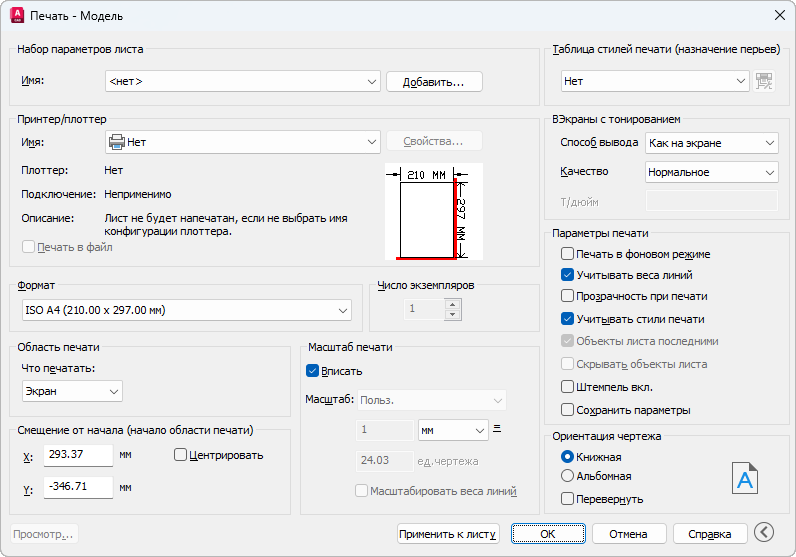
Принтер «Нет». Справка Autodesk
- Откройте окно печати (Ctrl+P) и в группе «Принтер/плоттер» выберите реальный принтер из списка. Нажмите «Применить к листу», чтобы лист запомнил выбор, и сохраните чертёж.
- Если листов много, переназначьте принтер через «Диспетчер параметров листов»: выделите набор, нажмите «Редактировать...» и выберите устройство. Команда вызова:
Нужного принтера нет в списке вообще? Откройте «Параметры» (команда _OPTIONS или правая кнопка в пустом месте командной строки), вкладку «Печать/Публикация», и снимите флажок «Не показывать системные принтеры». Если принтера нет и после этого, распечатайте пробную страницу из Windows. Не печатает и оттуда, значит, проблема в драйвере: скачайте его с сайта производителя принтера и установите заново.
В AutoCAD 2025 и новее Autodesk для такой ошибки отдельно советует проверить переменную SYSPLOTCFG и выставить её в ноль:
Печать прошла, а принтер молчит или всё зависло
Самый обидный вариант: предварительный просмотр нормальный, AutoCAD пишет, что задание отправлено, в очереди Windows оно даже появилось, а бумаги нет. По данным Autodesk, частая причина в том, что Windows поставила принтеру универсальный драйвер Microsoft IPP вместо драйвера производителя. Посмотреть можно в «Параметры» Windows → «Bluetooth и устройства» → «Принтеры и сканеры» → ваш принтер → «Свойства принтера» → вкладка «Дополнительно», строка «Драйвер». Если там IPP, скачайте полный драйвер с сайта производителя и выберите его. Заодно очистите очередь печати.
Если AutoCAD повисает на сообщении «Plot job in progress» и дальше не идёт, отключите фоновую печать. По умолчанию она выключена для печати и включена для публикации, но значение могли поменять раньше. Режим задаёт переменная BACKGROUNDPLOT, ноль выключает фоновый вывод и для печати, и для публикации:
Ещё одна причина зависания, о которой мало кто догадывается: где-то открыт другой диалог AutoCAD. Если он остался на втором мониторе или за окнами других программ, окно печати замирает, пока диалог не закроют. Сверните всё и проверьте.
Когда прямая печать не идёт никак, а сдать лист нужно сейчас, выведите его в PDF и распечатайте PDF. Это обходной путь и из базы знаний Autodesk, и из практики проектировщиков. Как настроить вывод в PDF без потерь, разобрано в статье как сохранить чертёж AutoCAD в PDF. С сетевыми принтерами, которые печатают лист не полностью, помогает ещё одна настройка: в свойствах принтера Windows на вкладке «Дополнительно» включите «Печатать прямо на принтер», чтобы задание шло мимо очереди.
Лист печатается пустым или чертёж мелкий в углу
Откройте «Просмотр...» в окне печати. Если и там пусто или чертёж превратился в точку, дело в области печати.
- В поле «Что печатать» выбрано «Границы». AutoCAD печатает всё, что есть в чертеже, включая случайную точку или блок за километр от плана. Лист ужимается, полезная часть становится крошечной. Выполните _ZOOM → Границы: если план оказался маленьким в углу, где-то есть дальний объект. Найдите и удалите его, либо печатайте с областью «Рамка», указав углы вручную.
- В поле «Что печатать» выбрано «Лист», а чертёж лежит за его пределами. На вкладке листа всё, что выходит за белую область бумаги, не печатается. Перенесите объекты внутрь листа или видового экрана.
- Предварительный просмотр пустой, хотя объекты на месте. Среди причин Autodesk называет две неочевидные: фон просмотра чёрный, а объекты белые, либо в файле PC3 включено слияние линий. Второе проверяется в «Редакторе параметров плоттера» на вкладке «Параметры устройства и документа»: в разделе «Графика» → «Управление слиянием» выберите «Только последняя линия» вместо «Все линии».
Рамка обрезается по краю листа
Пунктир на вкладке листа показывает границу, дальше которой принтер физически не печатает. Рамка по ГОСТу обычно начинается в 5 мм от края, а у многих принтеров поле больше, поэтому край рамки срезается. Есть три выхода, от лучшего к худшему:
- Выберите формат без полей, если его предлагает драйвер. В списке форматов AutoCAD такие варианты называются «ISO без полей», у драйверов офисных принтеров встречаются форматы с пометкой Full Bleed или Borderless. Не каждый принтер умеет печатать без полей, это зависит от модели.
- Обнулите поля стандартного формата в файле PC3. Путь: вкладка «Вывод» → «Диспетчер плоттеров» → двойной щелчок по файлу PC3 принтера → вкладка «Параметры устройства и документа» → «Нестандартные форматы и калибровка» → «Изменение стандартных форматов бумаги». Выберите формат, нажмите «Редактирование» и в мастере уменьшите поля. Физические возможности принтера это не меняет: если он не печатает до края, узкая полоса у кромки всё равно останется белой.
- Включите «Вписать». Лист целиком влезет на бумагу, но масштаб перестанет быть точным. Для черновика сойдёт, для сдачи документации нет.
И ещё одна мелочь: после смены формата в окне печати нажмите «Применить к листу». Иначе при следующем открытии лист вернётся к старому формату, и рамка снова обрежется.
Не печатаются линии, текст или рамка
На экране всё есть, а на бумаге и в PDF части нет. Выберите один пропавший объект и посмотрите его слой на палитре «Свойства». Дальше проверяйте по порядку:
- Столбец «Печать» в диспетчере свойств слоёв. Значок принтера перечёркнут, значит, слой видно, но он не печатается. Так специально делают со служебной графикой, и именно так рамка «исчезает», если её положили на такой слой. Щёлкните по значку, чтобы разрешить печать. Выключенные и замороженные слои тоже не печатаются, независимо от значка.
- Слой Defpoints. Его AutoCAD создаёт сам для точек размеров и не печатает никогда. Если рамку или линии начертили на нём, перенесите их на обычный слой через палитру «Свойства».
- Заморозка в видовом экране. Если объект пропадает только на одном листе, дважды щёлкните внутри видового экрана и проверьте столбец «Замороженный на ВЭ». Слой бывает виден в модели и заморожен именно в этом окне.
- Цвет RGB 255,255,255. Белый, заданный как True Color, AutoCAD не печатает. Смените цвет на индексный 7 (белый/чёрный): он выходит на бумаге чёрным.
- Интенсивность 0 в таблице стилей печати. Если в CTB для какого-то цвета «Интенсивность» стоит 0, объекты этого цвета печатаются без краски. Откройте таблицу командой _STYLESMANAGER, двойной щелчок по файлу CTB, вкладка «Карточка», выберите цвет и поставьте интенсивность 100.
- Повреждённый видовой экран. Если слои в порядке, а в одном окне линии всё равно пропадают, удалите видовой экран и создайте его заново командой _MVIEW.
Если не хватает целой подложки или смежного раздела, это почти всегда внешняя ссылка, которую AutoCAD не нашёл. Печать не подтянет файл, которого нет. Как вернуть пути, описано в статье про внешние ссылки в AutoCAD. Если текст печатается квадратиками или другим шрифтом, это подстановка шрифтов, разбор в статье шрифты AutoCAD: SHX и TTF.
Штриховка не печатается или выходит сплошной
Для начала проверьте переменную FILLMODE. При нуле AutoCAD не заполняет штриховки и сплошные заливки ни на экране, ни при печати. Верните единицу:
Если узорная штриховка печатается сплошным пятном или не печатается вовсе, чаще всего она слишком плотная для выбранного масштаба. Увеличьте масштаб штриховки в её свойствах или замените узор на сплошную заливку. Детализацию штриховки ограничивает переменная HPMAXLINES; если узор выходит сплошным или не полностью, Autodesk советует поднять её до 1 000 000 и выше.
Если полупрозрачная штриховка печатается глухой, включите флажок «Прозрачность при печати» в окне печати: по умолчанию он снят ради скорости.
Если сплошная заливка пропадает только в одном видовом экране, посмотрите его свойство «Тонирование при печати» (Shade Plot) на палитре «Свойства», раздел «Разное». При значениях со скрытием линий («Скрытие линий», «Скрытие линий из предыдущих версий») заливки и растры в этом окне на печать не выходят. Выставьте «Как на экране» или «Каркас».
Картинки и таблицы Excel не печатаются
Растровые изображения и вставленные таблицы Excel (OLE-объекты) AutoCAD при печати превращает в картинку для принтера. На большом листе с тяжёлыми растрами этот шаг не успевает или не помещается в память, и объект пропадает, хотя в просмотре он есть. Иногда AutoCAD при этом выводит предупреждение «Warning: Failed to rasterize image for plot».
- Таблица Excel. Щёлкните по OLE-объекту правой кнопкой, откройте его свойства и поменяйте качество печати: по Autodesk на высокое качество графики, в практике проектировщиков часто помогает монохромное. Держите таблицу целиком внутри видового экрана, не на границе, и печатайте не в фоне. Если таблица пропадает раз за разом, вставьте данные Excel не как OLE, а как таблицу AutoCAD со связью с файлом Excel.
- OLE-объекты не видны совсем. Проверьте переменную OLEHIDE: при значении 3 они не показываются и не печатаются. Нормальное значение 0.
- Растровая подложка. Уменьшите тяжёлую картинку или сохраните её в другом формате, выключите «Прозрачность при печати», если она не нужна. Autodesk для таких случаев советует также поднять переменные RASTERPERCENT (до 80–100) и RASTERTHRESHOLD (до 1000–2000). Лист с растрами, который упорно не идёт на принтер, выведите через PDF.
Выбран monochrome.ctb, а лист печатается цветным
Таблица monochrome.ctb переводит в чёрный только индексные цвета AutoCAD (1–255). Если объектам или слоям назначены цвета True Color (RGB) или цвета из альбома, таблица их не трогает, и они печатаются цветными. Это причина номер один, и по ней нет обходного флажка: смените такие цвета на индексные, в том числе внутри блоков.
Дальше проверьте:
- В окне печати отмечен флажок «Учитывать стили печати». Без него таблица стилей не применяется вовсе.
- У видового экрана визуальный стиль «2D-каркас», а не «Реалистичный» или «Концептуальный». Трёхмерные стили при печати «как на экране» игнорируют таблицу стилей.
- Чертёж работает на цветозависимых стилях. Если в списке таблиц вместо CTB видны только файлы STB, чертёж создан на именованных стилях. Проверьте переменную PSTYLEMODE: 1 означает цветозависимые стили, 0 означает именованные. Переключает режим команда ниже, но сначала сохраните копию файла:
Если чертёж должен остаться на именованных стилях, выберите monochrome.stb и назначьте слоям стиль Style 1 вместо Normal.
AutoCAD закрывается при печати или предварительном просмотре
По базе знаний Autodesk вылет при печати чаще всего связан с драйвером принтера, ненайденными внешними ссылками или повреждённым файлом. Порядок такой:
- Попробуйте напечатать тот же лист в PDF через DWG To PDF.pc3. Не падает, значит, виноват драйвер: удалите принтер в Windows и поставьте свежий драйвер производителя.
- Падает и в PDF. Откройте палитру «Внешние ссылки» (команда _EXTERNALREFERENCES) и удалите или заново укажите путь к ссылкам со статусом «Не найдено». Затем выполните проверку чертежа командой _AUDIT с исправлением ошибок и очистку _PURGE.
- Не помогло. Сбросьте AutoCAD к заводским настройкам: меню «Пуск» → «Все приложения» → папка AutoCAD своей версии → «Восстановить параметры по умолчанию», вариант с резервной копией. Если после сброса AutoCAD падает уже при запуске, а не только при печати, разбор есть в статье про фатальную ошибку AutoCAD.


Дистрибутивы: Autodesk AutoCAD 2027 для Windows, Autodesk AutoCAD 2026 для Windows, Autodesk AutoCAD 2027 для macOS.
Часто задаваемые вопросы
Как сделать, чтобы рамка или слой не выводились на печать?
Положите эти объекты на отдельный слой и в диспетчере свойств слоёв щёлкните по значку принтера в столбце «Печать». На экране слой останется видимым, а на бумагу и в PDF не попадёт. Слой Defpoints для этого не используйте, на нём потом легко забыть нужную графику.
Почему линии на печати толще или тоньше, чем задумано?
Проверьте флажки «Учитывать веса линий» и «Масштабировать веса линий» в окне печати и вес пера в таблице стилей печати. Включите отображение весов на экране кнопкой в строке состояния или переменной LWDISPLAY, чтобы увидеть, какой вес назначен на самом деле. Близко стоящие линии на бумаге сливаются в одну жирную, это не ошибка программы.
На одном компьютере печатается нормально, на другом нет. Почему?
Таблицы стилей печати и файлы PC3 хранятся не в чертеже, а в папках AutoCAD на каждом компьютере. Если на втором компьютере нет того же CTB или своя его версия, результат будет другим. Скопируйте одинаковые CTB и PC3 на оба компьютера.
Полезная статья?
Ваша оценка поможет нам стать лучше
Смотрите также

- 29 сентября 2026
- 56 просмотров

- 29 сентября 2026
- 50 просмотров

- 13 сентября 2026
- 231 просмотр

- 30 сентября 2026
- 3 просмотра
