
-
 Денис Самойлов
- 8 мин. чтения
- 3 октября 2026
- 35 просмотров
Как поменять фон в AutoCAD: чёрный на белый, фон листа, текста и размеров
В AutoCAD словом «фон» называют четыре разные настройки, и чаще всего человек ищет не там. Тёмное поле, на котором чертят, перекрашивается в окне «Цветовая гамма окна чертежа». Тёмные лента и панели переключаются цветовой темой. Серое поле вокруг бумаги на вкладке листа настраивается отдельно, а белая плашка под надписью хранится в самом текстовом объекте. Сначала разберёмся, какой фон нужен вам, потом пройдём по каждому случаю для AutoCAD 2024–2027 на Windows и отдельно для Mac. Названия кнопок сверены с русской справкой AutoCAD 2026, проверка 2 октября 2026 года.
Какой фон нужно поменять: четыре случая
- Тёмно-серое поле, на котором вы чертите. Это фон пространства модели, его чаще всего и меняют на белый. Решение в следующем разделе.
- Тёмные лента, палитры и строка состояния, а поле чертежа устраивает. Это цветовая тема интерфейса, она с фоном чертежа не связана.
- На вкладке листа белая бумага лежит на сером поле, и хочется другого цвета вокруг или под бумагой. Это фон листа.
- Под надписью или размером видна плашка, или, наоборот, нужна такая плашка, чтобы текст читался поверх штриховки. Это маска фона у текста.
Как сделать белый фон в пространстве модели
- Щёлкните правой кнопкой по пустому месту чертежа, когда ничего не выделено, и выберите внизу меню «Параметры». Это же окно открывает команда НАСТРОЙКА, а в любой языковой версии AutoCAD работает английское имя с подчёркиванием:
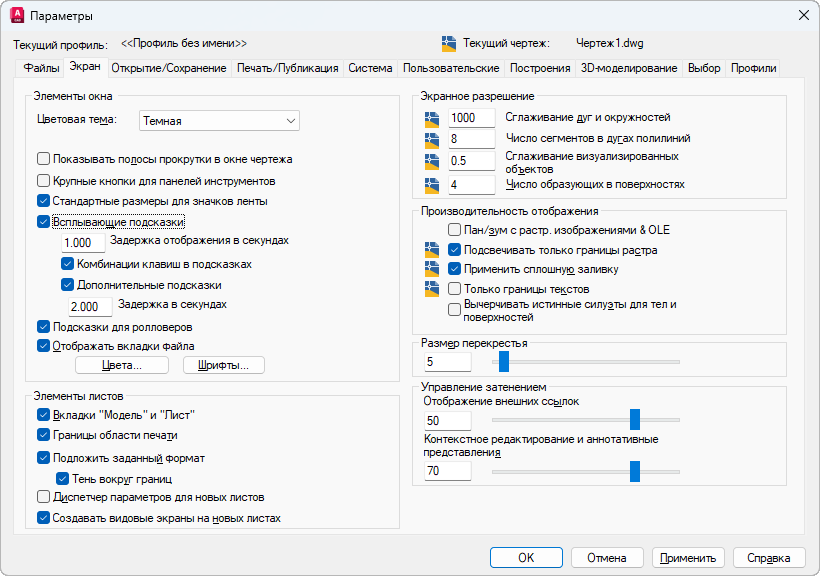
Вкладка «Экран». Справка Autodesk
- Перейдите на вкладку «Экран» и в блоке «Элементы окна» нажмите кнопку «Цвета…».
- Откроется окно «Цветовая гамма окна чертежа». В левом списке «Контекст» выберите «Пространство 2D-модели», в среднем списке «Элемент интерфейса» выберите «Однородный фон» (обычно он уже выделен).
- В списке «Цвет» справа выберите «Белый». Нужен другой оттенок, например светло-серый, откройте в конце списка выбор цвета с полной палитрой.
- Посмотрите на поле «Образец» внизу окна: там сразу видно, как будет выглядеть чертёж. Нажмите «Принять», затем OK в окне «Параметры».
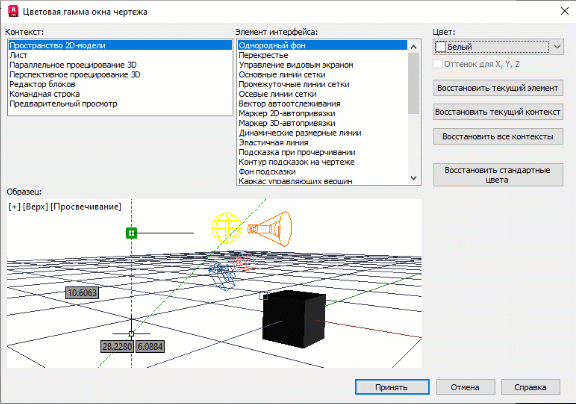
Белый фон модели. Справка Autodesk
Цвет фона хранится в настройках самого AutoCAD (в профиле), файл DWG его не запоминает. Поэтому он сразу меняется во всех чертежах, а коллега откроет ваш файл на своём привычном фоне. После сброса настроек AutoCAD фон вернётся к стандартному.
В том же окне у каждого рабочего режима свой контекст: «Лист», «Параллельное проецирование 3D», «Перспективное проецирование 3D», «Редактор блоков», «Командная строка» и «Предварительный просмотр». Если белым стало только пространство модели, а редактор блоков или окно просмотра печати остались тёмными, выберите их контекст и перекрасьте отдельно.
Моё мнение: чистый белый хорош, когда чертёж сверяют с бумагой. Если вы сидите в AutoCAD целый день, попробуйте светло-серый. Глаза на нём устают меньше, а жёлтые и голубые линии всё ещё видны, на белом они почти теряются.
Что изменится после белого фона: линии, перекрестье, рамки
Белые линии станут чёрными сами. Цвет 7 из палитры AutoCAD показывает белым на тёмном фоне и чёрным на светлом, перекрашивать такие объекты не нужно. Пропадут только объекты, которым когда-то задали настоящий белый через полную палитру (RGB 255,255,255). Выделите их и в палитре «Свойства» поставьте цвет «ПоСлою» или 7.
Перекрестье иногда теряется над объектами похожего цвета. Начиная с версии 2010 AutoCAD не перекрашивает курсор автоматически под цвет объектов, над которыми он проходит, об этом прямо пишет база знаний Autodesk. В окне «Цветовая гамма окна чертежа» в контексте «Пространство 2D-модели» выберите элемент «Перекрестье» и задайте тёмный или яркий цвет. Второй вариант из той же статьи Autodesk: включите флажок «Оттенок для X, Y, Z», тогда линии курсора окрасятся по осям. Если курсора не видно вовсе, причина обычно не в цвете, разбор есть в статье про пропавшие командную строку, ленту и перекрестье.
Подпись вида в левом верхнем углу (вроде [-][Сверху][2D-каркас]) перекрашивается отдельно: её цвет задаёт элемент «Управление видовым экраном» в том же списке.
Тёмные лента и панели: цветовая тема
Оформление окна и поле чертежа настраиваются раздельно. Лента, палитры, строка состояния и заголовок окна перекрашиваются на той же вкладке «Экран»: в блоке «Элементы окна» есть список «Цветовая тема» с вариантами «Темная» и «Светлая». Фон пространства модели от этого не меняется, его перекрашивают отдельно, как описано выше.
Тему можно переключить и из командной строки, системной переменной COLORTHEME: 0 включает тёмную тему, 1 светлую. Введите имя переменной, нажмите Enter, затем введите нужную цифру:
Фон листа: бумага и серое поле вокруг
На вкладке листа фонов два: бумага, на которой стоят рамка и видовые экраны, и поле вокруг неё. Оба меняются в окне «Цветовая гамма окна чертежа», только в списке «Контекст» выберите «Лист». Цвет самой бумаги задаёт «Однородный фон», а серое поле вокруг неё перекрашивает соседний элемент в том же списке (в английской версии он называется Paper background). Проверяйте результат в поле «Образец» до того, как нажать «Принять».
Хотите, чтобы лист был одного цвета без белой бумаги на сером поле, отключите саму бумагу. На вкладке «Экран» в блоке «Элементы листов» снимите флажок «Подложить заданный формат», вместе с ним уйдёт и «Тень вокруг границ». Минус один: края листа на экране больше не видно, и формат придётся держать в голове по рамке.
Фон под текстом, размером и выноской
Плашка под многострочным текстом называется маской заднего плана. Она закрывает линии и штриховку под надписью, и чертёж читается лучше. Включается так:
- Дважды щёлкните по тексту, откроется текстовый редактор и вкладка ленты «Текстовый редактор».
- На панели «Стиль» нажмите кнопку маски заднего плана либо щёлкните правой кнопкой внутри редактора и выберите «Скрытие заднего плана».
- В окне «Скрытие заднего плана» поставьте флажок «Скрывать задний план».
- «Коэффициент перекрытия» задаёт поля плашки от высоты текста: 1 совпадает с границами объекта многострочного текста, 1,5 выступает на половину высоты буквы.
- В блоке «Цвет заливки» поставьте флажок «Использовать цвет фона чертежа», если плашка должна сливаться с фоном и просто прятать линии. Снимите его и выберите цвет, если нужна цветная подложка. Нажмите OK.
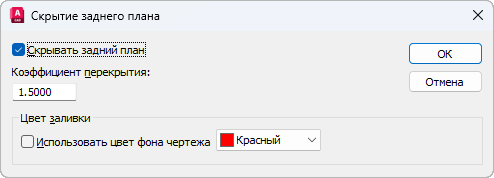
Маска под текстом. Справка Autodesk
Чтобы убрать фон у текста, откройте то же окно и снимите флажок «Скрывать задний план». У однострочного текста (команда ТЕКСТ) и в ячейках таблиц маски нет. Если надписи нужна подложка, пересоздайте её многострочным текстом.
Фон под размерным текстом задаётся в размерном стиле. Откройте диспетчер командой _DIMSTYLE, выберите стиль и нажмите «Редактировать…». На вкладке «Текст» в списке «Цвет заливки» вместо «Нет» выберите цвет фона или любой другой. Правка стиля перекрасит все размеры этого стиля в чертеже. Этот выбор хранится в системной переменной DIMTFILL: 0 убирает фон, 1 ставит цвет фона чертежа, 2 берёт цвет из переменной DIMTFILLCLR. Значение DIMTFILL, в отличие от цвета экрана, сохраняется в самом чертеже. Остальные настройки размерного стиля, от высоты текста до глобального масштаба, разобраны в статье про размеры в AutoCAD и размерный стиль.
У мультивыноски текст многострочный. Дважды щёлкните по нему, и маска включается тем же окном «Скрытие заднего плана».
Как вернуть чёрный или стандартный фон
Стандартный фон AutoCAD не чёрный, а тёмно-серый, RGB 33,40,48. Подбирать его по цифрам не нужно, для возврата в окне есть кнопки:
- «Восстановить текущий элемент» возвращает исходный цвет только выбранному элементу, например «Однородному фону».
- «Восстановить текущий контекст» сбрасывает все цвета выбранного контекста, например пространства модели вместе с перекрестьем.
- «Восстановить все контексты» возвращает всё окно к исходным цветам.
- «Восстановить стандартные цвета» ставит классическую гамму AutoCAD 2008 и действует только на пространство 2D-модели.
Если нужен именно чёрный, в списке «Цвет» выберите «Черный». Когда перекрашено так много, что проще начать с чистого листа, сбросьте настройки AutoCAD целиком (последний раздел статьи о пропавших панелях). Сброс вернёт к исходным и все остальные ваши настройки, не только цвета.
Фон в AutoCAD для Mac
Русского интерфейса у AutoCAD для Mac нет, поэтому пункты меню английские (о вариантах перевода есть отдельная статья про AutoCAD для Mac на русском). Фон пространства модели меняется так: меню AutoCAD → Preferences (или команда OPTIONS), слева раздел Look & Feel, в блоке Interface Theme щёлкните поле Model и выберите цвет. Пункт Select Color открывает полную палитру. По умолчанию стоит тот же тёмно-серый RGB 33,40,48.
Тёмная или светлая тема окна выбирается там же, в Interface Theme, в поле Themes.
Белый фон на печать не влияет в любой версии. Чтобы чертёж выходил на бумагу чёрно-белым, нужен стиль печати monochrome.ctb, как его выбрать, рассказано в статье о настройке печати в AutoCAD.


Дистрибутивы: Autodesk AutoCAD 2027 для Windows, Autodesk AutoCAD 2026 для Windows, Autodesk AutoCAD 2027 для macOS.
Часто задаваемые вопросы
Почему фон в AutoCAD серый, а не чёрный?
Так задумано: стандартный фон пространства модели тёмно-серый, RGB 33,40,48. Чёрный выбирается в окне «Цветовая гамма окна чертежа» в списке «Цвет».
Будет ли цвет фона виден при печати?
Нет, фон экрана на бумагу не выводится. Отдельно настраивается фон окна предварительного просмотра (контекст «Предварительный просмотр»). Если в просмотре пусто, проверьте, не выбран ли для просмотра чёрный фон, Autodesk советует сменить его на любой другой цвет; другие причины разобраны в статье про то, почему AutoCAD не печатает.
Почему у коллеги мой чертёж открылся на другом фоне?
Цвет фона хранится в настройках AutoCAD на компьютере, в файл DWG он не попадает. Каждый видит чертёж на своём фоне. В самом чертеже хранится только фон размерного текста и маски у надписей.
Как сделать прозрачный фон у картинки в AutoCAD?
Вставьте изображение с прозрачными пикселами, например PNG с прозрачным фоном, и выполните команду ПРОЗРАЧНОСТЬ (_TRANSPARENCY): выберите картинку и включите режим «Вкл». У JPG прозрачного фона не бывает, поэтому подпись или печать сначала сохраните в PNG без фона.
Как поменять фон в редакторе блоков?
В окне «Цветовая гамма окна чертежа» выберите контекст «Редактор блоков» и перекрасьте фоновый элемент так же, как в пространстве модели.
Полезная статья?
Ваша оценка поможет нам стать лучше
Смотрите также

- 3 октября 2026
- 32 просмотра

- 3 октября 2026
- 40 просмотров

- 4 октября 2026
- 7 просмотров

- 4 октября 2026
- 10 просмотров
