
-
 Денис Самойлов
- 15 мин. чтения
- 3 октября 2026
- 39 просмотров
Размеры в AutoCAD: как поставить, настроить стиль, масштаб и высоту текста
Размер в AutoCAD ставится одной командой РАЗМЕР: наведите курсор на отрезок, дугу или круг, и программа сама подберёт тип, линейный, радиус или диаметр. Вопросы начинаются потом. Цифр на чертеже не видно, высота текста в стиле не меняется, вместо 5,40 м написано 5400, а после смены стиля половина размеров осталась прежней. Ниже ответы по порядку: от простановки до размерного стиля под ГОСТ. Названия кнопок и полей сверены с русской справкой AutoCAD 2026 и снимками её окон 3 октября 2026 года.
Как поставить размер в AutoCAD
- На ленте откройте вкладку «Главная», панель «Аннотации», кнопка «Размер». Та же кнопка есть на вкладке «Аннотации», панель «Размеры». С клавиатуры это команда РАЗМЕР, а английское имя с подчёркиванием работает в любой языковой версии:
- Наведите курсор на объект. На отрезке AutoCAD покажет линейный размер, на дуге радиус, на круге диаметр. Щёлкните по объекту.
- Отведите курсор в сторону и щёлкните там, где должна лечь размерная линия.
- Команда не завершается: ставьте следующий размер. Закончили, нажмите Enter или Esc.
Для размера между двумя точками щёлкните по ним вместо объекта. Объектная привязка (F3) должна быть включена, иначе точка ляжет рядом с углом и в размере появится 1999,87 вместо 2000. Горизонтальный, вертикальный или параллельный размер получится, зависит от того, куда вы ведёте курсор. Мешает косой размер, включите «Орто» клавишей F8.
Для отдельных случаев есть отдельные команды, на ленте они собраны в раскрывающемся списке «Линейный»: РЗМЛИНЕЙНЫЙ (горизонтальный или вертикальный), РЗМПАРАЛ (параллельно наклонной стороне), РЗМУГЛОВОЙ, РЗМРАДИУС, РЗМДИАМЕТР. В РЗМЛИНЕЙНЫЙ удобный приём: на первом запросе нажмите Enter и щёлкните по отрезку, тогда выносные линии встанут точно в его концы.
Как проставить размеры цепочкой, от одной базы или сразу пачкой
Цепочку и базовые размеры строят от уже стоящего размера. Поставьте первый, затем на вкладке «Аннотации» в панели «Размеры» нажмите «Продолжить»: каждый следующий размер начнётся от выносной линии предыдущего. В раскрывающемся списке этой кнопки есть «Базовый» (РЗМБАЗОВЫЙ): все размеры отсчитываются от одной выносной линии, а размерные линии ступеньками отходят от контура. Ещё быстрее через ручку. Наведите курсор на ручку на конце размерной линии готового размера, и в меню будут пункты «Размерная цепь» и «Базовый размер».
По умолчанию новые размеры цепочки наследуют стиль исходного размера, даже если текущим выбран другой. Поэтому цепочка, начатая от старого размера, выйдет в старом стиле.
Если же нужно образмерить сразу ряд отверстий или сетку осей, возьмите быстрый размер. Это и есть «размеры автоматически»:
- Вкладка «Аннотации», панель «Размеры», кнопка «Экспресс» (команда БРАЗМЕР).
- Выделите объекты, которые нужно образмерить, и нажмите Enter.
- В командной строке выберите вид: «Цепь», «Базовый», «Ординатный», «Радиус», «Диаметр» и другие.
- Щёлкните, где поставить размерную линию. AutoCAD проставит все размеры разом.
Почему размеры такие маленькие, что цифр не видно
Первым делом проверьте масштаб. Размерный стиль задаёт высоту текста и стрелок в миллиметрах на бумаге: по умолчанию в метрическом стиле ISO-25 это 2,5. А чертите вы в натуральную величину. На экране дом длиной 12 000 мм с цифрами высотой 2,5 мм выглядит так, будто размеров нет вовсе, а на печати в масштабе 1:100 цифра получится высотой 0,025 мм.
Лечится одним из трёх способов. Мой совет такой. Весь чертёж в одном масштабе, ставьте глобальный масштаб: это одна цифра в стиле, разобраться в ней проще всего. На листе виды в разных масштабах, например план 1:100 и узел 1:10, тогда аннотативность или размеры прямо на листе.
Глобальный масштаб.
- Откройте «Диспетчер размерных стилей»: стрелка в правом нижнем углу заголовка панели «Размеры» на вкладке «Аннотации» или команда РЗМСТИЛЬ.
- Выберите стиль в списке «Стили» и нажмите «Редактировать...».
- Перейдите на вкладку «Размещение». В группе «Масштаб размерных элементов» выберите «Глобальный масштаб:» и впишите знаменатель масштаба печати: 100 для 1:100, 50 для 1:50.
- Нажмите OK, затем «Закрыть». Все размеры этого стиля перестроятся сразу.
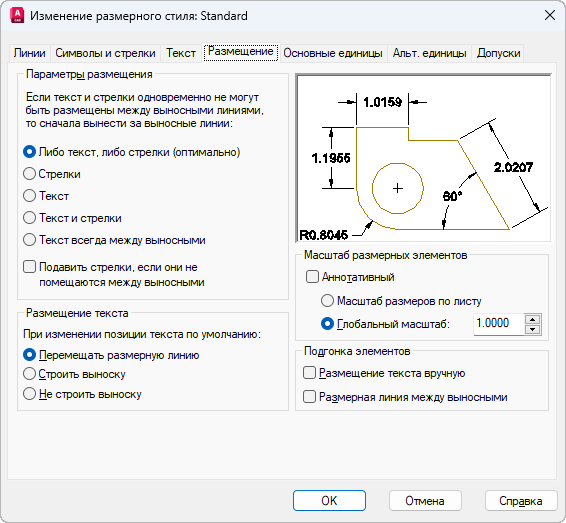
Глобальный масштаб размеров. Справка Autodesk
Глобальный масштаб увеличивает текст, стрелки и отступы, а сами числа не трогает: отрезок в 12 000 мм так и останется подписан 12000.
Аннотативность. На той же вкладке «Размещение» поставьте флажок «Аннотативный». Такой размер подстраивается под масштаб аннотаций: в модели он выбирается в строке состояния, у видового экрана на листе это свойство «Аннотативный масштаб». Ловушка в том, что аннотативный размер правильно показывается только в видовых экранах, масштаб которых к нему добавлен, а при выключенной кнопке «Видимость аннотаций» в остальных видовых экранах его не видно совсем. Поэтому размеры, нормально видные в модели, на листе пропадают. Добавить масштаб: правый щелчок по размеру → «Масштаб аннотативного объекта» → «Добавить/Удалить масштабы». Показать все аннотативные объекты независимо от масштаба: кнопка «Видимость аннотаций» в строке состояния.
Размеры на листе. Перейдите на лист и проставьте размеры поверх видового экрана, щёлкая по объектам модели. Ассоциативный размер на листе сам пересчитывает масштаб видового экрана и показывает настоящую длину, а глобальный масштаб оставьте 1. Справка Autodesk называет этот способ самым простым. Уже проставленные в модели размеры переносятся на лист командой СМЕНАПРОСТР, масштаб при этом подстраивается под видовой экран. Учтите одно: после того как вы двигали или зумировали чертёж внутри видового экрана, обновите такие размеры командой РЗМРЕГЕН.
Если масштаб в порядке, а цифр всё равно нет, пройдите по списку:
- высота текста зашита в текстовом стиле, об этом следующий раздел;
- слой с размерами выключен или заморожен, в том числе только в этом видовом экране;
- у аннотативного размера нет масштаба текущего видового экрана, см. выше.
Один-два размера проще поправить вручную: выделите, нажмите Ctrl+1 и в палитре «Свойства» поменяйте высоту текста. Для всего чертежа так не делайте: каждая такая правка становится переопределением стиля, и потом высота этого размера не меняется вместе со стилем.
Почему не меняется высота текста размеров
Высота размерного текста задаётся в одном из двух мест: в размерном стиле или в текстовом стиле, на который размерный стиль ссылается. Если в текстовом стиле стоит высота больше нуля, она побеждает, и сколько ни меняйте «Высоту текста» в размерном стиле, ничего не произойдёт. Так устроено по справке Autodesk.
- В «Диспетчере размерных стилей» выберите стиль, нажмите «Редактировать...» и откройте вкладку «Текст». Посмотрите, какой стиль выбран в строке «Текстовый стиль:».
- Нажмите кнопку «...» справа от него. Откроется окно «Стили текста».
- Выберите в списке этот стиль и в группе «Размер» в поле «Высота» поставьте 0. Нажмите «Применить» и «Закрыть».
- Вернитесь на вкладку «Текст» и задайте «Высоту текста:». Теперь она работает.
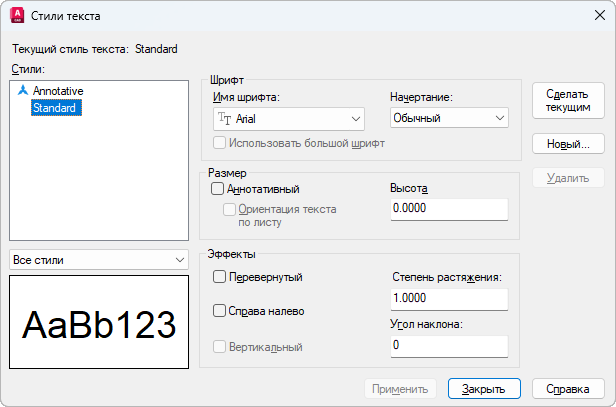
Высота 0 в стиле текста. Справка Autodesk
Если отдельные размеры так и не поменялись, у них высоту перебили вручную. Если её поменяли в «Свойствах», щёлкните по размеру правой кнопкой и выберите «Удалить переопределения стиля». Если в текст размера вписали форматирование или число руками, этот пункт их не снимет: верните измеренное значение, как описано в разделе про свой текст.
Как поменять шрифт размеров
Шрифт размеров берётся из текстового стиля, выбранного на вкладке «Текст» размерного стиля. Удобнее завести для размеров отдельный текстовый стиль, тогда правка шрифта не заденет остальные надписи.
- На вкладке «Текст» нажмите «...» у строки «Текстовый стиль:».
- В окне «Стили текста» нажмите «Новый...» и назовите стиль, например «Размеры».
- В поле «Имя шрифта:» выберите шрифт. Для чертежей по ЕСКД часто берут ISOCPEUR: он близок к чертёжному шрифту ГОСТ 2.304. Наклонный шрифт по ГОСТ получится, если поставить «Угол наклона:» 15.
- «Высота» оставьте 0, нажмите «Применить» и «Закрыть».
- Выберите новый текстовый стиль в строке «Текстовый стиль:» и нажмите OK.
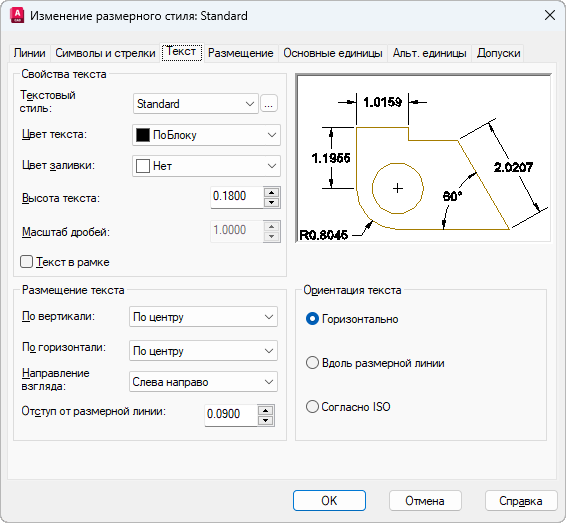
Вкладка «Текст» размерного стиля. Справка Autodesk
Вместо цифр или значка диаметра появились знаки вопроса, значит, в шрифте стиля нет нужного символа или самого шрифта нет на компьютере. Поставьте другой шрифт или установите недостающий, подробно в статье про шрифты AutoCAD и их подстановку. Пустые прямоугольники вместо любого текста означают другое: включён режим контурного текста (команда КТЕКСТ). Выключите его и перерисуйте чертёж:
На запрос ответьте «Откл», затем выполните:
Как изменить размер стрелок или поставить засечки
Вкладка «Символы и стрелки» размерного стиля. В строке «Размер стрелки:» задаётся длина стрелки на бумаге, в метрическом стиле по умолчанию 2,5. В списках «Первая:» и «Вторая:» выбирается вид: «Закрашенная замкнутая» для машиностроительных чертежей, «Наклон» для строительных, где вместо стрелок ставят засечки. Смените первую, и вторая поменяется вместе с ней.
Стрелок не видно совсем, причины те же, что у мелкого текста: слишком маленький размер стрелки при большом масштабе чертежа или переопределение у конкретного размера. Проверьте глобальный масштаб из раздела про мелкие размеры.
Какие настройки размерного стиля нужны по ГОСТ
Стандартный ISO-25 не правьте, создайте свой стиль на его основе: в «Диспетчере размерных стилей» нажмите «Новый...», в поле «Имя нового стиля:» напишите понятное имя вроде «ГОСТ 2,5», в списке «На основе:» оставьте ISO-25, нажмите «Далее». Все значения ниже указаны в миллиметрах на бумаге, масштаб чертежа учитывает глобальный масштаб или аннотативность.
Для строительных чертежей добавьте засечки «Наклон» на вкладке «Символы и стрелки» и «Удлинение за выносные:» 1–3 на вкладке «Линии»: на сколько размерная линия заходит за крайние выносные. Размерную линию от контура отводите не ближе 10 мм, этого в стиле не задать, это при простановке.
Настроили стиль один раз, сохраните пустой чертёж с ним как шаблон .dwt и начинайте новые чертежи с него. Иначе настройка повторится в каждом файле.
Как сделать размеры в метрах, если чертите в миллиметрах
- В «Диспетчере размерных стилей» создайте отдельный стиль, например «ГОСТ метры», на основе вашего основного.
- На вкладке «Основные единицы» в группе «Масштаб измерений» в поле «Масштаб:» впишите 0.001. Флажок «Только для размеров на листе» не трогайте.
- В «Точность:» выберите два знака после разделителя, в «Десятичный разделитель:» запятую, а в группе «Подавление нулей» снимите флажок «Хвостовые». Отрезок длиной 5400 мм будет подписан 5,40. С флажком метрический стиль уберёт конечный ноль и напишет 5,4.
Почему отдельный стиль. Масштаб измерений умножает каждое число в размере, а справка Autodesk советует оставлять его равным 1. Кто откроет ваш файл и проставит размер этим стилем в чертеже, где всё в миллиметрах, получит подписи в тысячу раз меньше реальной длины. Стиль с говорящим именем от этого страхует.
На генпланах по ГОСТ Р 21.101-2020 размеры пишут в метрах с двумя знаками после запятой и без обозначения единицы. Если же нужна буква «м» после числа, впишите её в поле «Суффикс:» на той же вкладке.
Почему размер показывает не то число
Первое, что проверить: не стоит ли в размерном стиле «Масштаб измерений», отличный от 1. Так бывает в чужих чертежах и в стилях для метров из раздела выше. Откройте стиль, вкладка «Основные единицы», поле «Масштаб:».
Другие причины:
- Текст перебит вручную. Число вписали руками, и при правке геометрии размер его не меняет. Как вернуть измеренное значение, в разделе про свой текст.
- Точки размера на разной высоте. Начало и конец отрезка лежат на разной отметке Z, и размер меряет не то, что вы видите в плане. Сделайте чертёж плоским командой
_FLATTENили выставьте Z точек в 0. - Округление. Цепочка из размеров не сходится с общим размером на единицу-две. На вкладке «Основные единицы» поставьте «Округление:» 0 и проверьте, что «Точность:» не прячет дробную часть.
- Размер на листе привязан не к модели. Если, проставляя размер на листе, вы щёлкнули по объекту листа (рамке, другому размеру), он меряет бумагу. Удалите и проставьте заново, щёлкая по объектам внутри видового экрана.
- Чертёж отмасштабировали командой МАСШТАБ. Ассоциативные размеры честно пересчитались: геометрия теперь действительно другого размера. Отмените масштабирование и задайте масштаб видовому экрану на листе или через глобальный масштаб стиля.
Как изменить сразу все размеры на чертеже
Самый короткий путь: правьте сам стиль. Все размеры этого стиля обновятся автоматически.
Нужно перевести размеры в другой стиль:
- Сделайте нужный стиль текущим: выберите его в списке размерных стилей на панели «Размеры» вкладки «Аннотации» или кнопкой «Установить» в «Диспетчере размерных стилей».
- На той же панели нажмите «Обновить», выберите размеры и нажмите Enter. Они примут текущий стиль.
Второй способ: выделите размеры, откройте «Свойства» (Ctrl+1) и выберите стиль в поле «Размерный стиль». Чтобы выделить на большом чертеже только размеры, вызовите быстрый выбор командой БВЫБОР и отберите их по типу объекта.
Сменили стиль, а часть размеров осталась прежней, значит, на них переопределения. Выделите их, правый щелчок → «Удалить переопределения стиля».
Кисточка копирования свойств (команда КОПИРОВАТЬСВ) тоже переносит стиль с размера на размер. Но вместе со стилем она переносит и переопределения образца. Берите за образец размер, который никто не правил вручную.
Как убрать размеры с чертежа, не удаляя их
Удалить просто: выделите размеры и нажмите Delete. Но чаще размеры нужно спрятать на время, например для печати схемы без цифр. Для этого держите их на отдельном слое и выключайте или замораживайте его. На листе слой с размерами замораживается только в нужном видовом экране, в остальных размеры останутся. Как перенести объекты на слой и заморозить его в одном видовом экране, показано в статье слои в AutoCAD.
Чтобы новые размеры сами ложились на свой слой, на панели «Размеры» вкладки «Аннотации» в списке слоя вместо «Использовать текущий» выберите слой для размеров. Уже проставленные размеры переносятся на слой через «Свойства» (Ctrl+1), поле «Слой».
Как написать в размере свой текст или превратить размер в обычный текст
Дважды щёлкните по тексту размера, откроется редактор. Измеренное число в нём стоит на сером фоне: это не текст, а значение, которое следит за геометрией. В командной строке, например в опции «Текст» команды РЗМЛИНЕЙНЫЙ, это же значение записывают угловыми скобками:
Всё, что вы допишете до или после серого числа, встанет рядом с ним, например «4 отв. Ø12». Значок диаметра перед числом даёт код %%c. Само число не трогайте: если удалить его и вписать своё руками, размер перестанет следить за геометрией. Объект поменяется, а подпись останется старой.
Вернуть измеренное значение сразу у нескольких перебитых размеров помогает команда РЗМРЕД с опцией «Новый». Откроется редактор: ничего в нём не меняйте, закройте его щелчком мимо, выберите размеры и нажмите Enter.
Превратить размер в набор отрезков и текста можно командой РАСЧЛЕНИТЬ. Такой «размер» больше не связан с объектом, не меняется вместе со стилем, и собрать его обратно в размер нельзя, разве что отменой сразу после расчленения. Делайте это только на копии, когда файл уходит в программу, которая размеры AutoCAD не понимает.
Как изменить размер самого объекта: команда МАСШТАБ
Чтобы объект длиной 5000 стал 5400 целиком, с сохранением пропорций, нужна команда МАСШТАБ: размерный стиль меняет только подписи. Удобнее всего опция «Опорный отрезок»: не надо считать коэффициент.
- Запустите МАСШТАБ, выделите объекты и нажмите Enter.
- Укажите базовую точку: она останется на месте.
- Выберите опцию «Опорный отрезок» и щёлкните по двум концам стороны, длина которой известна.
- Введите новую длину этой стороны и нажмите Enter.
Ассоциативные размеры на этих объектах пересчитаются сами. Аннотативные размеры при масштабировании только переедут вслед за объектом, их высота останется прежней.
Как увеличить сразу весь чертёж, растянуть объект только по одной оси или задать масштаб 1:100 видовому экрану на листе, не трогая модель, разобрано в статье про масштаб в AutoCAD.
AutoCAD LT и AutoCAD для Mac: что отличается
В AutoCAD LT всё, о чём говорилось выше, устроено так же: те же команды, тот же «Диспетчер размерных стилей» и те же вкладки. Исключение одно: _FLATTEN из раздела про неверные числа входит в Express Tools, а их в LT нет. Чем LT отличается от полной версии в целом, разобрано в статье AutoCAD и AutoCAD LT: чем отличаются.
В AutoCAD для Mac команды и настройки размерного стиля те же, но ленты нет: размеры находятся в наборе инструментов на вкладке Drafting, панель Dimension. Диспетчер размерных стилей там устроен иначе: кнопки New, Delete и меню Options, в котором спрятаны Set Current, Modify, Override и Compare. Интерфейс на Mac английский, как с этим быть, рассказано в статье AutoCAD для Mac на русском.


Дистрибутивы: Autodesk AutoCAD 2027 для Windows, Autodesk AutoCAD 2026 для Windows, Autodesk AutoCAD 2027 для macOS.
Частые вопросы
Какую высоту текста размеров ставить по ГОСТ?
2,5 или 3,5 мм: это значения из ряда размеров шрифта ГОСТ 2.304-81. Конкретную высоту для размерных чисел ни ГОСТ 2.304-81, ни ГОСТ 2.307-2011 не задают, 2,5 и 3,5 мм сложились на практике.
Что значит жёлтый восклицательный знак рядом с размером?
Это монитор аннотаций: размер потерял связь с объектом, например объект удалили или размер растянули ручкой. Щёлкните по значку и выберите «Прикрепить», затем укажите точки на объекте. То же делает команда РЗМПРИКРЕПИТЬ.
Как сделать, чтобы новые размеры всегда были привязаны к объектам?
Откройте «Параметры», вкладку «Пользовательские», и в разделе «Ассоциативные размеры» поставьте флажок «Делать новые размеры ассоциативными». Это та же настройка, что системная переменная DIMASSOC со значением 2.
Как перенести размерный стиль в другой чертёж?
Скопируйте любой размер этого стиля (Ctrl+C) и вставьте в другой чертёж (Ctrl+V): стиль придёт вместе с размером, сам размер потом удалите. Если в чертеже уже есть стиль с тем же именем, останется его версия, поэтому стилям лучше давать уникальные имена.
Полезная статья?
Ваша оценка поможет нам стать лучше
Смотрите также

- 30 сентября 2026
- 123 просмотра

- 3 октября 2026
- 26 просмотров

- 3 октября 2026
- 30 просмотров

- 3 октября 2026
- 35 просмотров
