
-
 Денис Самойлов
- 15 мин. чтения
- 3 октября 2026
- 23 просмотра
Масштаб в AutoCAD: как изменить масштаб объекта, чертежа на листе и типа линий
В AutoCAD модель чертят в натуральную величину: стена длиной 6 метров при единицах в миллиметрах так и имеет длину 6000. Масштаб 1:100 появляется позже, на листе, когда модель показывают через видовой экран на формате A3. Поэтому просьба «сделать масштаб» может означать четыре разные вещи: изменить размер самих объектов, показать чертёж на листе в нужном масштабе, поправить длину штрихов у пунктирных линий или просто приблизить вид на экране. Это разные настройки, и большая часть вопросов про масштаб возникает, когда их путают.
Сначала определите свой случай по признакам ниже, затем переходите к нужному разделу. Названия команд и окон сверены с русской справкой AutoCAD 2026 и 2027 3 октября 2026 года. В AutoCAD и AutoCAD LT 2024–2027 для Windows всё устроено одинаково, отличия версии для Mac собраны в конце.
Какой масштаб вам нужен: определите по признакам
- Объект должен стать больше или меньше по-настоящему, вместе с его размерами: увеличить деталь вдвое, подогнать план под известную длину стены. Это команда МАСШТАБ, раздел ниже.
- Чертёж надо оформить на листе в масштабе 1:100, 1:50 или 1:500. Модель при этом не трогают, масштаб задают видовому экрану: раздел про лист. Если модель в метрах, есть отдельная таблица.
- Вставленный блок, план или картинка пришли в 1000 раз больше или меньше, чем нужно. Виноваты единицы вставки или подложка без масштаба: раздел про вставку и про подложки.
- Осевые и штриховые линии выглядят сплошными или штрихи слишком частые. Это масштаб типа линий: раздел про типы линий.
- На экране всё мелко, колесо мыши не приближает. Это зумирование, размеры объектов оно не меняет: раздел про зум.
Если цифры размеров слишком мелкие или огромные, дело в масштабе размерного стиля, он разобран в статье про размеры в AutoCAD. Масштаб штриховки меняется в её свойствах, подробности в статье про штриховку.
И про «масштаб 1:1». В модели вы всегда чертите 1:1, то есть в натуральную величину, а лист печатаете тоже 1:1, потому что одна единица листа равна миллиметру бумаги. Надпись «1:1» в строке состояния на вкладке «Модель» означает масштаб аннотаций (от него зависит размер аннотативного текста и размеров), геометрию она не меняет.
Как изменить масштаб объекта командой МАСШТАБ
МАСШТАБ увеличивает или уменьшает выбранные объекты с сохранением пропорций. На ленте это вкладка «Главная», панель «Редактирование», кнопка «Масштаб». С клавиатуры команда работает в любой языковой версии так:
- Выделите объекты и нажмите Enter.
- Укажите базовую точку. Она останется на месте, а всё остальное разъедется от неё или стянется к ней. Берите точку на самом объекте: угол, центр, точку, которой он примыкает к соседнему. Иначе увеличенная деталь уедет в сторону.
- Введите коэффициент и нажмите Enter: 2 увеличит вдвое, 0.5 уменьшит вдвое. Дробную часть отделяйте точкой, а не запятой: запятая в командной строке AutoCAD разделяет координаты. Можно ввести и дробь, например 1/8.
Если нужен и исходник, и увеличенная копия рядом, перед вводом коэффициента щёлкните в командной строке по опции копирования, оригинал останется нетронутым. Описание команды МАСШТАБ есть в справке Autodesk.
Масштаб по опорному отрезку: когда известна нужная длина
Чаще всего коэффициент заранее неизвестен: есть план, и одна его сторона должна быть 7500, а сейчас там 4820. Считать 7500 ÷ 4820 на калькуляторе не нужно, AutoCAD посчитает сам.
- Запустите МАСШТАБ, выделите объекты, нажмите Enter и укажите базовую точку в одном конце этой стороны.
- Вместо коэффициента выберите опцию «Опорный отрезок».
- Щёлкните по двум концам стороны, длину которой знаете. Это опорная длина.
- Введите новую длину, 7500, и нажмите Enter.
Если новая длина есть на чертеже в виде другого отрезка, на последнем шаге выберите опцию «Точки» и щёлкните по концам этого отрезка. Так удобно подгонять один фрагмент под другой.
Калибруйте по самому длинному известному размеру: ошибка щелчка в пару миллиметров на длинной стороне почти не влияет на результат. После масштабирования проверьте ещё два размера в другом месте и по другому направлению. Если они разошлись, исходник начерчен не в масштабе, и одной командой его не исправить.
Объект ещё и повёрнут? Возьмите команду ВЫРОВНЯТЬ (_ALIGN): укажите две пары точек «где сейчас» и «где должно быть», а на вопрос о масштабировании объектов по точкам выравнивания ответьте «Да». Перенос, поворот и масштаб выполнятся за один раз.
Как изменить масштаб всего чертежа
Так делают, когда чертёж начерчен в других единицах: прислали план в метрах, а вы работаете в миллиметрах. Перед этим разморозьте и разблокируйте все слои: объекты на замороженных и заблокированных слоях вариант «все» не выбирает, и они останутся старого размера.
- Запустите МАСШТАБ и на запрос «Выберите объекты» введите
все(в английской версии_ALL), затем Enter. - Базовой точкой задайте начало координат, введите
0,0. Тогда чертёж не уедет: координаты всех точек просто умножатся на коэффициент, как и положено при смене единиц. - Введите коэффициент: 1000 для перевода метров в миллиметры, 0.001 для обратного, 25.4 для дюймов в миллиметры.
После этого поменяйте единицы чертежа командой ЕДИНИЦЫ (_UNITS), иначе следующий вставленный блок снова придёт не того размера (об этом ниже).
Что происходит с размерами и как вернуть объект
Ассоциативные размеры после МАСШТАБА пересчитываются: отрезок 5000, увеличенный вдвое, будет подписан 10000. Аннотативные размеры и текст только переезжают вслед за объектом, их высота не меняется. Если вы уменьшили модель, чтобы она «влезла» в рамку, это ошибка: цифры на размерах станут неверными. Верните модель к натуральной величине и задайте масштаб видовому экрану на листе.
Отменить масштабирование сразу после команды проще всего через Ctrl+Z. Если с тех пор вы уже что-то делали, повторите МАСШТАБ с той же базовой точкой и обратным коэффициентом: уменьшили в 0.8 раза, значит увеличьте в 1.25 (1/0.8). Если не помните ни точку, ни коэффициент, подгоните объект опорным отрезком к любому известному размеру.
Как растянуть объект только по одной оси
МАСШТАБ всегда пропорционален, а растянуть по горизонтали, не трогая высоту, он не умеет. Обходной путь через блок:
- Сделайте из объектов блок командой БЛОК (
_BLOCK). В окне «Определение блока» снимите флажок «Одинаковый масштаб» и проверьте, что включён флажок «Разрешить расчленение». - Выделите вставленный блок и откройте палитру «Свойства» (Ctrl+1). В разделе с геометрией задайте разный масштаб по X и по Y, например 1.5 и 1.
- Если дальше нужны отдельные объекты, расчлените блок командой
_EXPLODE.
Круги после этого станут эллипсами, а размеры внутри блока покажут неверные числа, поэтому их лучше вынести из блока заранее.
Как задать масштаб чертежа на листе: 1:100, 1:50 и другие
Лист изображает бумагу: одна его единица равна миллиметру, рамка со штампом чертится на листе в натуральную величину. Модель видна на нём через видовой экран, и масштаб этого экрана и есть масштаб чертежа. Сам лист потом печатается 1:1, как это сделать, рассказано в статье про настройку печати в AutoCAD.
- Перейдите на вкладку листа рядом с вкладкой «Модель». Если видового экрана на листе нет, создайте его: вкладка «Лист», панель «Видовые экраны листа», кнопка «Прямоугольник», затем укажите два угла. Команда для этого называется СВИД (
_MVIEW). - Щёлкните по рамке видового экрана, чтобы выделить его.
- В строке состояния нажмите кнопку «Масштаб видового экрана» (она видна, только когда экран выделен) и выберите 1:100. То же можно сделать в палитре «Свойства» (Ctrl+1) полем «Стандартный масштаб» или треугольной ручкой масштаба, которая появляется на выделенном экране.
- Заблокируйте экран: правый щелчок по рамке → «Показ блокированного» → «Да». Или кнопка «Блокирование видового экрана» с замком в строке состояния.
Блокировка обязательна. Пока экран не заблокирован, любой поворот колеса мыши внутри него меняет масштаб, и 1:100 незаметно превращается в 1:97,3. После блокировки колесо приближает весь лист целиком, а внутри экрана по-прежнему можно ставить размеры и править модель. Чтобы показать в рамке больше или меньше модели, растяните рамку за ручки: масштаб вида от размеров рамки не зависит. Чтобы сдвинуть сам вид, разблокируйте экран, панорамируйте внутри него нажатым колесом и заблокируйте снова: панорамирование масштаб не трогает.
Если масштаб сбивается каждый раз, когда вы заходите внутрь экрана двойным щелчком, зайдите в этот экран и введите UCSFOLLOW со значением 0. Эта переменная заставляет вид перестраиваться под систему координат при её смене и задаётся отдельно для каждого видового экрана. Если же колесо внутри экрана прыгает по стандартным масштабам вместо плавного зума, поставьте ANNOSCALEZOOM в 0.
Удобно править модель, не уходя с листа, через кнопку «Развернуть видовой экран» в строке состояния (команда _VPMAX): экран раскрывается на всю область рисования, а после возврата масштаб остаётся прежним. На одном листе можно разместить несколько экранов с разными масштабами, например план 1:100 и узел 1:10. Чтобы текст и размеры были одной высоты в обоих, их делают аннотативными, как это работает, разобрано в статье про размеры. Пошагово смена масштаба описана и в справке Autodesk по видовым экранам листа.
Нужного масштаба нет в списке: как добавить 1:75 или 1:2000
Список масштабов редактируется командой СПИСМАСШТРЕД:
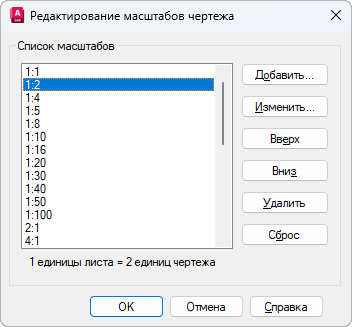
Список масштабов чертежа. Справка Autodesk
- Откроется окно «Редактирование масштабов чертежа». Нажмите «Добавить...».
- В окне «Добавить масштаб» в поле имени напишите, как масштаб будет называться в списке, например 1:75.
- В «Свойствах масштаба» задайте «Единицы листа» 1 и «Единицы чертежа» 75. Нажмите «ОК».
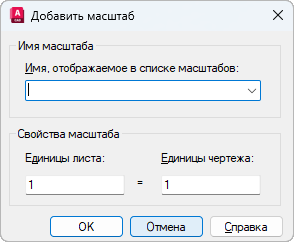
Окно «Добавить масштаб». Справка Autodesk
Масштаб добавится только в этот чертёж: список хранится в каждом файле. Чтобы он был во всех новых чертежах, добавьте его тем же способом в шаблон DWT, из которого они создаются. Есть ещё общий список: команда НАСТРОЙКА, окно «Параметры», вкладка «Пользовательские», кнопка «Список масштабов по умолчанию...». В открытый чертёж масштабы из него попадают только после кнопки «Сброс» в окне «Редактирование масштабов чертежа».
Бывает и обратная проблема: список раздут сотнями масштабов вида «1:100_XREF», которые пришли с внешними ссылками и скопированными объектами, и файл из-за этого медленно открывается. В том же окне «Редактирование масштабов чертежа» нажмите «Сброс»: AutoCAD удалит все пользовательские и неиспользуемые масштабы и вернёт список по умолчанию.
Чертёж в метрах: какой масштаб ставить для 1:500 и 1:1000
AutoCAD не знает, что у вас за единица, миллиметр или метр: для него это просто число. Масштаб 1:500 из списка означает «1 миллиметр листа равен 500 единицам модели». Если модель начерчена в метрах, как у геодезистов и генпланистов, план на листе получится в 1000 раз мельче, чем нужно. Для модели в метрах масштаб видового экрана считается так: 1000 делим на знаменатель масштаба.
Значение из второго столбца введите в поле «Пользовательский масштаб» палитры «Свойства». Выбирать в списке «2:1» для генплана 1:500 тоже правильно, но через полгода вы сами не вспомните, почему там 2:1. Лучше добавьте в список свой масштаб с понятным именем, например «1:500 (м)», с единицами листа 2 и единицами чертежа 1.
Тот же масштаб можно задать изнутри видового экрана командой ПОКАЗАТЬ: дважды щёлкните внутри незаблокированного экрана, введите _ZOOM и число с суффиксом xл (x латинская, л русская), например 2xл для 1:500 в метрах. При модели в миллиметрах для 1:100 это будет 0.01xл. В английской версии суффикс пишется xp.
Блок или план вставился в 1000 раз больше или меньше
При вставке блока или внешней ссылки AutoCAD пересчитывает размер по единицам обоих файлов. Если у плана здания в миллиметрах стоит метка «миллиметры», а у генплана «метры», здание само уменьшится в 1000 раз и встанет по месту. Если метки стоят неверно, вставка придёт в 1000 раз больше или меньше.
- Откройте окно «Единицы чертежа» командой ЕДИНИЦЫ:
- В группе «Масштаб вставки» в поле «Единицы для изменения вставленных элементов:» выберите то, в чём начерчен этот чертёж: «Миллиметры» или «Метры».
- Сделайте то же во втором файле, сохраните его и вставьте заново.
Учтите, что копирование через Ctrl+C и Ctrl+V между чертежами единицы не пересчитывает, пересчёт работает при вставке блока или внешней ссылки. Уже вставленный объект проще всего исправить МАСШТАБОМ с коэффициентом 1000 или 0.001, базовую точку возьмите в точке вставки. Для чертежей, у которых единицы не заданы вовсе, AutoCAD берёт значения из окна «Параметры», вкладка «Пользовательские», группа «Масштаб вставки»: «Единицы исходного чертежа:» и «Единицы целевого чертежа:». Как подключать и чинить внешние ссылки, рассказано в статье про Xref в AutoCAD.
Как подогнать подложку PDF или картинку под реальный размер
Скан плана или PDF, вставленный подложкой, почти всегда приходит не в масштабе. Подгоняйте его по размеру, который знаете точно, например по длине стены 6000:
- Запустите МАСШТАБ и выделите подложку щелчком по её рамке, нажмите Enter.
- Базовую точку укажите на одном конце известного размера на картинке.
- Выберите «Опорный отрезок» и щёлкните по обоим концам этого размера на подложке.
- Введите настоящую длину, 6000, и нажмите Enter.
К векторной PDF-подложке работают объектные привязки, и точки ставятся точно. К содержимому растровой картинки привязки не работают: увеличьте вид посильнее и щёлкайте на глаз, а надёжнее заранее обвести известный размер отрезком и привязываться уже к нему. Затем сверьте ещё пару размеров в другой части листа: сканы бывают растянуты по одной оси. Если подложка к тому же повёрнута, используйте ВЫРОВНЯТЬ с масштабированием, как описано выше.
Если PDF не вставлен подложкой, а импортирован в объекты командой ПДФИМПОРТ, единицы чертежа при импорте не учитываются: проверьте масштаб в окне «Импорт PDF» и после импорта измерьте известный отрезок. Весь путь от PDF до готового чертежа разобран в статье о переводе PDF в DWG.
Если картинка пропадает при пересылке чертежа, закрывает линии или печатается в рамке, это разобрано в статье как вставить картинку в AutoCAD.
Почему штриховые линии выглядят сплошными: масштаб типа линий
Осевая или штриховая линия отображается сплошной, когда масштаб её типа не подходит к размеру объекта. Если масштаб слишком велик, один штрих длиннее всего отрезка. Если слишком мал, штрихи сливаются. Первым делом проверьте у объекта в палитре «Свойства», что тип линии у него нужный, а не Continuous: если тип задан слою, у объекта должно стоять «ПоСлою».
Дальше масштаб. Он складывается из двух множителей: глобального масштаба всего чертежа и масштаба конкретного объекта. Глобальный меняется командой ЛМАСШТАБ, по умолчанию он равен 1, и чем значение меньше, тем чаще штрихи:
Масштаб одного объекта задаётся в палитре «Свойства», поле «Масштаб типа линий»: так поправляют короткие отрезки, на которых штрих не помещается. Если в этой палитре ничего не выделено, то же поле задаёт масштаб для новых объектов. Поставили там, скажем, 0.5, верните потом 1, иначе новые линии будут рисоваться не тем масштабом.
Чтобы штрихи выглядели одинаково и в модели, и на всех листах, при чертеже в миллиметрах и типах линий из acadiso.lin работает такая связка:
- ЛМАСШТАБ равен 1.
- В модели переменная
MSLTSCALEравна 1 (так по умолчанию), а масштаб аннотаций в строке состояния совпадает с масштабом чертежа, например 1:100. Тогда в модели штрихи подстраиваются под этот масштаб. - На каждом листе
PSLTSCALEравна 1. Это флажок «Масштаб в единицах пространства листа» в окне «Диспетчер типов линий» (команда ТИПЛИН, кнопка «Вкл подробности»). Длина штрихов на листе тогда считается в миллиметрах бумаги, и в экранах 1:100 и 1:10 она одинаковая. - Выполните регенерацию всех экранов:
Последний шаг не формальность. Справка Autodesk прямо пишет, что после смены PSLTSCALE типы линий в видовых экранах сами не обновляются, и без ВСЕРЕГЕН кажется, что настройка не сработала. И ещё: PSLTSCALE хранится отдельно для каждого листа, так что проверьте каждый лист.
Отдельный случай: полилиния из множества коротких сегментов, например горизонтали или контур из сплайна, остаётся сплошной даже при правильно подобранном масштабе. Штрих начинается заново в каждой вершине и не успевает прорисоваться. Выделите полилинию и в палитре «Свойства» поставьте «Генерация типа линий» в «Вкл» (по умолчанию там стоит «Откл»). Для новых полилиний то же делает переменная PLINEGEN со значением 1.
Масштаб на экране: как приблизить и отдалить чертёж
Колесо мыши и команда ПОКАЗАТЬ (_ZOOM) меняют только вид, размеры объектов остаются прежними. Колесо от себя приближает, на себя отдаляет. Двойной щелчок колесом показывает весь чертёж целиком, то же делает команда:
Если колесо «упёрлось» и дальше не отдаляет или не приближает, выполните регенерацию командой _REGEN: она сбрасывает область, в пределах которой AutoCAD зумирует без пересчёта чертежа. Если зум слишком резкий, поменяйте шаг колеса в переменной ZOOMFACTOR: по умолчанию 60, допустимо от 3 до 100, справка Autodesk советует 15–20 для более плавного зума. Если нажатое колесо открывает меню вместо панорамирования, верните MBUTTONPAN в 1.
Внутри незаблокированного видового экрана на листе колесо меняет масштаб экрана, это нормальное поведение: заблокируйте экран, как описано в разделе про лист.
AutoCAD LT и AutoCAD для Mac: что отличается
В AutoCAD LT всё описанное работает так же: те же команды, те же окна и кнопки строки состояния. Отличие только в именах файлов типов линий: acadlt.lin и acadltiso.lin вместо acad.lin и acadiso.lin. Чем LT отличается от полной версии в целом, разобрано в статье AutoCAD и AutoCAD LT: чем отличаются.
В AutoCAD для Mac ленты нет. МАСШТАБ находится в наборе инструментов: вкладка Drafting, панель Modify, кнопка Scale, или в меню Modify → Scale. Масштаб видового экрана задаётся в Properties Inspector полями Standard Scale и Custom Scale или кнопкой масштаба в строке состояния, список масштабов редактируется через меню Format → Scale List. Команды с подчёркиванием из этой статьи работают и там. Интерфейс на Mac английский, как с этим быть, рассказано в статье AutoCAD для Mac на русском.


Дистрибутивы: Autodesk AutoCAD 2027 для Windows, Autodesk AutoCAD 2026 для Windows, Autodesk AutoCAD 2027 для macOS.
Частые вопросы
Как узнать, в каком масштабе начерчен чертёж?
Перейдите на лист и выделите рамку видового экрана: его масштаб появится на кнопке «Масштаб видового экрана» в строке состояния и в поле «Стандартный масштаб» палитры «Свойства». У самой модели масштаба нет, она начерчена в натуральную величину. Проверить единицы можно, измерив известный элемент командой _DIST: дверной проём шириной 900 означает миллиметры, 0.9 означает метры.
Как сделать масштаб 1:1 в AutoCAD?
В модели ничего делать не нужно: там всегда натуральная величина. Если деталь нужно показать на листе 1:1, выделите видовой экран и выберите 1:1 в списке «Масштаб видового экрана». Сам лист печатайте в масштабе 1:1: в окне печати снимите флажок «Вписать» и выберите 1:1.
Почему после команды МАСШТАБ изменились цифры на размерах?
Потому что объект действительно стал другого размера, и ассоциативные размеры это честно показывают. Если вы хотели лишь крупнее показать чертёж на листе, отмените масштабирование и задайте масштаб видовому экрану.
Почему масштаб видового экрана меняется сам?
Чаще всего экран не заблокирован, и масштаб сбивает колесо мыши внутри него. Поставьте «Показ блокированного» в «Да». Если масштаб сбивается при каждом входе в экран, внутри этого экрана задайте UCSFOLLOW равной 0.
Полезная статья?
Ваша оценка поможет нам стать лучше
Смотрите также

- 3 октября 2026
- 30 просмотров

- 3 октября 2026
- 39 просмотров
- 30 сентября 2026
- 121 просмотр

- 3 октября 2026
- 28 просмотров
