
Каталог


Магазин
Покупка и помощь


Видовой экран в AutoCAD: как создать, войти и выйти, повернуть, скрыть рамку и удалить

Перешли на вкладку «Лист1», а там белый формат и пусто. Или чертёж на листе есть, но стоит крутануть колесо мыши, и аккуратный масштаб 1:100 превращается в 1:97,3. Обе истории про видовой экран: окно на листе, через которое видна модель.
Сама рамка экрана лежит на листе и ведёт себя как обычный объект: её выделяют, растягивают, поворачивают, переносят на другой слой и удаляют. А всё, что видно внутри, это модель, и живёт она по своим правилам. Двойной щелчок внутри рамки пускает вас в модель через это окно, двойной щелчок по листу снаружи возвращает обратно. Большая часть вопросов ниже упирается в одно: где вы сейчас, на листе или внутри экрана.
Ответы сверены 4 октября 2026 года по справке AutoCAD 2026 и 2027 на русском и английском и по статьям базы знаний Autodesk 2023–2026 годов. Кнопки и команды одинаковы в AutoCAD и AutoCAD LT 2024–2027 для Windows, отличия LT и версии для Mac собраны в конце.
Содержание16 разделов
Как создать видовой экран на листе
Быстрее всего прямоугольником. Откройте вкладку листа внизу окна, на ленте появится вкладка «Лист». На панели «Видовые экраны листа» нажмите «Прямоугольный» и укажите на листе два противоположных угла. В рамке сразу появится модель в случайном масштабе, точный задают потом (об этом ниже).
Если на кнопке написано «Многоугольный» или «Объект», раскройте стрелку рядом: в списке все три варианта.
Второй способ удобнее, когда на лист нужен конкретный кусок модели в конкретном масштабе: большая кнопка «Вставить вид» на той же панели. AutoCAD временно развернёт модель, вы обводите нужный фрагмент двумя точками и жмёте Enter, затем правой кнопкой выбираете масштаб из списка и щелчком ставите экран на лист. Такой экран создаётся сразу заблокированным, колесо мыши его масштаб не собьёт. Если в чертеже есть именованные виды, кнопка сначала покажет их галерею, а свободная рамка задаётся пунктом «Новый вид».
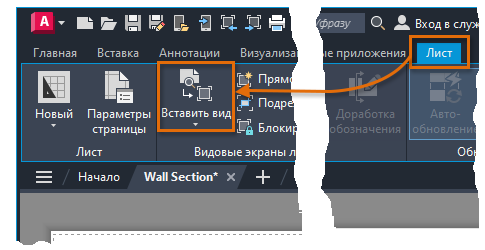
Вкладка «Лист» на ленте. Справка Autodesk
Командой то же самое делает СВИД. Запустите её, укажите два угла, и экран готов:
Если вместо углов ввести _F и нажать Enter, экран займёт всю печатаемую область листа. Это быстрый способ вернуть экран на пустой лист.
Новый лист AutoCAD обычно создаёт сразу с одним экраном. За это отвечает флажок «Создавать видовые экраны на новых листах» в окне «Параметры» на вкладке «Экран», в группе «Элементы листов». Снимите его, если рамки вы ставите сами.
Привычка, которая окупится позже: перед созданием сделайте текущим отдельный слой для рамок, например «ВЭ». Autodesk советует то же самое, потому что так рамку проще всего скрыть при печати. В AutoCAD 2026 (с обновления 2026.1) и 2027 это можно поручить переменной VIEWPORTLAYER: введите её имя, затем название слоя, и экраны, которые создают СВИД и ВЭКРАН, лягут на этот слой, какой бы слой ни был текущим. Значение хранится в чертеже, поэтому удобнее всего задать его в шаблоне.
Как сделать многоугольный или круглый видовой экран
Многоугольный экран рисуется кнопкой «Многоугольный» из того же списка на панели «Видовые экраны листа»: щёлкайте вершины, как при рисовании полилинии, и закончите Enter. Опции у неё те же, что у полилинии, поэтому стороны могут быть и дугами.
Для круглого, овального или сложного контура сначала нарисуйте его на листе: замкнутую полилинию хотя бы из трёх вершин, окружность, эллипс, сплайн или область. Последний сегмент полилинии замыкайте опцией «Замкнуть». Затем выберите «Объект» и укажите этот контур: он станет границей экрана.
Готовый прямоугольный экран переделывают подрезкой. Нажмите «Подрезка» на панели «Видовые экраны листа» (команда ВЭКРЕЗ, _VPCLIP), выберите экран, а затем новый контур или опцию «Многоугольный» и вершины. Новая граница заменяет старую целиком. Чтобы вернуть прямоугольник, запустите ВЭКРЕЗ ещё раз, выберите тот же экран и опцию «Удалить».
У непрямоугольного экрана два объекта: сам экран и контур подрезки. Контур не удаляйте и не обрезайте командой ОБРЕЗАТЬ: без него экран теряет рамку и перестаёт выделяться.
Как войти в видовой экран и выйти из него
Войти: двойной щелчок внутри рамки. Рамка станет толще, и всё, что вы делаете дальше, происходит в модели. Колесо зумирует вид в экране, команды рисуют и правят объекты модели. Выйти: двойной щелчок по свободному месту листа за рамкой.
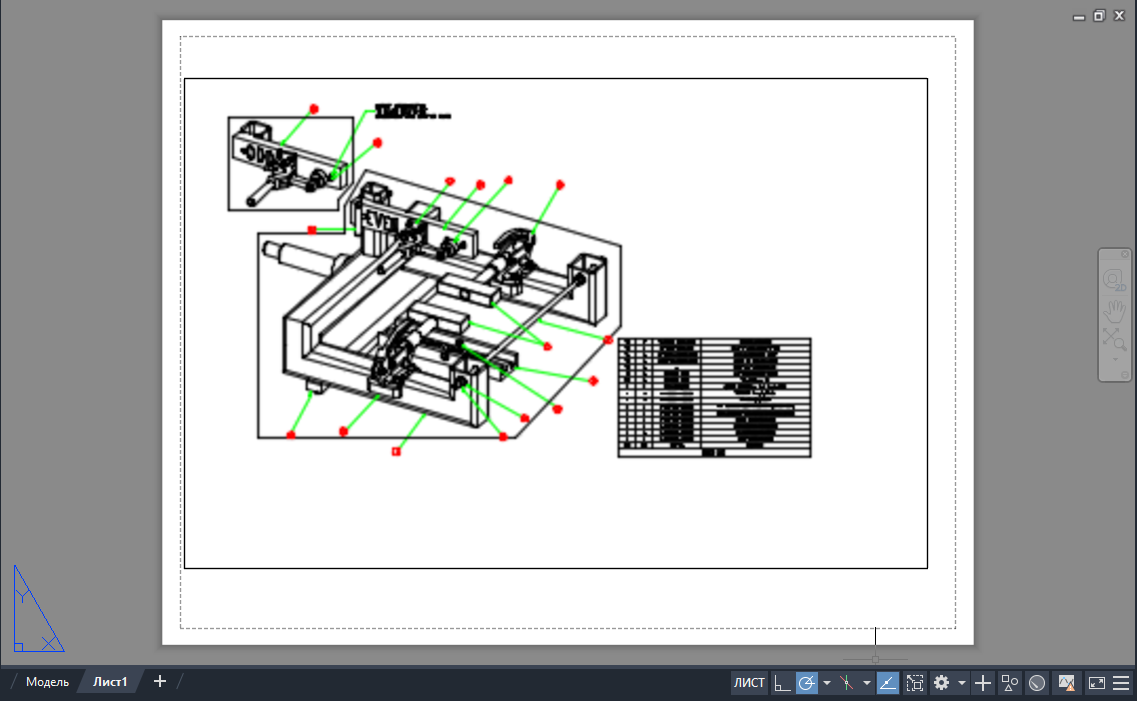
Рамка экрана и кнопка «ЛИСТ». Справка Autodesk
Когда экран занимает весь лист и щёлкнуть снаружи некуда, нажмите кнопку «МОДЕЛЬ» в строке состояния справа: она переключится на «ЛИСТ», и вы снова на листе. То же делает команда ЛИСТ:
Обратная ей _MSPACE (по-русски МОДЕЛЬ) возвращает в последний активный экран.
Если экраны наложены друг на друга или один лежит внутри другого, двойной щелчок попадает не туда. Войдите в любой из них и нажимайте Ctrl+R: активным по очереди становится каждый экран листа, включая вложенный.
Для правки модели прямо с листа есть кнопка «Развернуть ВЭкран» в строке состояния (команда ВЭКРМАКС, _VPMAX). Текущий экран раскрывается на всё окно, а повторное нажатие (ВЭКРМИН, _VPMIN) возвращает его на место с прежним масштабом и положением вида.
Двойной щелчок не пускает внутрь ни одного экрана? Проверьте переменную SPACESWITCH: при 0 вход двойным щелчком запрещён, при 1 (так по умолчанию) разрешён, а _MSPACE работает в обоих случаях. Если не открывается один конкретный экран, Autodesk считает его повреждённым и советует создать новый. И ещё одна ловушка: двойной щелчок по надписи поверх экрана открывает экран вместо редактора текста. База знаний Autodesk лечит это сбросом ПСК листа к мировой: на листе введите _UCS, затем _W.
Как задать масштаб и заблокировать видовой экран
Выделите экран щелчком по рамке и выберите масштаб в списке «Масштаб видового экрана» в строке состояния, например 1:100. То же можно сделать в палитре «Свойства» (Ctrl+1) полем «Стандартный масштаб», а свой масштаб ввести в поле «Пользовательский масштаб». Потом заблокируйте экран: правый щелчок по рамке, «Показ блокированного» (в части версий пункт подписан «Показать блокированные»), затем «Да». Разблокируют там же, вариантом «Нет».
Кнопка с замком в строке состояния появляется, только когда экран выделен. Если её нет и тогда, нажмите кнопку «Адаптация» с тремя полосками в правом конце строки состояния и отметьте «Блокирование видового экрана».
Блокировка защищает только вид внутри: колесо мыши начинает зумировать весь лист, а масштаб экрана стоит на месте. Выделять, двигать, растягивать и удалять заблокированный экран можно как обычно, править модель внутри него тоже.
Масштаб удобно менять и треугольной ручкой, которая видна на выделенном экране. Только учтите: в этом случае AutoCAD меняет размер рамки, чтобы в ней остался тот же фрагмент модели. В Autodesk подтверждают, что так задумано. Если рамка должна остаться на месте, меняйте масштаб в «Свойствах» или в строке состояния. Масштаб модели в метрах, свои значения вроде 1:75 и экран, который «отъезжает» при каждом входе, разобраны в статье про масштаб в AutoCAD.
Как изменить размер видового экрана и передвинуть его
Выделите экран щелчком по рамке и тяните за квадратные ручки на её углах. Масштаб вида при этом не меняется: рамка просто показывает больше или меньше модели. Передвигают экран за ручку в центре или командой ПЕРЕНЕСТИ, копируют командой КОПИРОВАТЬ. Нужно несколько одинаковых окон, проще скопировать готовое, чем рисовать новое и подгонять размер.
Чтобы сдвинуть изображение внутри рамки, войдите в экран двойным щелчком и панорамируйте нажатым колесом. Заблокированный экран сначала разблокируйте, иначе сдвинется весь лист.
Как повернуть видовой экран
Выйдите на лист, выделите рамку, щёлкните правой кнопкой и выберите «Повернуть». Укажите базовую точку и угол. Вид внутри повернётся вместе с рамкой, а сама модель останется как была: поворачивается только картинка на листе. Так работает и в AutoCAD LT.
Вид поворачивается вслед за рамкой благодаря переменной VPROTATEASSOC, по умолчанию она равна 1. Если рамка повернулась, а план внутри нет, отмените поворот (Ctrl+Z), задайте VPROTATEASSOC значение 1 и поверните рамку заново.
Чаще нужно другое: рамка должна стоять ровно по формату, а план внутри повёрнут, например вдоль улицы. Здесь два пути.
Через ту же переменную. При VPROTATEASSOC, равной 1, поверните экран на нужный угол. Затем поставьте VPROTATEASSOC в 0 и поверните рамку обратно на тот же угол с минусом: при нуле вращается только рамка, а повёрнутый вид остаётся. В конце верните VPROTATEASSOC в 1, она хранится не в чертеже, а в настройках AutoCAD и повлияет на следующие чертежи.
Через систему координат. Войдите в экран двойным щелчком и введите:
Выберите опцию _Z и введите угол, например 90. Затем выполните ПЛАН и подтвердите Enter вариант «Текущая ПСК», он стоит по умолчанию:
Вид развернётся по новой системе координат. Масштаб экрана после этого обычно сбивается, задайте его заново и заблокируйте экран. Есть и старая команда MVSETUP с опцией «Повернуть вид», но если она не поворачивает вид, Autodesk советует как раз «Повернуть» при VPROTATEASSOC, равной 1. В AutoCAD LT команды MVSETUP нет.
Бывает и обратная жалоба: содержимое экрана вдруг стоит под углом, хотя никто его не поворачивал. По базе знаний Autodesk виновата повёрнутая ПСК. Верните мировую ПСК (_UCS, затем _W) в модели и внутри экрана. Если вид не выпрямился, внутри экрана выполните _PLAN, затем _W, и заново задайте масштаб.
Как скрыть рамку видового экрана, чтобы она не печаталась
Перенесите рамки на отдельный слой и запретите этому слою печать. Рамку будет видно на экране, её можно выделять и править, а на бумагу и в PDF она не попадёт.
- На вкладке «Главная» откройте «Свойства слоя» и создайте слой, например «ВЭ».
- В столбце «Печать» щёлкните значок принтера у этого слоя: он станет перечёркнутым.
- Выйдите на лист, выделите рамки всех экранов и выберите слой «ВЭ» в списке слоёв на ленте или в «Свойствах».
Если рамка мешает и на экране, выключите этот слой лампочкой. Тогда её не будет ни на мониторе, ни на печати, но и выделить её будет нечем, пока слой снова не включите. Autodesk предлагает именно выключение. Слой непрямоугольных экранов выключают, а не замораживают: при заморозке их подрезка работает неправильно.
У многоугольного экрана контур подрезки это отдельный объект со своим слоем. Если он остался на печатном слое, рамка выйдет на печать, хотя сам экран лежит на «ВЭ». Выделите рамку и посмотрите в палитре «Свойства», сколько объектов выбрано: если два, задайте слой обоим.
Популярный совет «кинуть рамку на Defpoints» работает, этот слой действительно не печатается. Но Autodesk прямо называет Defpoints одной из причин, по которым экран потом не видно и не выделить. Свой слой надёжнее.
Как скрыть слой только в одном видовом экране
Войдите в нужный экран двойным щелчком, откройте «Диспетчер свойств слоёв» и щёлкните значок в столбце «Замороженный на ВЭ» у нужного слоя. Слой пропадёт только в этом экране, в модели и в остальных экранах он останется. Столбец появляется лишь на вкладке листа. Там же есть свои цвет, тип и вес линий для экрана, подробно всё это разобрано в статье про слои в AutoCAD.
Почему видовой экран не выделяется и не видна рамка
Основные причины:
- Слой рамки выключен, заморожен или заблокирован. Откройте «Диспетчер свойств слоёв» на этом листе, включите, разморозьте и разблокируйте слой экранов.
- Экран лежит на Defpoints, а слой 0 выключен или заморожен. В таком сочетании объекты на Defpoints не выбираются. Включите слой 0 и перенесите экран на свой слой.
- Удалён контур подрезки или объект, из которого делали экран. Граница пропадает, экран не выбрать мышью. Найдите его способом ниже и задайте новую границу через ВЭКРЕЗ.
- Рамка лежит точно под рамкой формата. Щёлкаете по линии и выбираете полилинию формата. Выделите формат и отправьте его назад: правый щелчок, «Порядок прорисовки», «На задний план».
Невидимый экран находят «Быстрым выбором». В палитре «Свойства» нажмите кнопку «Быстрый выбор» справа вверху (или введите _QSELECT), в поле типа объектов выберите «Видовой экран» и нажмите «ОК». Выделятся все экраны листа. Видимые снимите из выбора щелчками с нажатым Shift, останется проблемный. Теперь в «Свойствах» видно его слой, и его можно перенести на другой слой или удалить.
Пропавшую границу на форумах возвращают ещё так: войти в экран, нажать «Развернуть ВЭкран», свернуть его обратно и выполнить _REGEN. Если ничего не помогло, экран повреждён. Autodesk советует создать рядом новый и перенести на него настройки старого командой КОПИРОВАТЬСВ (_MATCHPROP) либо заменить весь лист чистым из шаблона.
Почему видовой экран пустой, хотя модель есть
- Модель за кадром. Войдите в экран и покажите всё: дважды щёлкните колесом мыши или введите
_ZOOM, затем_E. - Экран выключен. Правый щелчок по рамке, «Видимость объектов на ВЭкранах», «Да». То же в «Свойствах»: поле «Вкл». Модель в выключенном экране не видна.
- Слои заморожены именно в этом экране. Войдите в него и посмотрите столбец «Замороженный на ВЭ». Если слоя нет только в новых экранах, у него включено «Замораживание на новых ВЭ» (в части версий столбец подписан «Замороженный на новых ВЭ»).
- Экранов слишком много. Одновременно активными бывают до 64 экранов (переменная MAXACTVP), лишние показываются пустыми или залитыми цветом. Печать это не ограничивает. Выключите ненужные экраны или разнесите их по листам.
- Экран повреждён. Признаки по базе знаний Autodesk: в AutoCAD 2027 замороженные в экране слои остаются видны, а после
_REGENALLпропадает всё. Удалите экран и создайте заново.
Если на листе нет рамки и «Быстрый выбор» не находит ни одного видового экрана, экран удалили или лист создан без него: создайте новый, как в первом разделе.
Как убрать сетку в видовом экране
Войдите в экран двойным щелчком и нажмите F7 или кнопку сетки в строке состояния. На листе сеток две: у самого листа и внутри экрана. F7, нажатая на листе, гасит только сетку листа, поэтому кажется, что «сетка не убирается». На печать сетка в любом случае не выходит.
Как удалить видовой экран
Выйдите на лист, щёлкните по рамке и нажмите Delete. Модель не пострадает: исчезнет только окно на неё, и на этом листе её станет не видно. Если рамка не выделяется, пройдите по причинам из раздела выше. Невидимый экран находят «Быстрым выбором» с типом «Видовой экран», снимают из выбора видимые экраны щелчками с Shift и нажимают Delete.
Как скопировать видовой экран на другой лист
Выделите рамку, нажмите Ctrl+C, перейдите на другой лист и вставьте Ctrl+V. На том же листе удобнее КОПИРОВАТЬ.
При копировании на другой лист теряется заморозка слоёв в экране. Переопределения цвета, типа и веса линий для экрана, по базе знаний Autodesk, не переносятся даже в пределах одного листа. Их переносят через состояния слоёв. Войдите в исходный экран, откройте «Диспетчер состояний слоёв» (команда _LAYERSTATE) и сохраните новое состояние. Затем войдите в копию и восстановите его там.
Если нужен такой же лист целиком, копируйте лист: правый щелчок по его вкладке, «Переместить или скопировать...», флажок «Создать копию». И держите в уме, что Autodesk называет копирование экранов через буфер одной из причин их повреждения: если копия ведёт себя странно, проще создать новый экран.
Как разделить окно модели на несколько видовых экранов
Это другие экраны: они живут на вкладке «Модель» и просто делят окно на прямоугольники. Удобно, например, держать на мониторе одновременно план и узел. Откройте окно «Видовые экраны»:
На вкладке «Новые ВЭкраны» выберите конфигурацию, например «Два: вертикально», и нажмите «ОК».
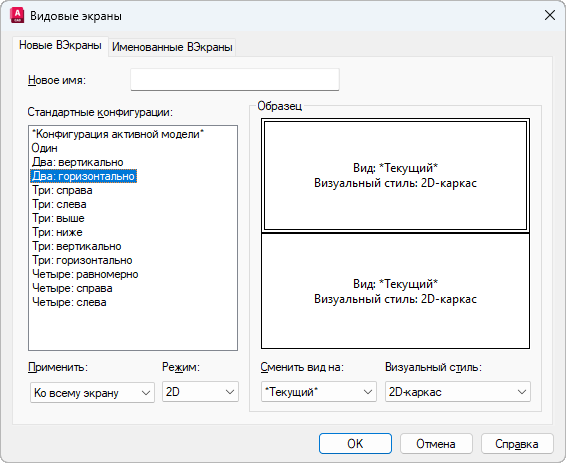
Окно «Видовые экраны». Справка Autodesk
Текущий экран выделен синей рамкой, сделать текущим другой можно щелчком. Зум и панорама работают только в текущем, а правка объектов видна во всех. Размер меняют, перетаскивая границу. Граница, которую тянут с нажатым Ctrl, создаёт новый экран, а если перетащить одну границу на другую, экран между ними исчезнет. Вернуть одно окно можно в том же окне «Видовые экраны», конфигурацией «Один».
Если запустить _VPORTS на вкладке листа, конфигурация из двух, трёх или четырёх экранов встанет на лист обычными видовыми экранами листа.
Что отличается в AutoCAD LT и AutoCAD для Mac
В AutoCAD LT всё описанное работает так же, включая поворот рамки через «Повернуть» и через ПСК. Из инструментов, которые советуют на форумах, в LT нет MVSETUP, DVIEW и ALIGNSPACE из Express Tools. Чем LT отличается в целом, написано в статье AutoCAD и AutoCAD LT: чем отличаются.
В AutoCAD для Mac ленты нет, команды экранов лежат в меню: View → Viewports → New Viewports… для конфигураций, Polygonal viewport и Object для непрямоугольных экранов, Modify → Clip → Viewport(s) для подрезки. Блокировка задаётся в Properties Inspector полем Display Locked, разворот экрана кнопкой Maximize Viewport в строке состояния. Двойной щелчок, Ctrl+R, поворот через VPROTATEASSOC и ПСК устроены так же, как в Windows, переменная VIEWPORTLAYER в версии 2026 тоже есть. Интерфейс на Mac английский, как с этим жить, рассказано в статье AutoCAD для Mac на русском.


Дистрибутивы: Autodesk AutoCAD 2027 для Windows, Autodesk AutoCAD 2026 для Windows, Autodesk AutoCAD 2027 для macOS.
Часто задаваемые вопросы
Сколько видовых экранов можно сделать на одном листе?
Сколько угодно, но одновременно активными бывают не больше 64, это значение переменной MAXACTVP по умолчанию. Остальные показываются пустыми, а на печать выходят все.
Можно ли запретить вход в видовой экран?
Для одного экрана штатного способа нет: блокировка запрещает только зум и панораму внутри, войти и править модель можно. Переменная SPACESWITCH, равная 0, отключает вход двойным щелчком во все экраны сразу, но команда _MSPACE всё равно работает.
Почему рамка многоугольного экрана печатается, хотя слой экрана непечатный?
Печатается контур подрезки: это отдельный объект, и он остался на печатном слое. Выделите рамку, проверьте в «Свойствах», что выбраны оба объекта, и перенесите их на непечатный слой.
Почему масштаб видового экрана меняется сам?
Чаще всего экран не заблокирован, и масштаб сбивает колесо мыши. Включите «Показ блокированного». Если вид перестраивается при каждом входе в экран, войдите в него и задайте переменной UCSFOLLOW значение 0: она хранится отдельно для каждого экрана.
Полезная статья?
Ваша оценка поможет нам стать лучше
Все варианты в каталоге
Лицензия AutoCAD для Windows и Mac
- 3 октября 2026
- 63 просмотра

- 30 сентября 2026
- 278 просмотров

- 4 октября 2026
- 16 просмотров

- 4 октября 2026
- 21 просмотр
