
Каталог


Магазин
Полезное
Покупка и помощь
Пишем о технологиях
Как полностью удалить AutoCAD и программы Autodesk с Mac


Чтобы полностью удалить AutoCAD и другие программы Autodesk с Mac, запустите утилиту Remove AutoCAD из папки программы или перетащите программу в Корзину, затем удалите папки Autodesk в /Library и в скрытой папке «Библиотека» пользователя, два файла служб в /Library/LaunchDaemons и перезагрузите Mac. Такой порядок даёт инструкция Autodesk по чистому удалению на macOS от 21 мая 2024 года.
Корзина убирает только саму программу. Служба лицензирования, журналы и настройки остаются в системе, а чистое удаление стирает и их, вместе с активацией на этом Mac. Поэтому сначала сохраните серийный номер и свои настройки. После очистки AutoCAD для Mac ставится заново из образа и активируется серийным номером на ту же версию.
Содержание10 разделов
Когда нужно полное удаление, а когда хватит Корзины
Для обычной переустановки той же версии полное удаление не нужно. В рекомендациях по переустановке AutoCAD (редакция 1 апреля 2026 года) Autodesk советует запустить утилиту Remove, если она есть у вашей версии, или перетащить программу из «Программ» в Корзину и поставить заново. Полная очистка идёт следующим шагом, когда это не помогло.
Сразу к чистому удалению Autodesk отправляет в трёх случаях:
- установка AutoCAD или AutoCAD LT для Mac зависает или обрывается с ошибкой, потому что мешают остатки прошлых установок;
- утилита Remove AutoCAD сообщает Corrupted file и называет файл PathList.plist внутри себя;
- Remove AutoCAD от старой версии просит обновить себя: эта версия AutoCAD несовместима с вашей macOS.
Четвёртый случай наш. Если до сих пор на Mac стояла чужая лицензия или сборка из сторонней раздачи, а теперь вы ставите AutoCAD со своим серийным номером, начинайте с чистой системы. Данные прежнего лицензирования лежат в тех же папках, куда новая установка запишет ваши, и после очистки активация начинается с нуля. После пробной версии удалять программу Autodesk не требует: по её инструкции о сбросе активации при сообщении Your Trial has ended тип лицензии сбрасывают командой в Терминале, и при следующем запуске открывается окно Let's Get Started.
Что сохранить до удаления
Первым делом найдите письмо с серийным номером. Номер имеет вид XXX-XXXXXXXX, и он выпущен на конкретную версию: номер AutoCAD 2026 для Mac не активирует AutoCAD 2027. Запишите и версию, которая у вас стоит, ставить после очистки нужно её же.
Отдельной утилиты для резервной копии настроек у AutoCAD для Mac нет. Мастер переноса настроек, который AutoCAD для Mac 2018 и новее показывает при первом запуске новой версии, после чистого удаления не поможет: настройки прошлой версии лежат в папке, которую удаление стирает. Копию делает сама программа: в меню AutoCAD (рядом с меню Apple) выберите Reset AutoCAD. Команда возвращает настройки к исходным, но перед этим складывает текущие в архив Settings Backup с датой и временем в имени и расширением .tgz (справка Autodesk о переносе настроек, редакция 5 ноября 2026 года).
Есть подвох. Архив ложится в ~/Library/Application Support/Autodesk, а эту папку чистое удаление стирает. Перенесите .tgz в «Документы» или на внешний диск до шага 3.
Без Reset AutoCAD можно скопировать саму папку настроек. У AutoCAD для Mac 2016 и новее она своя для каждой версии:
Вернуть настройки после новой установки просто: закройте AutoCAD, распакуйте архив двойным щелчком и замените им папку своей версии по этому пути. Работает это только с той же версией, перенести настройки 2025 в 2027 так нельзя. Чертежи DWG в «Документах», на рабочем столе и в iCloud инструкция Autodesk не трогает, а свои шаблоны и файлы, которые вы клали внутрь папок Autodesk, скопируйте отдельно.
Какую версию AutoCAD для Mac ставить после очистки
Ставьте версию, на которую выпущен ваш серийный номер. Если номера ещё нет (закончилась пробная версия, Mac чистится после чужой лицензии, вы перешли на новую macOS), версию выбирают по системе. В таблице версии, которые ставятся из оригинального образа Autodesk без дополнительных обновлений; требования мы сверили по справке Autodesk 12 октября 2026 года для статьи о загрузке AutoCAD для Mac.
На Mac с процессором Apple M берите 2024 и новее: они работают нативно, а AutoCAD 2022 для Mac собран для Intel и запускается через Rosetta 2. Версии 2023 в нашем каталоге нет. Без обновлений Autodesk не поддерживает на macOS 27 Golden Gate ни одну версию: в системных требованиях от 27 октября 2026 года она указана для AutoCAD 2027 для Mac только с обновлением 2027.1, для 2024–2026 тоже только с обновлениями.
На digi-keys.ru ключ AutoCAD 2027 для Mac стоит 6 490 ₽, ключ AutoCAD 2026 для Mac стоит 5 490 ₽. Это серийный номер на 12 месяцев с полным функционалом: он активируется в самой программе, без учётной записи Autodesk и без VPN.


Дистрибутивы: Autodesk AutoCAD 2027 для macOS, Autodesk AutoCAD 2026 для macOS, Autodesk AutoCAD 2025 для macOS.
Шаг 1. Удалите программу утилитой Remove AutoCAD
Remove AutoCAD это штатный деинсталлятор Autodesk. Скачивать его не нужно: он ставится вместе с AutoCAD и лежит в одной папке с программой. У каждой версии он свой и назван по ней: Remove AutoCAD 2025, Remove AutoCAD 2026, Remove AutoCAD 2027.
Сначала закройте все программы Autodesk. Затем в Finder откройте «Программы» → Autodesk → папку своей версии, например AutoCAD 2027. Быстрее через «Переход к папке» (Shift-Command-G) и путь:
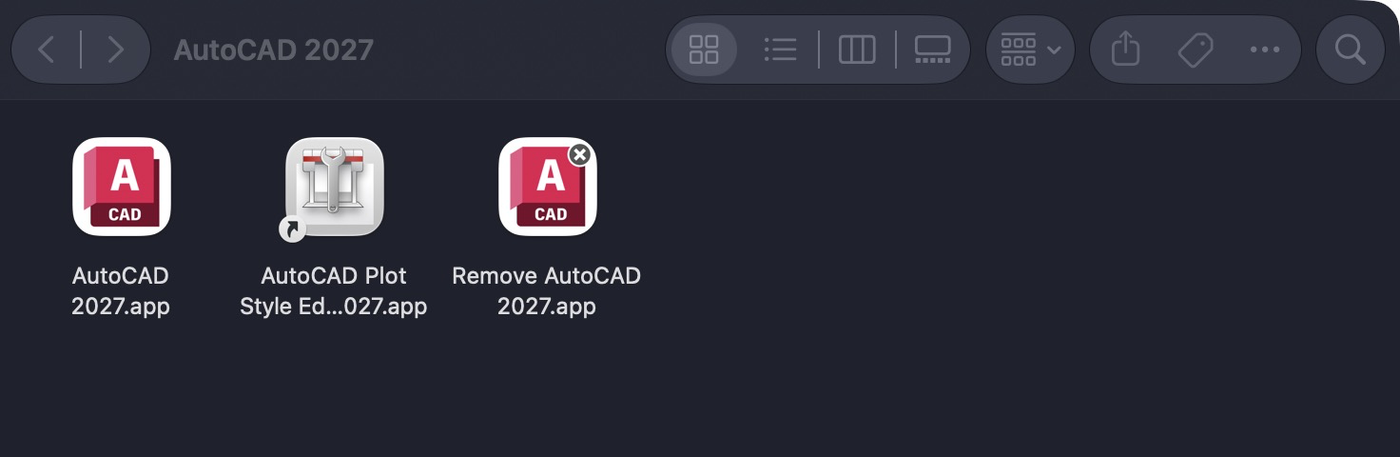
Папка AutoCAD 2027: утилита удаления справа, значок с крестиком
В папке три значка: сама программа AutoCAD 2027, редактор стилей печати AutoCAD Plot Style Editor 2027 и Remove AutoCAD 2027. Значок у утилиты такой же красный, как у AutoCAD, только с серым кружком и крестиком в правом верхнем углу. Если Finder показывает расширения, в конце имени будет .app. Запустите утилиту двойным щелчком.
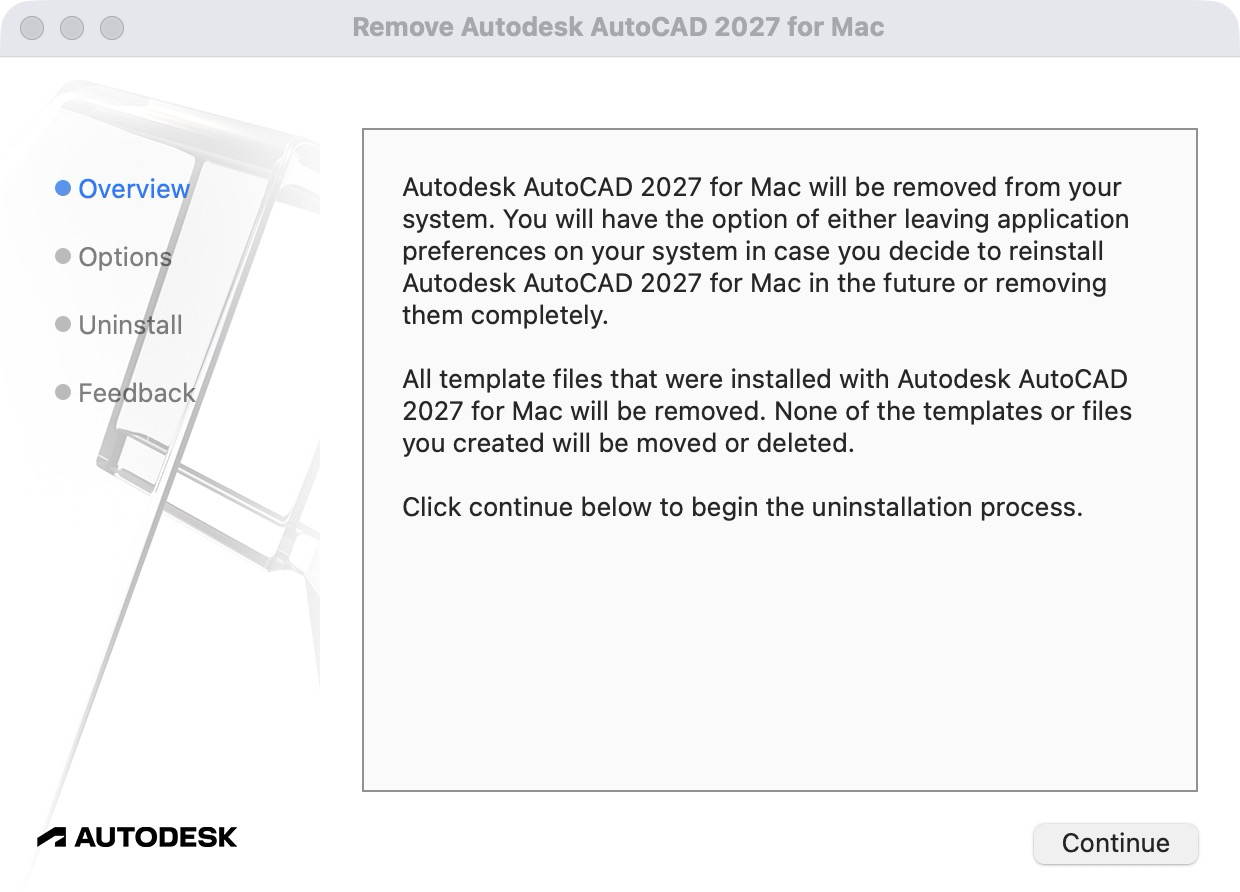
Первое окно утилиты Remove AutoCAD 2027
Откроется окно Remove Autodesk AutoCAD 2027 for Mac. Оно на английском, как и сам AutoCAD для Mac. Слева перечислены четыре этапа, кнопка Continue внизу ведёт к следующему:
- Overview. Утилита сообщает, что удалит AutoCAD и шаблоны, которые ставились вместе с ним. Шаблоны и файлы, которые создали вы, она не трогает. Нажмите Continue.
- Options. Здесь один флажок: Leave AutoCAD preferences on my computer (оставить настройки AutoCAD на компьютере). Для чистого удаления он должен быть снят. Утилита сама предупреждает, что с оставленными настройками программа после переустановки не вернётся к исходным параметрам.
- Uninstall. Идёт удаление, в окне надпись Uninstalling AutoCAD. Папка программы системная, поэтому macOS может запросить пароль администратора.
- Feedback. Утилита пишет, что AutoCAD удалён, и спрашивает о причине. Отвечать необязательно: выберите I need to reinstall или сразу нажмите Close.
Сообщение Active AutoCAD or AutoCAD Plot Style Editor instance detected значит, что программа ещё запущена. Закройте AutoCAD и редактор стилей печати и запустите утилиту снова.
Remove убирает программу, редактор стилей печати и папки настроек одной версии. Если на Mac стоит несколько версий AutoCAD, запустите утилиту в папке каждой. Инструкция Autodesk для AutoCAD для Mac велит при чистом удалении убрать все программы Autodesk на этом Mac, а не одну: шаги 2–4 стирают общие для них службу и данные лицензирования.
Если утилиты нет, она просит обновиться или пишет Corrupted file, удалите программу вручную. Щёлкните по ней правой кнопкой в «Программах» и выберите «Переместить в Корзину». Так же убирают программы Autodesk, у которых своего Remove нет.
Шаг 2. Удалите папки Autodesk в /Library
В этом шаге чистим системную папку Library в корне диска: в ней лежат службы и данные, общие для всех пользователей Mac. Русский Finder показывает её как «Библиотека», так же как личную папку из шага 3, поэтому смотрите на путь: здесь он начинается с /Library.
Открывать папки удобнее по пути. В Finder нажмите Shift-Command-G (меню «Переход» → «Переход к папке…»), вставьте путь и нажмите Return. Finder откроет папку, а удалить в ней нужно то, что названо под путём: перетащите в Корзину или щёлкните правой кнопкой и выберите «Переместить в Корзину». Папки системные, поэтому macOS спросит пароль администратора. Если какой-то папки или файла у вас нет, идите дальше.

Окно «Переход к папке»: путь вставлен, осталось нажать Return
1. Папка Autodesk. Откройте:
Удалите в ней папку Autodesk целиком. В ней лежат служба лицензирования AdskLicensing, файлы установщика и данные активации.
2. Файлы служб. Откройте папку заданий автозапуска:
Удалите два файла: com.autodesk.adskaccessservicehost.plist (служба Autodesk Access) и com.autodesk.AdskLicensingService.plist (служба лицензирования). Если рядом лежит com.autodesk.cer.plist, удалите и его: это служба отчётов об ошибках Autodesk, её программа лежала в папке Autodesk, которую вы уже удалили. Файлы без com.autodesk в имени ставят другие программы, их не трогайте.
3. Журналы установки. Откройте:
Удалите в ней только папку Autodesk. Саму папку Logs и всё остальное в ней не трогайте.
4. Файлы лицензий FLEXnet. Это место добавляет отдельная инструкция Autodesk для AutoCAD для Mac. Откройте:
Удалите только файлы, имя которых начинается с adskflex. В этой папке бывают файлы Adobe и других программ, их не трогайте.
5. Два места «если есть». Та же инструкция называет папку Autodesk прямо в /Library: удалите её, если она там есть. И папку FLEXnet Publisher в /Library/Application Support: её удаляйте, только если на Mac нет программ Adobe. Adobe тоже пользуется FlexNet, и удаление этой папки может им навредить.
Шаг 3. Очистите свою папку «Библиотека»
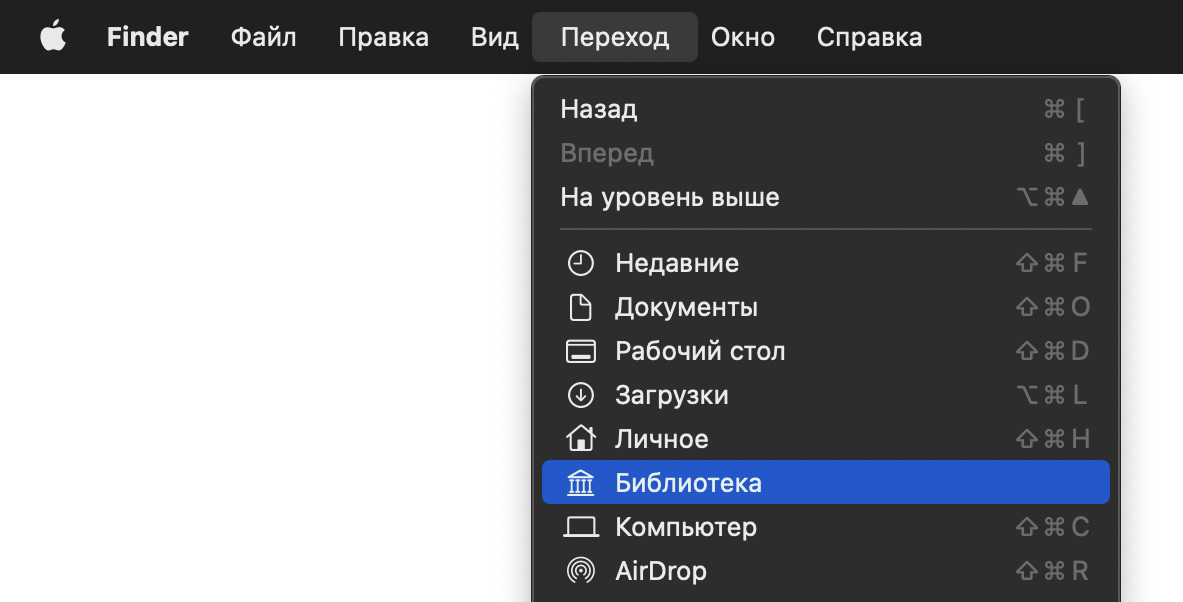
«Библиотека» в меню «Переход»
Вторая половина следов лежит в папке «Библиотека» вашей учётной записи, а Finder её прячет. Чтобы она появилась, откройте в Finder меню «Переход» и зажмите Option: в списке появится «Библиотека». Можно и через Shift-Command-G: значок ~ в начале пути означает вашу личную папку, вводите его как есть.
Сначала про настройки. Папка Autodesk в Application Support и есть папка ваших настроек AutoCAD: если архив Settings Backup ещё лежит в ней, вынесите его до удаления.
1. Откройте:
Удалите папки AdSSO-v2, Autodesk и Autodesk Installer, если они есть.
2. Откройте:
Удалите папки Autodesk и Autodesk Installer, а также все файлы и папки, имя которых начинается с com.autodesk (например, com.autodesk.admigrator2027).
3. Откройте:
Удалите все файлы, имя которых начинается с com.autodesk. Отсортируйте список по имени, и они встанут рядом.
4. Последнее место из инструкции для AutoCAD для Mac лежит прямо в личной папке. Откройте её через «Переход» → «Личное» и удалите папку Adlm, если она есть.
Шаг 4. Перезагрузите Mac и проверьте, что службы лицензирования нет
Перезагрузка завершает чистое удаление по инструкции Autodesk: службы, чьи файлы вы удалили, после неё больше не запускаются. Затем откройте Терминал («Программы» → «Утилиты»), вставьте команду ниже и нажмите Return. Это проверка из инструкции Autodesk по удалению службы лицензирования.
Ответ No such file or directory значит, что службы на Mac больше нет. Кавычки вокруг пути не убирайте: в нём есть пробел, и без кавычек команда ответит No such file or directory даже при живой службе. Если команда вывела строку со ссылкой вида …/AdskLicensing/Current -> …/AdskLicensing/16.4.0.15755 (номер версии у вас свой), служба осталась: удалите её скриптом Autodesk UninstallAdskLicensingService.sh по шагам переустановки менеджера лицензий Autodesk.
Корзину очищайте, когда убедились, что архив настроек и свои файлы перенесены.
Шаг 5. Поставьте AutoCAD заново и активируйте серийным номером
После перезагрузки запустите установщик AutoCAD для Mac из образа DMG (где его взять, написано в статье о загрузке AutoCAD для Mac): этим шагом Autodesk заканчивает и инструкцию о зависшей установке. При первом запуске программы в окне Let's Get Started под заголовком Enter a serial number нажмите Select и введите номер из письма. Поле Product Key заполнено заранее, у AutoCAD 2027 для Mac это 777S1. Окна установки и активации со снимками собраны в инструкции по установке и активации Autodesk на macOS.
Что где лежит: сводная таблица
Что удаляется на каждом шаге и что пропадёт вместе с папкой:
Сторонние «чистильщики» для этой работы не нужны: в инструкциях Autodesk их нет, а в общей папке FLEXnet Autodesk разрешает удалять только свои файлы adskflex, потому что рядом лежат файлы Adobe и других программ. На Windows порядок другой: там Autodesk чистят через Панель управления, RemoveODIS.exe и реестр, по шагам полного удаления Autodesk в Windows.
Часто задаваемые вопросы
Достаточно ли перетащить AutoCAD в Корзину?
Для переустановки той же версии Autodesk советует утилиту Remove AutoCAD из папки программы, а Корзину, только если утилиты нет. Полную очистку Autodesk оставляет на случай, когда это не помогло: после Корзины в системе остаются служба лицензирования, журналы и настройки.
Где на Mac папка «Библиотека»?
Она скрыта. В Finder откройте меню «Переход» и зажмите Option, появится пункт «Библиотека». Или нажмите Shift-Command-G и введите ~/Library.
Удалится ли лицензия AutoCAD при полном удалении?
Да, активация на этом Mac пропадёт вместе с данными лицензирования. Серийный номер остаётся у вас: поставьте ту же версию и при первом запуске введите номер из письма.
Как удалить Maya с Mac?
В инструкциях Autodesk утилиты удаления у Maya для Mac нет, программу удаляют вручную. Папку программы из «Программы» → Autodesk перетащите в Корзину, затем очистите те же папки Autodesk в /Library и «Библиотеке». Для Maya 2020 у Autodesk есть отдельный список путей.
Файл в LaunchDaemons не удаляется, что делать?
Это системная папка, поэтому Finder просит пароль администратора. Если вы вошли под обычной учётной записью, введите в окне запроса имя и пароль администратора этого Mac.
Нужно ли полностью удалять старую версию перед установкой новой?
Нет, если новая версия ставится без ошибок. Чистое удаление Autodesk советует, когда установка зависает или прерывается из-за остатков прошлых установок.
Полезная статья?
Ваша оценка поможет нам стать лучше
Все варианты в каталоге
Лицензия AutoCAD для Windows и MacОткрыть и перевести файлы бесплатно
Чертежи, модели и документы открываются прямо в браузере, без установки программ. Файлы не уходят на сервер.


- 4 ноября 2026
- 358 просмотров

- 4 ноября 2026
- 503 просмотра


