
Каталог


Магазин
Полезное
Покупка и помощь
Пишем о технологиях
Autodesk Material Library: что это за программа и можно ли удалить

Autodesk Material Library — общая библиотека материалов и текстур, которую ставят Revit, AutoCAD, Inventor и 3ds Max. Из неё программы берут готовые материалы, их внешний вид и картинки текстур для реалистичного режима и визуализации. Удалять её стоит, только если на компьютере не осталось программ Autodesk той же версии. В версиях 2024 и новее библиотека входит в саму программу и отдельно не удаляется.
Строки «Autodesk Material Library 2021» или «Autodesk Material Library Base Resolution Image Library 2021» в «Программах и компонентах» остаются от программ версий 2023 и старше. Тогда библиотека ставилась отдельными пакетами MSI и не уходила вместе с Revit или AutoCAD: Autodesk оставляет её, потому что она может быть нужна другой программе той же версии.
Если же материалы пропали в Revit, AutoCAD, Inventor или 3ds Max 2024–2027, вернуть библиотеку можно переустановкой программы из оригинального установщика.
Содержание8 разделов
Какая Material Library стоит у вас
Всё решает версия программы. В статье базы знаний Autodesk об удалении и переустановке библиотеки (обновлена 2 октября 2026 года) версии разделены на две группы, и способы у них разные.
У программ версий 2023 и старше библиотека состоит из отдельных компонентов, и каждый виден в «Программах и компонентах» с номером своей версии:
- Autodesk Material Library: сами материалы и их внешний вид;
- Autodesk Material Library Base Resolution Image Library: текстуры базового разрешения, около 512 × 512 точек;
- Autodesk Material Library Low Resolution Image Library: текстуры низкого разрешения;
- Autodesk Material Library Medium Resolution Image Library: текстуры около 1024 × 1024 для крупных планов, ставится не всегда.
Размеры текстур взяты из справки по установке 3ds Max 2023. У каждой версии своя библиотека: номер Material Library должен совпадать с версией программы, и на одну версию нужна одна библиотека, даже если программ этой версии несколько.
С версии 2024 Autodesk перевёл библиотеку с MSI на формат ADIX и встроил её в установку AutoCAD, Revit, Inventor и 3ds Max. Отдельной строки «Autodesk Material Library 2024» у Revit в списке программ уже нет, и это нормально: Autodesk прямо пишет, что начиная с Revit 2024 она ставится вместе с программой и отдельно не удаляется.
AutoCAD LT библиотеку не ставит вовсе: материалов и визуализации в нём нет. У Navisworks своя Autodesk Advanced Material Library с отдельной библиотекой изображений, но удаляется и ставится она так же, как обычная.
Можно ли удалить Autodesk Material Library
Да, если на компьютере больше нет ни одной программы Autodesk той же версии. Остался Revit 2021, а AutoCAD 2021 вы удалили: библиотеку 2021 не трогайте, Revit берёт материалы из неё. Если же программ версии 2021 не осталось, все строки с 2021 в названии можно убрать.
Удалённая библиотека пропадает сразу для всех программ своей версии. Сцены с материалами Autodesk после этого не получится нормально просмотреть, а «Диспетчер материалов» показывает пустую библиотеку или жёлтые восклицательные знаки вместо текстур.
Удаляют через «Программы и компоненты». Быстрее всего открыть их командой в окне «Выполнить» (Win + R):
Порядок важен, Autodesk даёт его так: сначала Medium Resolution Image Library, затем Low Resolution, затем Base Resolution и последней саму Autodesk Material Library с тем же номером. Если строка не удаляется, попробуйте средства, которые называет та же статья Autodesk: средство удаления программ Autodesk или средство устранения неполадок установки и удаления программ Microsoft (Microsoft предлагает его для Windows 10).
Для программ 2024–2027 этот порядок не нужен: библиотека входит в программу и отдельно не удаляется.
Чем библиотека 2023 и старше отличается от версий 2024–2027
Пути взяты из двух статей базы знаний Autodesk: о пропавших текстурах для старых версий и о вкладке «Графика» в Revit 2025 для новых. Для AutoCAD, Inventor и 3ds Max 2024–2027 Autodesk путь отдельно не называет.
Как вернуть Material Library 2023 и старше
Библиотеку этих лет ставят пакеты MSI, которые лежат внутри полного установщика программы. Порядок запуска такой же, как при удалении, только обратный.
- Найдите папку установщика. Полный установщик, скачанный и распакованный, по умолчанию лежит в C:\Autodesk. Если папки нет, запустите установщик ещё раз, запомните, куда он распаковывает файлы, и закройте мастер, как только распаковка закончится.
- Откройте в ней папку Content\ADSKMaterials\ и подпапку с номером своей версии, если она есть: в установщиках AutoCAD 2022 и 2023 подпапки года нет, папка CM лежит прямо в ADSKMaterials.
- Запустите пакеты по очереди, первым всегда MaterialLibrary: без него пакет базовых текстур прерывается с ошибкой 1603 (условие запуска MSI требует сначала основную библиотеку).
- Откройте программу и файл с материалами. Если программа падает, запустите восстановление самой программы из «Программ и компонентов».
Пути к пакетам внутри установщика (вместо 20xx и <версия> подставьте номер версии программы; если подпапки года нет, уберите 20xx\ из пути):
Content\ADSKMaterials\20xx\CM\MaterialLibrary<версия>.msi
Content\ADSKMaterials\20xx\ILB\BaseImageLibrary<версия>.msi
Content\ADSKMaterials\20xx\ILL\LowImageLibrary<версия>.msi
Content\ADSKMaterials\20xx\ILM\MediumImageLibrary<версия>.msi
В установщике может не быть пакета среднего разрешения, это не ошибка. Если пакеты не ставятся или не удаляются, Autodesk советует на время отключить контроль учётных записей (UAC) и сразу после установки включить его обратно. На рабочем компьютере с администратором сети этот шаг лучше отдать ему.
Как вернуть библиотеку в Revit, AutoCAD, Inventor и 3ds Max 2024–2027
В программах 2024–2027 Material Library возвращают через установщик программы: Autodesk советует удалить программу и установить её заново. Подойдёт и другая программа Autodesk той же версии: её установка добавит стандартную библиотеку на компьютер.
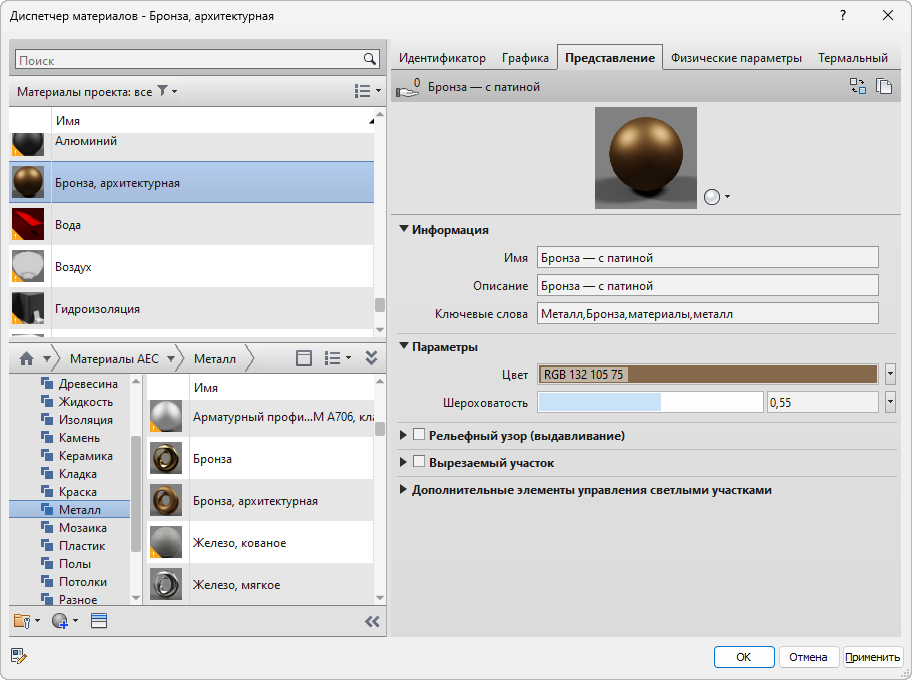
Диспетчер материалов в Revit
Отдельный случай описан для Revit 2024 и 2025. Revit 2024 хранит материалы в общей папке C:\Program Files\Common Files\Autodesk Shared\Materials, и его удаление при установленном Revit 2025 стирает эту папку. В «Диспетчере материалов» Revit 2025 после этого пропадает вкладка «Графика». Autodesk исправила это в Revit 2026, а для 2025 советует переустановить Revit 2025 или вернуть Revit 2024: любой из двух установщиков кладёт материалы обратно.
Лицензия при переустановке не теряется: до удаления программы найдите письмо с серийным номером, а после установки той же версии активируйте её этим номером по нашей инструкции. Если обычное удаление оставляет хвосты и новая установка падает, нужна полная очистка программ Autodesk.
Где скачать текстуры среднего разрешения
Из всей библиотеки 2024–2027 годов отдельно ставится только Medium Resolution Image Library: так Autodesk отвечает на вопрос об установке библиотеки 2024. Базовых текстур около 512 × 512 хватает для работы, средние около 1024 × 1024 нужны для крупных планов и визуализаций большого размера.
В AutoCAD проще всего запустить визуализацию: если средних текстур нет, программа сама предложит их скачать. Команды с подчёркиванием работают в русской версии так же, как в английской:
Ход загрузки показывает окно команды:
После установки AutoCAD сам берёт средние текстуры по умолчанию. Для Revit, Inventor и 3ds Max, и если загрузка в AutoCAD не идёт, Autodesk даёт прямые ссылки на архивы 2020–2027. Ссылки для версий 2024–2027 мы проверили 4 ноября 2026 года: все открываются, каждый архив весит около 0,71 ГБ. Внутри архива один установочный файл: MediumImageLibrary5.exe для 2027 и MediumImageLibrary4.exe для 2024–2026. Распакуйте архив и запустите этот файл.
- Medium Resolution Image Library 2027 (MediumImageLibrary5.zip);
- Medium Resolution Image Library 2026 (MediumImageLibrary4.2.zip);
- Medium Resolution Image Library 2025 (MediumImageLibrary4.1.zip);
- Medium Resolution Image Library 2024 (MediumImageLibrary4.zip).
Если AutoCAD не скачивает библиотеку сам, Autodesk предлагает проверить ссылку в реестре: параметр MLibDownloadPath в разделе HKEY_LOCAL_MACHINE\SOFTWARE\Autodesk\AutoCAD\Rxx.x\ACAD-x00x:409 своей версии. Вместо Rxx.x стоит номер выпуска AutoCAD (например, R25.1 у AutoCAD 2026), число 409 означает английскую версию, у русской на его месте 419. Нужный раздел ACAD-x00x узнаете по параметру AcadLocation: в нём путь к папке программы. Там должна стоять ссылка на архив своей версии. Перед правкой экспортируйте этот раздел в файл .reg: двойной щелчок по нему вернёт всё как было.
Пропали текстуры или не открывается «Диспетчер материалов» в Revit
Вместо картинки текстуры на вкладке «Представление» жёлтый восклицательный знак: библиотека не установлена или Revit ищет текстуры не там. Наведите курсор на красную область: Revit покажет путь, по которому ищет файл. Если файл на месте, восстановите библиотеку: в версиях 2023 и старше через «Программы и компоненты» каждую из библиотек изображений (Base, Low, Medium), в 2024–2027 переустановкой программы. Если путь ведёт на сетевую папку, замените подключённую букву диска путём вида \\сервер\папка. Если путь в материале неверный, добавьте папку текстур в «Файл» → «Параметры» → вкладка «Визуализация» → «Дополнительные пути к визуальным образам», Revit проверит её после пути из самого материала. Для библиотеки 2023 и старше это папка:
Кнопка «Управление» → «Материалы» ничего не открывает, а кнопка «...» у материала в структуре стены показывает пустую библиотеку. Запустите Revit от имени администратора: если так всё работает, дело в правах. Не помогло — восстановите или переустановите библиотеку способом для своей версии. Autodesk называет ещё три причины, по которым «Диспетчер материалов» не появляется: масштаб экрана больше 100%, драйвер видеокарты и конфликт .NET Framework.
Revit 2024 падает при добавлении в проект материала из пользовательской библиотеки материалов, а в журнале перед сбоем строка «Could not get material property type from RenderingAsset». Сбой исправлен в Revit 2024.2.1 и в Revit 2025. Обходной путь из той же статьи: добавить в эту пользовательскую библиотеку любой системный материал проекта по умолчанию, например материал крыши по умолчанию.
Установка Revit или AutoCAD 2022–2023 обрывается с ошибкой 1603, а в файле Summary.log в папке %localappdata%\Autodesk\ODIS сбойным пакетом назван MaterialLibrary или Base Resolution Image Library. Щёлкните правой кнопкой по MSI из лога (например, MaterialLibrary2023.msi в папке установщика), выберите «Удалить», перезагрузите компьютер и запустите этот MSI снова. Другие причины этого кода собраны в статье об ошибке 1603 при установке Autodesk.


Дистрибутивы: Autodesk Revit 2027, Autodesk 3ds Max 2027, Autodesk Inventor Professional 2027.
Часто задаваемые вопросы
Autodesk Material Library — что это за программа?
Это общая библиотека материалов и текстур Autodesk для Revit, AutoCAD, Inventor и 3ds Max. Без неё в программах нет готовых материалов и текстур для реалистичного режима и визуализации.
Можно ли удалить Autodesk Material Library?
Да, если на компьютере не осталось программ Autodesk той же версии, иначе в них пропадут материалы. В версиях 2024 и новее отдельно её не удалить: библиотека входит в программу.
Как удалить Autodesk Material Library?
Через «Программы и компоненты» (appwiz.cpl) по порядку: Medium, Low и Base Resolution Image Library, последней сама Autodesk Material Library с тем же номером версии.
Где скачать Autodesk Material Library 2025?
Отдельно Autodesk выкладывает только текстуры среднего разрешения, для 2025 это MediumImageLibrary4.1.zip. Основная библиотека 2024–2027 ставится вместе с программой и возвращается её переустановкой.
Нужна ли Material Library для AutoCAD LT?
Нет. AutoCAD LT её не ставит и не использует: материалов и визуализации в LT нет.
Полезная статья?
Ваша оценка поможет нам стать лучше
Открыть и перевести файлы бесплатно
Чертежи, модели и документы открываются прямо в браузере, без установки программ. Файлы не уходят на сервер.


- 5 ноября 2026
- 20 просмотров

- 4 ноября 2026
- 60 просмотров

- 29 октября 2026
- 223 просмотра
