
Каталог


Магазин
Полезное
Покупка и помощь
Пишем о технологиях
Ошибки 240, 15 и 430 при установке AutoCAD и программ Autodesk: как исправить

Ошибка 240 при установке AutoCAD 2022 и новее значит, что установщик не смог поставить Autodesk Licensing Service, службу лицензирования, через которую потом активируется серийный номер. Служба повреждена, или Windows не дала установщику прав. Autodesk советует удалить службу её собственным uninstall.exe и запустить установку заново под учётной записью администратора.
Окно выглядит так: «Install error: AutoCAD 2027. The install couldn't finish. Error 240», в русской базе знаний Autodesk оно переведено как «Ошибка установки. Не удалось завершить установку». Тот же текст установщик показывает и с другими номерами, только причина за каждым своя. Найдите свой код в таблице и переходите к его разделу.
Содержание7 разделов
Где посмотреть код, если окно уже закрыто
Установщик Autodesk записывает итог в журнал Summary.log. Нажмите Win+R, вставьте путь и нажмите Enter:
Откройте Summary.log Блокнотом и найдите строку Error code. Строка Package Name в том же блоке называет компонент, на котором установка остановилась: для кода 15 это главная подсказка. Подробный журнал Install.log лежит рядом.
Ошибка 240: переустановите службу лицензирования
Ошибка 240 при установке AutoCAD 2022–2027 связана со службой лицензирования, общей для всех программ Autodesk 2020 и новее. По статье Autodesk об ошибке 240 (обновлена 20 марта 2026 года) причин две: служба повреждена или установщику не дали прав.
- Войдите в Windows под учётной записью с правами локального администратора. Других прав установщику не нужно: в справке Autodesk о правах от 29 сентября 2026 года прямо сказано, что менять разрешения папок и реестра вручную не требуется.
- Закройте все программы Autodesk, откройте командную строку от имени администратора и удалите службу её программой удаления:
- Дождитесь, пока папка AdskLicensing опустеет, и снова запустите Setup.exe из распакованного архива. Установщик AutoCAD ставит службу из своего комплекта.
Служба из комплекта установщика бывает старше той, что Autodesk выпускает отдельно, поэтому после успешной установки обновите её по инструкции о переустановке менеджера лицензий: там есть ссылка на последнюю версию на сайте Autodesk. Нашу копию службы из той же инструкции для обновления не берите: это версия 15.0.0.12136 от ноября 2024 года, она может оказаться старше службы из установщика. Если на компьютере уже активированы другие программы Autodesk, после переустановки службы они могут снова спросить серийный номер. Вводите тот же.
Не помогло? Тогда Autodesk советует полностью удалить программу и поставить её из заново скачанного установщика. Удалите её со всеми остатками по пошаговой инструкции по удалению Autodesk.
Ошибка 250: служба лицензирования не создаётся
Ошибка 250 при установке AutoCAD 2022 означает, что установщик не смог создать или запустить службу «Autodesk Desktop Licensing Service». В Install.log она видна строкой «Autodesk Licensing Installer 1.0 Error Code: 250 Exit Status: 2». Ошибки соседние, обе про одну службу: на форуме Autodesk у пользователя код 240 после ручной установки службы сменился на 250. Но первым шагом при 250 Autodesk называет не переустановку службы, а проверку прав.
Проверьте право на символические ссылки, без которого служба не создаётся (статья Autodesk об ошибке 250, 20 сентября 2026 года). Нажмите Win+R и откройте редактор локальной групповой политики:
Пройдите «Конфигурация компьютера» → «Конфигурация Windows» → «Параметры безопасности» → «Локальные политики» → «Назначение прав пользователя» и откройте «Создание символических ссылок». Если вашей учётной записи или группы «Администраторы» там нет, добавьте её кнопкой «Добавить пользователя или группу», нажмите «ОК», выйдите из Windows и войдите снова: по справке Microsoft изменение прав начинает действовать со следующего входа. Затем повторите установку. Редактор есть в Windows Pro и Корпоративной. В Домашней его нет, но там это право по умолчанию есть у группы «Администраторы». На компьютере в домене это право задаёт администратор, и доменная политика перекроет локальную правку. Если право на месте, а 250 повторяется, переустановите службу, как при ошибке 240.
Autodesk приводит и ручное создание службы командой sc.exe. Мы его не советуем: переустановка службы её установщиком даёт тот же результат и заодно возвращает файлы службы, а ошибку в длинной команде легко не заметить.
Ошибка 15: найдите компонент, на котором встала установка
Ошибка 15 бывает у всех программ Autodesk 2021 и новее на новом установщике и даже у Desktop Connector. В статье Autodesk об ошибке 15 (22 сентября 2026 года) четыре причины, и первую проверить быстрее всего.
Повреждены файлы установщика. Архив мог докачаться не до конца. Для наших дистрибутивов это проверяется за минуту: на странице загрузки указан SHA-256. Например, у AutoCAD 2027 это файл AutoCAD_2027_Russian.zip на 2,98 ГБ. Откройте командную строку в папке с архивом (в Проводнике наберите cmd в адресной строке этой папки и нажмите Enter) и выполните:
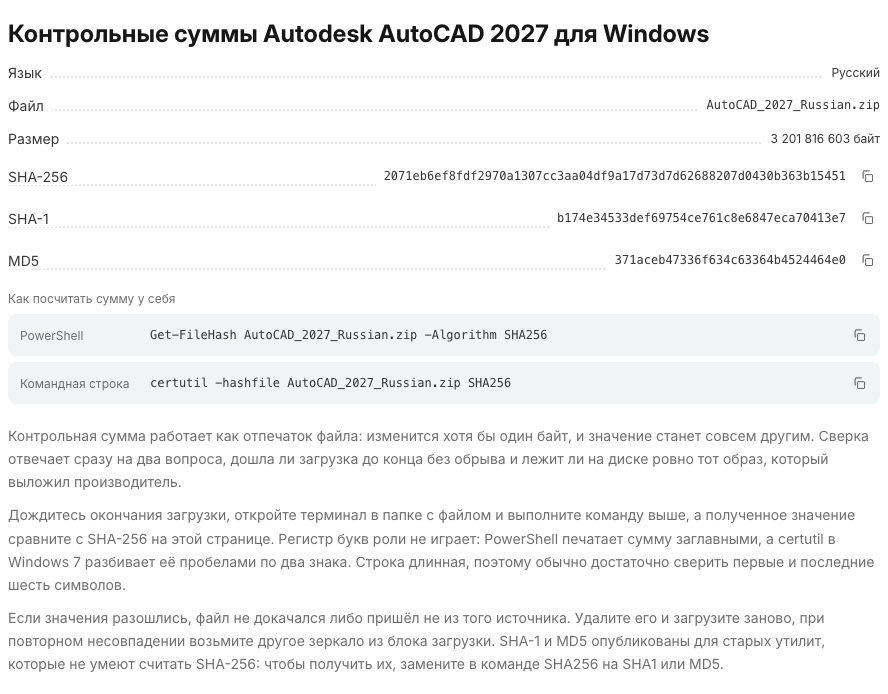
Контрольные суммы AutoCAD 2027
Команда выведет SHA-256 строкой из 64 знаков, регистр букв при сверке роли не играет. Сумма не совпала со страницей дистрибутива AutoCAD 2027: удалите архив и распакованную папку, скачайте заново. Совпала: дело не в файлах, смотрите журнал.
Не встал компонент. В Summary.log найдите «Error code: 15» и прочитайте Package Name над ним. У AutoCAD 2024 Autodesk разбирает такой случай с компонентом Autodesk Save to Web and Mobile: его ставят вручную из подпапки x64\savetowebandmobile распакованного установщика, затем снова запускают Setup.exe. У Revit 2022 тот же код дают компоненты «OpenStudio CLI for Revit 2022» (файл OpenStudio-CLI-4r.msi в x64\OpenStudio) и «Issues Add-in for Revit» (IssuesAddinForRevit2022.exe), их тоже ставят по отдельности, а потом сам Revit.
Не встала служба лицензирования. Если в Package Name значится Autodesk Licensing Service, поставьте её последнюю версию по инструкции о службе лицензирования и запустите установку программы ещё раз.
Четвёртая причина, нехватка сертификата, видна в свойствах установщика. Щёлкните Setup.exe правой кнопкой, выберите «Свойства» → вкладка «Цифровые подписи», выделите подпись Autodesk и нажмите «Сведения» → «Просмотр сертификата» → вкладка «Путь сертификации». Красный крестик у одного из сертификатов в цепочке значит, что его нет в системе: откройте его и установите. Autodesk отмечает, что это же лечит и сбой распаковки установщика.
Ошибка 430: Visual C++ и файл сетевой лицензии
Ошибка 430 при установке программ Autodesk по статье Autodesk об ошибке 430 имеет три причины. Проверяйте в таком порядке, от самого короткого шага.
Сначала откройте папку службы, вставив путь в адресную строку Проводника (папка ProgramData скрыта, вручную её не видно):
Если там есть файл nlm-server-info.json, удалите его и повторите установку. Autodesk связывает этот случай со сбоем, когда установщик не может определить версию сервера сетевых лицензий. Затем, если 430 осталась, переустановите службу лицензирования, как при ошибке 240, или поставьте её последнюю версию с сайта Autodesk, как советует статья об ошибке 430.
Последний шаг затрагивает другие программы, поэтому он в конце. Нажмите Win+R и откройте «Программы и компоненты»:
Удалите все строки «Microsoft Visual C++ … Redistributable» (с годом в названии, например 2015-2022, или с v14, как у свежих пакетов) и сразу поставьте последние версии со страницы распространяемых пакетов Visual C++. На 64-разрядной Windows нужны оба варианта, x86 и x64 (так советует Autodesk). Пока пакеты не стоят, часть программ на компьютере не запустится, так что не откладывайте установку на потом.
Ошибка 2: установке AutoCAD 2025 мешают процессы
Ошибка 2 при установке AutoCAD описана Autodesk для версий 2022 и новее, но рецепт на 4 ноября 2026 года есть только для AutoCAD 2025. Установщику мешают запущенные процессы AcQmod.exe и AcEventSync.exe, а завершить их можно утилитой из самого установщика. Откройте командную строку от имени администратора и перейдите в подпапку x64\dwggraph распакованного установщика командой cd /d с путём к ней (путь удобно скопировать из адресной строки Проводника). Затем выполните по очереди:
Если команда пишет «Отказано в доступе» (Access Denied), завершить процессы не даёт защитная программа. В статье Autodesk об ошибке 2 совет жёсткий: удалить её, перезагрузить компьютер и установить AutoCAD. После установки защиту верните.
Другой код в окне, например 1603, 4000, 103 или 4005, разобран в материале о том, почему не устанавливается AutoCAD.


Дистрибутивы: Autodesk AutoCAD 2026 для Windows, Autodesk Revit 2027.
Часто задаваемые вопросы
Что значит ошибка 15 при установке Revit?
Установка остановилась на одном из пакетов: компоненте программы или службе лицензирования; ещё бывают повреждены файлы установщика или не хватает сертификата. У Revit 2022 Autodesk называет два таких компонента: «OpenStudio CLI for Revit 2022» и «Issues Add-in for Revit». Какой именно, показывает строка Package Name в Summary.log.
Ошибка 240 и 250 — это одно и то же?
Почти. Обе означают, что служба лицензирования Autodesk не встала. При 240 удалите службу через uninstall.exe и установите программу заново от администратора. При 250 сначала проверьте право «Создание символических ссылок», затем переустановите службу так же.
Пропадёт ли серийный номер после переустановки службы лицензирования?
Нет. Переустановка службы не отменяет вашу лицензию AutoCAD: если программа на этом компьютере после неё попросит серийный номер, введите тот же.
Бывает ли ошибка 430 у Revit и 3ds Max?
Да. Autodesk описывает 430 для любой своей программы, не только AutoCAD. Решение одно: файл nlm-server-info.json, служба лицензирования, затем пакеты Visual C++.
Полезная статья?
Ваша оценка поможет нам стать лучше
Открыть и перевести файлы бесплатно
Чертежи, модели и документы открываются прямо в браузере, без установки программ. Файлы не уходят на сервер.


- 5 ноября 2026
- 20 просмотров

- 4 ноября 2026
- 49 просмотров


