
Каталог


Магазин
Полезное
Покупка и помощь
Пишем о технологиях
Как сделать рамку в AutoCAD по ГОСТ: А4 и А3 со штампом

Рамку по ГОСТ в AutoCAD проще вставить готовую, чем чертить: скачайте DXF нужного формата со штампом, скопируйте его на лист в масштабе 1:1, а масштаб 1:100 задайте видовому экрану. Своя рамка по размерам состоит из прямоугольника листа, внутреннего прямоугольника с отступами 20 мм слева и 5 мм с остальных сторон и штампа шириной 185 мм в правом нижнем углу.
В обычном AutoCAD рамок по ЕСКД нет. Готовые файлы в интернете часто нарисованы по ГОСТ 2.104-68 или 2.104-2006, а на 1 ноября 2026 года действует ГОСТ Р 2.104-2023, введённый 1 марта 2024 года. По нему собран генератор рамок на нашем сайте: он отдаёт DXF для AutoCAD и PDF для печати, графы штампа заполняются прямо на странице.
Содержание9 разделов
Какой способ сделать рамку выбрать
Способ зависит от того, сколько чертежей вы оформляете и кто заполняет штамп.
Нужна одна рамка к чертежу, который сдавать сегодня: берите готовый DXF и вставляйте его на лист. Графы штампа удобнее заполнить ещё на странице генератора, тогда в AutoCAD останется поставить рамку в точку и настроить видовой экран.
Оформляете много чертежей в одном стиле? Один раз соберите лист с рамкой и параметрами печати и сохраните его шаблоном. Новые листы будут приходить уже с рамкой.
Штамп заполняют разные люди или он меняется от листа к листу. Тогда рамку стоит превратить в блок с атрибутами: при вставке AutoCAD спросит обозначение, наименование и фамилии, а потом их правят в отдельном окне, не целясь мышью в графы высотой 5 мм.
Если нужен формат, которого нет в генераторе, рамку чертят сами по размерам из ГОСТ: два прямоугольника и контур штампа.
В AutoCAD Mechanical рамки по ГОСТ встроены: команда AMTITLE, на ленте «Аннотации» → «Лист» → «Рамка основной надписи», а среди профилей стандартов есть ГОСТ. В обычном AutoCAD этой команды нет, но для оформления по ЕСКД отраслевой набор не обязателен: все способы ниже работают в базовой версии, и при выборе, какую лицензию AutoCAD брать под чертежи по ГОСТ, на это можно не оглядываться. Шаги ниже даны для AutoCAD на Windows с русским интерфейсом: у AutoCAD для Mac интерфейс только английский, и команды там вводят по-английски.
Строительные чертежи оформляют по СПДС, и штамп там другой: основные надписи форм 3–6 задаёт ГОСТ Р 21.101. Генератор для них не подходит, в нём формы ЕСКД 1, 2 и 2а.
Чем различаются способы
Как вставить готовую рамку из DXF на лист
Рамка из генератора лежит в пространстве модели в миллиметрах: лист А3 занимает 420 на 297 единиц. Переносить её лучше на лист, потому что там одна единица равна миллиметру бумаги и рамка печатается в натуральную величину. Так же советует справка Autodesk о модели и листе: модель чертят 1:1, рамку держат на листе, масштаб задают видовому экрану.
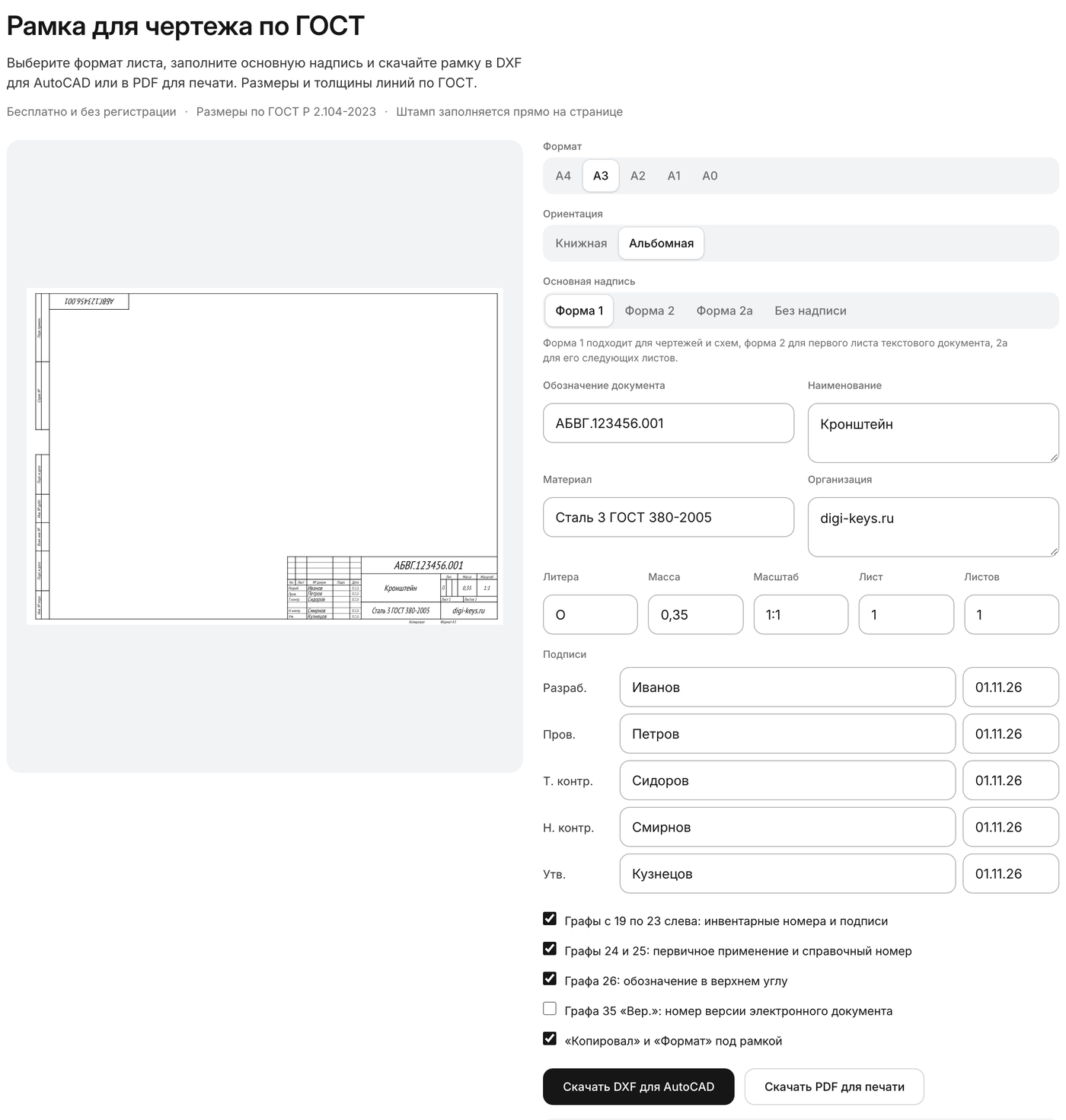
Генератор рамки А3 по ГОСТ
- На странице рамки для чертежа выберите формат и ориентацию, форму 1 для чертежа, заполните графы и нажмите «Скачать DXF для AutoCAD».
- В AutoCAD выберите «Открыть», в списке «Тип файла» поставьте «DXF (*.dxf)» и откройте скачанный файл.
- Нажмите Ctrl+Shift+C (команда БТКОПИРОВАТЬ), укажите базовой точкой левый нижний угол внешнего контура листа, выделите рамку целиком и нажмите Enter.
- Перейдите в свой чертёж на вкладку листа, например «Лист1». Правым щелчком по вкладке откройте «Диспетчер параметров листов» → «Редактирование» и выберите принтер (для PDF подойдёт «DWG To PDF.pc3»), «Формат листа» того же размера, что рамка, и масштаб 1:1.
- Нажмите Ctrl+V, на запрос точки вставки введите 0,0 и нажмите Enter.
Теперь откройте предварительный просмотр.
Штриховой контур на листе показывает, где принтер реально печатает, и по умолчанию смещение печати отсчитывается от этого контура, а не от края бумаги (переменная PLOTOFFSET равна 0). Если рамка съехала, в окне «Параметры листа» в группе «Область печати» выберите «Границы», а в группе «Смещение от начала» установите флажок «Центрировать». При области «Лист» этот флажок недоступен, а других объектов за рамкой на листе быть не должно, иначе центр сместится.
Остаётся показать чертёж внутри рамки. Растяните видовой экран по полю рамки, не залезая на штамп, затем задайте видовому экрану масштаб и заблокируйте его, чтобы масштаб не сбился от прокрутки колеса мыши.
Вставка рамки блоком
Рамку можно вставить и одним объектом. Сохраните открытый DXF через «Сохранить как» в формате DWG, затем в своём чертеже запустите команду ПАЛБЛОКИ. Внизу палитры, в группе «Параметры», отметьте «Точка вставки», а «Расчленить» оставьте пустым и только потом нажмите «Вставить DWG как блок», выберите сохранённый DWG и укажите точку вставки на листе. Такую рамку удобно двигать и копировать на другие листы, но текст внутри блока двойным щелчком уже не правится: откроется редактор блоков. Поэтому графы заполняйте заранее или сразу делайте их атрибутами (о них ниже).
Рамка в модели: когда её увеличивают в 100 раз
Старый способ держит рамку прямо в модели, рядом с чертежом. Чертёж при этом начерчен 1:1, а рамку увеличивают во столько раз, во сколько он будет уменьшен на бумаге: для 1:100 командой МАСШТАБ с базовой точкой в углу рамки и коэффициентом 100.
Вместе с рамкой вырастет и текст штампа, а при печати с областью «Рамка» в масштабе 1:100 всё снова станет миллиметрами.
Для одного листа это работает.
Для комплекта неудобно: на каждый масштаб нужна своя увеличенная рамка, размеры и подписи тоже приходится вести в масштабе, а печать из модели в масштабе 1:100 настраивается вручную для каждой рамки.
Как начертить рамку А4 и А3 по ГОСТ самому
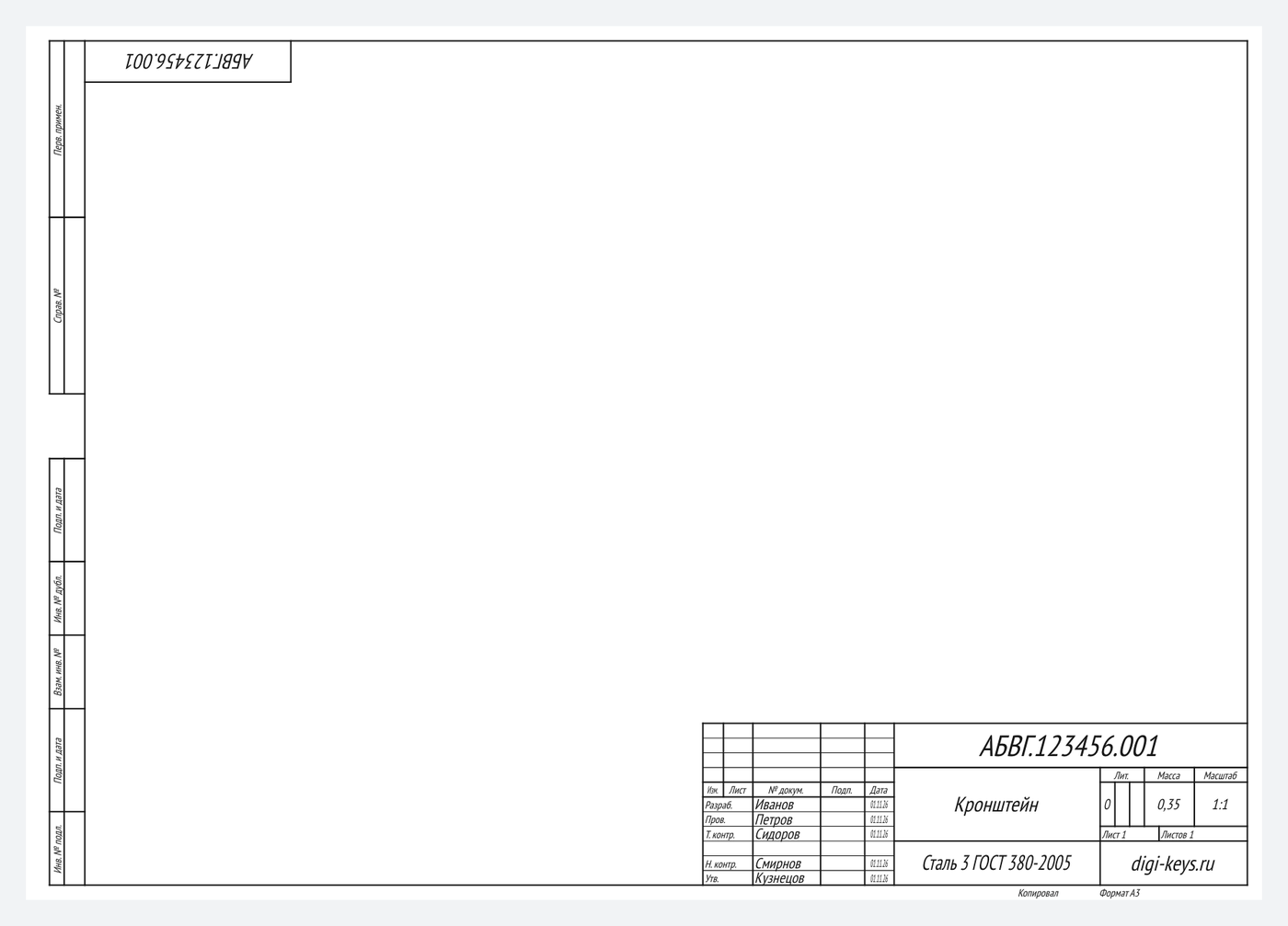
Рамка А3 со штампом формы 1
Размеры рамки задаёт приложение Б ГОСТ Р 2.104-2023: 20 мм от левого края, где лист подшивают, и 5 мм с трёх остальных сторон. Штамп для чертежа (форма 1) имеет размер 185 на 55 мм и стоит в правом нижнем углу внутренней рамки.
Сначала создайте два слоя: для рамки с весом линии 0,5 мм и для тонких линий штампа 0,25 мм (столбец «Вес линий» в диспетчере слоёв). Затем три раза запустите команду прямоугольника и введите две точки из таблицы. С подчёркиванием команда срабатывает в любой языковой версии AutoCAD:
Вторая точка записана с @, то есть от первой: так её одинаково понимают и командная строка, и динамический ввод. Внешний прямоугольник листа кладите на тонкий слой, это линия обреза.
Внутренние графы штампа удобнее чертить по размерам со страницы о штампе чертежа: левая часть с графами изменений и подписей шириной 65 мм (7, 10, 23, 15 и 10 мм), справа под литеру 15 мм, под массу 17 и под масштаб 18. Штамп собирают и командой ТАБЛИЦА с заданной шириной столбцов. А если нужны все форматы в одном файле, соберите рамки в динамический блок с выбором формата.
Шаблон: рамка в каждом новом чертеже
Когда лист с рамкой, видовым экраном и параметрами печати готов, сохраните его в шаблон: команда РЛИСТ, параметр «Сохранить», тип файла DWT. Справка Autodesk советует этот путь вместо «Сохранить как», потому что в шаблон не попадают лишние описания из чертежа. В следующем чертеже запустите РЛИСТ, выберите параметр «Шаблон», укажите свой DWT и отметьте нужные листы. Лист придёт вместе с рамкой и параметрами печати, а объекты модели из шаблона не переносятся. Чтобы рамка была уже в новом чертеже, впишите шаблон в «Параметры» → «Файлы» → «Параметры шаблонов» → «Шаблон по умолчанию для команды БСОЗДАТЬ».
Штамп с атрибутами: графы заполняются в окне
Атрибут — это поле блока, которое AutoCAD спрашивает при вставке. Для каждой графы штампа запустите АТОПР: в окне «Определение атрибута» задайте «Тег» (например, OBOZN), «Подсказку» («Обозначение документа») и значение «По умолчанию», затем поставьте атрибут в графу. Когда графы готовы, выделите рамку вместе с атрибутами и создайте блок командой БЛОК, точку вставки поставьте в левый нижний угол листа, как при создании обычного блока. При вставке такого блока AutoCAD спросит значение каждой графы; окно вместо командной строки включает переменная ATTDIA, равная 1. Позже значения меняют двойным щелчком по штампу в «Редакторе атрибутов блоков». Графы, которые должны обновляться сами, например дату или имя файла, делают полями через команду ПОЛЕ.
Почему при печати обрезается край рамки
Принтер не печатает у самого края листа, а рамка отстоит от края всего на 5 мм. ГОСТ Р 2.104-2023 это учитывает: пункт Б.8 разрешает переносить графы «Копировал» и «Формат» внутрь рамки как раз из-за того, что печатающие устройства не печатают по краю. Если на листе AutoCAD рамка выходит за штриховой контур области печати, на бумаге её край пропадёт.
Надёжнее сначала вывести лист в PDF через «DWG To PDF.pc3» с форматом «ISO без полей» нужного размера (в английском интерфейсе ISO full bleed), а потом печатать PDF в масштабе 100%, без подгонки под размер бумаги. Режим «Вписать» в AutoCAD и подгонка под размер бумаги в программе просмотра PDF уменьшают лист, и масштаб чертежа перестаёт быть истинным. Если принтер физически не печатает в 5 мм от края, остаётся лист большего формата и обрезка. Другие причины, по которым рамка или линии не выходят на бумагу, собраны в разборе почему AutoCAD не печатает.


Дистрибутивы: Autodesk AutoCAD 2027 для Windows, Autodesk AutoCAD 2026 для Windows, Autodesk AutoCAD 2027 для macOS.
Часто задаваемые вопросы
Можно ли сделать рамку А4 альбомной?
Нет, по ГОСТ Р 2.104-2023 (п. Б.5) на А4 основная надпись идёт вдоль короткой стороны, и лист бывает только книжным. Исключение — спецификация: её по ГОСТ Р 2.106 допускается оформлять на альбомном листе.
Какие отступы у рамки чертежа по ГОСТ?
20 мм от левого края и по 5 мм сверху, справа и снизу. Так рамку задаёт приложение Б ГОСТ Р 2.104-2023 для всех форматов от А4 до А0.
Какой толщины линия рамки в AutoCAD?
Основная линия по ГОСТ 2.303 имеет толщину от 0,5 до 1,4 мм. В генераторе рамка и контур штампа 0,5 мм, внутренние строки 0,25 мм. В AutoCAD толщину задают слою в столбце «Вес линий».
Как перевести рамку из DXF в DWG?
Откройте DXF в AutoCAD и сохраните через «Сохранить как», выбрав DWG нужной версии. Генератор сохраняет DXF в формате AutoCAD 2007, его открывают все версии AutoCAD начиная с 2007.
Подойдёт ли рамка ЕСКД для строительных чертежей?
Нет. В строительстве штамп оформляют по ГОСТ Р 21.101 (формы 3–6), а в генераторе формы ЕСКД 1, 2 и 2а для машиностроительных чертежей и текстовых документов.
Полезная статья?
Ваша оценка поможет нам стать лучше
Все варианты в каталоге
Лицензия AutoCAD для Windows и MacОткрыть и перевести файлы бесплатно
Чертежи, модели и документы открываются прямо в браузере, без установки программ. Файлы не уходят на сервер.


- 30 октября 2026
- 234 просмотра

- 23 октября 2026
- 268 просмотров

- 21 октября 2026
- 482 просмотра

- 7 ноября 2026
- 6 просмотров
