
-
 Денис Самойлов
- 13 мин. чтения
- 4 октября 2026
- 8 просмотров
Как вставить картинку в AutoCAD: размер, обрезка, рамка и чтобы не пропадала
Картинка вставляется в AutoCAD за полминуты, а неприятности начинаются потом. Она приходит размером с точку или на весь экран, закрывает линии, печатается в рамке, а коллега, которому вы отправили чертёж, видит вместо фотографии пустой прямоугольник. Почти всё это объясняется одним: AutoCAD не кладёт картинку внутрь файла DWG, а запоминает путь к ней, как к внешней ссылке.
Поэтому начнём с порядка вставки, при котором картинка не теряется, потом разберём размер, обрезку, рамку, прозрачный фон и пропажу при пересылке. Названия команд и окон сверены с русской справкой и русским интерфейсом AutoCAD 4 октября 2026 года. В AutoCAD LT всё то же самое, отличия версии для Mac собраны в конце.
Как вставить картинку в AutoCAD: основной способ
- Скопируйте файл картинки в папку, где лежит чертёж, или в подпапку рядом с ним, например «Подложки». Это половина защиты от пропажи.
- Введите в командной строке ИЗОБВСТАВИТЬ и нажмите Enter. То же делает кнопка «Присоединить» на вкладке «Вставка», панель «Ссылка».
- В окне выбора файла найдите картинку (JPG, PNG, TIF, BMP) и нажмите «Открыть».
- В окне «Вставка изображения» проверьте «Задание пути»: должно стоять «Относительный путь». Это значение по умолчанию, но его часто меняют и забывают.
- У точки вставки оставьте флажок «Указать на экране». Масштаб поставьте 1 и снимите у него «Указать на экране»: подгонять размер удобнее потом, по известной длине.
- Нажмите ОК и щёлкните в чертеже, где должен оказаться левый нижний угол картинки.
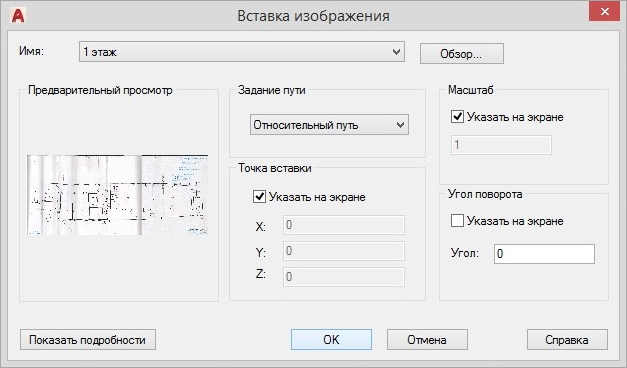
Окно «Вставка изображения»
Картинка появится в рамке. Щёлкните по рамке, и на ленте откроется вкладка «Изображение»: на ней яркость, обрезка, прозрачность и кнопка палитры внешних ссылок. Если вкладка не появилась, значит, картинка вставлена не ссылкой, а через буфер обмена (об этом ниже).
Какой путь выбрать. Относительный переживает перенос всей папки проекта на другой диск или компьютер. Полный ломается, как только на новом компьютере нет точно такой же папки (выручит лишь то, что AutoCAD заглядывает ещё и в папку чертежа). Вариант «Путь отсутствует» (в старых версиях «Путь не задан») значит, что AutoCAD ищет файл рядом с чертежом. Внутрь DWG картинка при этом не попадает, хотя многие так думают: удалите файл, и картинка пропадёт.
Почему картинка вставилась крошечной или огромной
Размер считается из двух вещей: разрешения, записанного в самом файле, и единиц чертежа. Если в файле разрешения нет или у чертежа не заданы единицы, ширина картинки при масштабе 1 равна одной единице чертежа. В миллиметровом чертеже это картинка шириной 1 мм, и её не видно, пока не приблизите. Если же разрешение записано, например у скана с 300 точками на дюйм, а единицы чертежа заданы, AutoCAD сам переведёт картинку в реальный размер и умножит на масштаб.
Заранее это видно в окне «Вставка изображения»: нажмите «Показать подробности», там показаны разрешение, единицы и размер картинки в единицах AutoCAD. Если цифры странные, не мучайтесь с масштабом при вставке. Вставьте с масштабом 1 и подгоните по известной длине, как в следующем разделе.
Какие форматы вставляются
Для чертежа хватает четырёх: JPG для фотографий, PNG для схем и логотипов (умеет прозрачный фон), TIF для сканов, BMP. Вставляются и GIF, PSD, JPEG 2000 и около десятка геоформатов, полный список есть в справке. Три частые причины, почему файл не вставляется:
- Фото с iPhone в формате HEIC и картинки WebP в списке форматов нет. Переведите их в JPG, как это сделать, рассказано в статье про HEIC.
- TIF со сжатием LZW русская версия AutoCAD не читает: Autodesk делает исключение только для англоязычных версий для США и Канады. Пересохраните скан без сжатия.
- 16-битные изображения не поддерживаются. Это бывает у снимков после обработки RAW: сохраните копию в 8 бит на канал.
В AutoCAD 2027 перестали вставляться файлы MrSID (SID): их нужно пересохранить в поддерживаемый формат и вставить заново.
Как подогнать картинку под реальный размер и повернуть
Скан плана или фото фасада подгоняют по размеру, который известен точно, например по длине стены 6000 мм:
- Запустите МАСШТАБ, выберите картинку щелчком по рамке и нажмите Enter.
- Базовую точку укажите на одном конце известного размера на картинке.
- Выберите опцию «Опорный отрезок», щёлкните по обоим концам этого размера на картинке и введите настоящую длину: 6000.
Привязки к пикселям картинки не работают, поэтому увеличьте вид и щёлкайте точнее, а ещё надёжнее сначала обвести известный размер отрезком и привязываться к нему. Если картинку нужно одновременно повернуть, удобнее ВЫРОВНЯТЬ: укажите две пары точек (на картинке и где они должны оказаться) и согласитесь на масштабирование. Подробно с примерами это разобрано в статье про масштаб в AutoCAD.
Просто повернуть картинку можно командой ПОВЕРНУТЬ или сразу при вставке, в поле «Угол» группы «Угол поворота». Уже обрезанную картинку масштабируйте командой МАСШТАБ: ручки у неё двигают только контур обрезки.
Как обрезать картинку в AutoCAD
- Щёлкните по рамке картинки, чтобы открылась вкладка «Изображение».
- На панели «Подрезка» нажмите «Создать контур подрезки». Или введите команду ИЗОБРЕЗ, выберите картинку по её рамке и укажите опцию «Новый контур».
- Выберите форму контура в командной строке: «Прямоугольный» (два противоположных угла), «Многоугольный» (три и больше точек, закончить Enter) или «Выбрать полилинию», если контур заранее начерчен.
Когда обводите многоугольник по краю картинки, отключите объектную привязку в строке состояния (F3), иначе точки будут прыгать на соседние линии. Полилиния для контура годится только из прямых сегментов и без самопересечений.
Обрезанная часть не удаляется, а только прячется: размер файла не меняется, и вернуть всё можно в любой момент кнопкой «Удалить подрезку» на той же панели. Спрятанное не выходит и на печать. Чтобы скрыть, наоборот, середину картинки и оставить края, выберите при подрезке опцию «Обратная подрезка» или щёлкните по ручке-стрелке посередине первой стороны контура (она видна, когда рамка включена).
Как убрать рамку у картинки
Рамкой управляет системная переменная IMAGEFRAME. Введите её имя в командной строке и задайте значение:
- 2: рамка видна на экране, но не печатается. Ставьте это значение: за рамку удобно выделять картинку, а на бумаге и в PDF её нет.
- 0: рамки нет совсем. Минус в том, что картинку больше не выбрать щелчком. Это защищает от случайного сдвига, но, чтобы её подвинуть, придётся вернуть 2 или выбрать всё (Ctrl+A).
- 1: рамка видна и печатается, так стоит по умолчанию.
Значение действует на все картинки этого чертежа и сохраняется в нём, в другом DWG будет своё. Есть ещё переменная FRAME: она меняет рамки сразу у картинок, PDF-подложек, обрезанных внешних ссылок и маскировок и при этом перебивает IMAGEFRAME. Если рамка не уходит, поставьте IMAGEFRAME в 1, а затем снова в 0 или 2, находясь в пространстве модели.
У картинки, вставленной через буфер обмена, рамка другая, её убирает переменная OLEFRAME со значением 0.
Картинка закрывает линии: как отправить её на задний план
AutoCAD рисует новые объекты поверх старых, поэтому картинка, вставленная последней, закрывает всё, что под ней. Щёлкните по ней правой кнопкой и выберите «Порядок прорисовки» → «На задний план». То же делает команда ПОРЯДОК с опцией «Задний план». Порядок прорисовки действует и на печать, так что линии поверх картинки выйдут и на бумаге.
Работает это в пределах одного пространства: картинка в модели меняет порядок только относительно объектов модели, а на листе только относительно объектов листа. Если поверх картинки должны оказаться все надписи и размеры, есть команда ТЕКСТПЕРПЛАН с опцией «Все».
Как сделать фон картинки прозрачным и приглушить её
Прозрачность фона включается на вкладке «Изображение», панель «Параметры», кнопка «Прозрачность фона», или командой ПРОЗРАЧНОСТЬ с ответом «Вкл». Срабатывает она не на всякой картинке:
- Чёрно-белая (монохромная) картинка, например скан чертежа в два цвета: фон становится прозрачным, линии принимают текущий цвет AutoCAD. Цветной скан можно перевести в монохромный в графическом редакторе.
- PNG с прозрачным фоном, например логотип: после включения прозрачности фон исчезает и в AutoCAD.
- JPG на белом фоне: средствами AutoCAD белое прозрачным не сделать. Уберите фон в графическом редакторе и сохраните картинку в PNG.
Всё это работает только у картинки, вставленной ссылкой. У вставленной через буфер обмена прозрачности нет совсем.
Когда картинка нужна как подложка, чтобы обводить поверх, её удобнее приглушить: на панели «Регулировать» той же вкладки сдвиньте вправо ползунок «Слияние с фоном» (от 0 до 100). Там же «Яркость» и «Контрастность», у обеих по умолчанию 50. Исходный файл при этом не меняется. У монохромных картинок этих настроек нет.
Картинка пропала: почему вместо неё пустая рамка и как вернуть
Если вместо картинки видна только рамка, AutoCAD не нашёл файл. Файл переместили, переименовали или просто не отправили вместе с чертежом. Откройте палитру внешних ссылок командой ВНССЫЛКИ и посмотрите на статус картинки:
- «Не найдено»: выделите картинку в списке, внизу в подробностях щёлкните в поле «Найден в», нажмите кнопку обзора и укажите файл заново. Обрезка, масштаб и яркость сохранятся, поменяется только путь.
- «Выгружено»: картинку кто-то выгрузил, и сама при открытии она не загрузится. Щёлкните по ней правой кнопкой и выберите «Обновить».
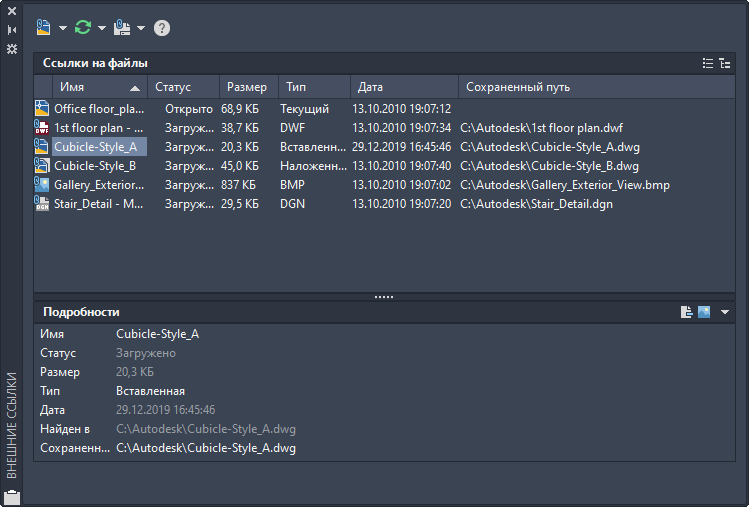
Палитра «Внешние ссылки». Справка Autodesk
Ищет файл AutoCAD в таком порядке: по сохранённому пути, затем в папке текущего чертежа, затем в путях поиска из настроек программы. Поэтому быстрее всего починить пропажу так: положить картинку рядом с чертежом и открыть его заново.
В AutoCAD 2026 и новее картинки при открытии догружаются в фоне (за это отвечает переменная IMAGEASYNC), и на тяжёлом чертеже они появляются с задержкой. Это не пропажа.
Как отправить чертёж, чтобы картинки не пропали
- Пересылайте всю папку проекта, где картинки лежат рядом с DWG и вставлены с относительным путём.
- Надёжнее собрать комплект: меню приложения (большая буква A слева вверху) → «Публикация» → «Сформировать комплект», команда ФОРМКОМПЛЕКТ. AutoCAD сам соберёт в ZIP чертёж, все его картинки и внешние ссылки. Шрифты он автоматически не берёт. Картинки, вставленные через буфер обмена, лежат внутри DWG и уходят вместе с ним. Подробнее о комплекте в статье о внешних ссылках.
- Если картинки с относительным путём пропадают при каждом открытии у вас самих, Autodesk советует сменить для них тип пути: правой кнопкой по картинке в палитре → «Изменение типа пути» → «Сделать абсолютным».
Как вставить картинку без ссылки, внутрь чертежа
Кнопки «внедрить» для картинок в AutoCAD нет: пункт «Внедрить» в палитре внешних ссылок работает только для чертежей. Положить картинку внутрь DWG можно только как OLE-объект, и проще всего это сделать через буфер обмена:
- Откройте картинку в Paint или любом просмотрщике.
- Выделите её целиком (Ctrl+A) и скопируйте (Ctrl+C). Копировать нужно само изображение в открытой программе, файл в Проводнике для этого не годится.
- Перейдите в AutoCAD, нажмите Ctrl+V и щёлкните, где поставить картинку.
Такая картинка живёт внутри файла и никуда не денется при пересылке. Платите вы за это тем, что её нельзя обрезать, сделать прозрачной или приглушить, чертёж становится тяжелее, а десяток таких объектов заметно тормозит работу. Печатается она через отдельную настройку качества печати OLE, и, если OLE-объект пропал на бумаге, ищите решение в статье «AutoCAD не печатает». Внедрить картинку можно и командой ВСТСПЕЦ: в окне «Специальная вставка» выберите «Рисунок (метафайл)» и оставьте отмеченным «Вставить» (не «Вставить связь»).
Большая картинка, вставленная так, иногда исчезает после повторного открытия чертежа. Autodesk объясняет это слишком большим разрешением и советует уменьшить картинку примерно до 1600×1200 точек и вставить заново.
Наш совет: для подложки, которую обводят, и для всего, что нужно обрезать, берите обычную вставку ссылкой. Через буфер вставляйте только логотип в штамп и одиночную картинку в файле, который уйдёт заказчику без папки.
Как удалить картинку из чертежа полностью
Клавиша Delete стирает с чертежа только выбранные копии картинки. Ссылка на файл при этом остаётся: даже когда стёрты все копии, картинка висит в палитре внешних ссылок со статусом «Не используется». Чтобы убрать картинку совсем, откройте ВНССЫЛКИ, щёлкните правой кнопкой по её имени и выберите «Удалить» (в английской версии Detach). Исчезнут все копии и сама связь, файл на диске останется.
Если картинка нужна, но мешает, её можно временно спрятать: в той же палитре пункт «Выгрузить», а на вкладке «Изображение» кнопка «Показать изображение».
Картинка не печатается или печатается в рамке
- Печатается рамка: поставьте IMAGEFRAME в 2, как описано выше.
- Картинки нет на бумаге совсем: проверьте, на каком она слое. На слое с выключенной печатью и на служебном слое Defpoints картинка видна на экране, но не печатается, перенесите её на обычный слой. Как это сделать, рассказано в статье про слои.
- Картинка на листе печатается частично или не печатается: Autodesk первым делом советует проверить у видового экрана параметр печати «Тонирование» (команда СВИД, опция «Тонирование») и поставить «Обычный».
Тяжёлые растры, которые не успевают обработаться при печати, и пропадающие OLE-объекты подробно разобраны в статье «AutoCAD не печатает».
Как перевести картинку в линии
Автоматически превращать картинку в линии AutoCAD не умеет. Для этого существуют отдельные программы-векторизаторы, у Autodesk это Raster Design. В обычном AutoCAD картинку обводят вручную:
- Подгоните картинку под реальный размер по известной длине.
- Отправьте её на задний план и приглушите ползунком «Слияние с фоном».
- Положите картинку на отдельный слой и заблокируйте его, чтобы случайно не сдвинуть.
- Обводите полилиниями и отрезками на другом слое.
- Когда закончите, удалите картинку через палитру внешних ссылок.
Если исходник у вас не скан, а PDF, выгруженный из программы проектирования, обводить не придётся: его можно перевести в линии. Как это сделать, рассказано в статье о переводе PDF в DWG.
Как сохранить чертёж картинкой JPG или PNG
«Сохранить как» в JPG и PNG AutoCAD не умеет, картинку получают через печать в файл:
- Нажмите Ctrl+P.
- В поле «Принтер/плоттер» выберите «PublishToWeb PNG.pc3». Для линий PNG лучше, чем JPG: в JPG тонкие линии размываются.
- В поле «Формат» выберите размер в пикселях.
- В «Что печатать:» укажите «Рамка» и обведите нужную часть чертежа, поставьте флажок «Вписать».
- Нажмите ОК и задайте имя файла.
Если нужного размера нет в списке, его добавляют в свойствах плоттера так же, как свой формат бумаги, это показано в статье о настройке печати. Для быстрой иллюстрации есть команды ЭКСПОРТПНГ и ЭКСПОРТДЖ: они сохраняют снимок того, что видно на экране, то есть в разрешении вашего монитора. Если нужны гладкие линии и прозрачный фон, напечатайте чертёж в PDF и уже его переведите в картинку в графическом редакторе.
Картинки в AutoCAD LT и AutoCAD для Mac
AutoCAD LT работает с картинками так же: есть ИЗОБВСТАВИТЬ, ИЗОБРЕЗ, ПРОЗРАЧНОСТЬ, вкладка «Изображение» и ФОРМКОМПЛЕКТ. Отличие одно: ВЫРОВНЯТЬ в LT запускается только из командной строки.
AutoCAD для Mac устроен иначе, и русской справки у него нет, поэтому названия ниже английские:
- картинку вставляют через Insert → Raster Image Reference (команда IMAGEATTACH);
- вместо вкладки ленты после выбора картинки появляется панель Image Visor: яркость, контраст, Fade, прозрачность фона и обрезка;
- вместо палитры внешних ссылок работает Reference Manager (Window → Reference Manager);
- комплект собирается через File → Package Drawing;
- вставить картинку через буфер обмена внутрь чертежа на Mac не получится: OLE-объекты AutoCAD для Mac не поддерживает. Остаются папка с относительным путём и Package Drawing.


Дистрибутивы: Autodesk AutoCAD 2027 для Windows, Autodesk AutoCAD 2026 для Windows, Autodesk AutoCAD 2027 для macOS.
Часто задаваемые вопросы
Чем вставка через «Присоединить» отличается от Ctrl+V?
«Присоединить» (ИЗОБВСТАВИТЬ) подключает картинку ссылкой на файл: её можно обрезать, сделать фон прозрачным и приглушить, но файл должен лежать там, где его ищет AutoCAD. Ctrl+V из Paint кладёт картинку внутрь чертежа OLE-объектом: она не пропадёт при пересылке, но обрезка, прозрачность и регулировка яркости для неё недоступны.
Как вставить в AutoCAD картинку из PDF?
PDF вставляется не как картинка, а как подложка, к её линиям работают привязки. Если PDF векторный, его можно перевести в линии AutoCAD. Оба пути разобраны в статье о переводе PDF в DWG.
Почему в PDF вокруг картинок видны рамки, а в AutoCAD их нет?
Поставьте IMAGEFRAME и FRAME в 0 и напечатайте PDF заново. Если в предварительном просмотре печати рамок нет, а в готовом PDF они видны, виновата программа просмотра: откройте файл в другой.
Можно ли вставить в один чертёж несколько копий картинки?
Да, копируйте её как обычный объект. Файл подключается один раз, а у каждой копии свои обрезка, яркость, контраст и прозрачность. Чертёж от копий почти не растёт.
Полезная статья?
Ваша оценка поможет нам стать лучше
Смотрите также

- 30 сентября 2026
- 132 просмотра

- 3 октября 2026
- 26 просмотров

- 3 октября 2026
- 30 просмотров

- 3 октября 2026
- 28 просмотров
