
-
 Денис Самойлов
- 10 мин. чтения
- 30 сентября 2026
- 2 просмотра
Как настроить печать в AutoCAD: масштаб, чёрно-белая печать, пакетная печать листов
Печать в AutoCAD настраивается в одном окне: Ctrl+P или команда _PLOT (по-русски ПЕЧАТЬ). В нём выбирают принтер, формат бумаги, что именно печатать, масштаб и таблицу стилей, от которой зависит, выйдет чертёж цветным или чёрным. Ошибиться легко в двух местах: в области печати и в масштабе. Ниже разобран порядок, при котором лист выходит целиком, в нужном масштабе и чёрно-белым, а двадцать листов печатаются одной командой.
Совет, который сэкономит больше всего времени: готовые листы печатайте с вкладки листа, а не из модели. На листе масштаб задан один раз в видовом экране, а печать всегда идёт 1:1, так что перепутать нечего. Из модели удобно печатать черновики и одиночные фрагменты. Названия пунктов сверены с русской справкой AutoCAD 2026 30 сентября 2026 года. В AutoCAD и AutoCAD LT 2022–2027 для Windows окно устроено так же.
Что где настраивается: коротко
Окно «Печать» по порядку
Нажмите Ctrl+P. Если окно открылось урезанным, раскройте его кнопкой со стрелкой «Дополнительные параметры» в правом нижнем углу. Идите по группам сверху вниз:
- «Принтер/плоттер» → «Имя». Выберите принтер. Для PDF здесь выбирают DWG To PDF.pc3 или AutoCAD PDF, про это есть отдельный разбор сохранения чертежа в PDF. Если в поле стоит «Нет», лист не напечатается.
- «Формат». Список зависит от принтера: у офисного будут A4 и A3, у плоттера A1 и A0 и рулонные форматы.
- «Число экземпляров». Сколько копий.
- «Область печати» → «Что печатать:». На вкладке листа почти всегда нужен «Лист». В модели выбирайте «Рамка» и указывайте на чертеже два противоположных угла рамки штампа. «Границы» печатает все объекты текущего пространства: одна случайная точка в стороне, и чертёж на бумаге превратится в марку в углу листа. «Экран» печатает то, что сейчас видно в окне.
- «Смещение от начала». Поставьте флажок «Центрировать», чтобы чертёж встал посередине бумаги.
- «Масштаб печати». «Вписать» растягивает область на весь лист в произвольном масштабе. Для черновика годится, для документации нет: об этом ниже.
- «Таблица стилей печати (назначение перьев)». monochrome.ctb для чёрно-белой печати, «Нет» или acad.ctb для цветной.
- «Параметры печати». Оставьте включёнными «Учитывать веса линий» и «Учитывать стили печати». Без второго флажка таблица стилей не работает вовсе.
- «Ориентация чертежа». «Книжная» или «Альбомная». Рамка A3 по длинной стороне требует «Альбомной».
- Нажмите «Просмотр...». Лист покажется так, как выйдет на бумаге, с толщиной линий и цветом по выбранной таблице. Выход из просмотра по Esc возвращает в окно печати.
Если всё верно, нажмите «Применить к листу», чтобы настройки запомнились для этой вкладки, и «ОК». Без «Применить к листу» при следующей печати окно откроется с прежними значениями.
Как напечатать из модели в масштабе 1:100
В AutoCAD чертят в натуральную величину: стена длиной 6 метров при единицах в миллиметрах имеет длину 6000. Масштаб появляется только при печати, и задаётся он отношением миллиметров на бумаге к единицам чертежа.
- В окне «Печать» выберите «Рамка» и укажите углы рамки штампа.
- Снимите флажок «Вписать».
- В поле «Масштаб:» выберите 1:100 из списка. Если его там нет, задайте вручную: слева 1 «мм =», справа 100 «ед.чертежа». В справке Autodesk такой же расчёт приведён для 1:10: 1 мм на бумаге равен 10 единицам чертежа.
- Поставьте «Центрировать» и нажмите «Просмотр...».
Чертёж вылез за края бумаги? Значит, при 1:100 рамка больше формата: возьмите формат крупнее или масштаб мельче. Если единица чертежа у вас метр, те же 1:100 получатся при 1 мм = 0,1 единицы. Проверить единицы можно командой _UNITS.
Как печатать с листа и где задавать масштаб
Лист (вкладки рядом с «Модель») изображает бумагу. На нём стоит рамка со штампом и один или несколько видовых экранов, через которые видна модель. Масштаб здесь два: сам лист печатается 1:1, а масштаб чертежа задаётся в видовом экране. Справка Autodesk так и советует: на вкладке листа печать, как правило, выполняется в масштабе 1:1.
Чтобы задать масштаб видового экрана:
- Щёлкните по границе видового экрана, чтобы выделить его.
- В строке состояния нажмите «Масштаб видового экрана» и выберите нужный, например 1:100. То же самое делается в палитре «Свойства» (Ctrl+1) в поле «Стандартный масштаб», а для нестандартного значения служит поле «Пользовательский масштаб».
- Заблокируйте экран, чтобы случайное колесо мыши внутри не сбило масштаб: правый щелчок по границе → «Показ блокированного» → «Да».
Дальше Ctrl+P, «Что печатать:» → «Лист», масштаб 1:1, формат совпадает с рамкой. Для десятка одинаковых листов это настраивается один раз и дальше просто печатается.
Как сделать чёрно-белую печать
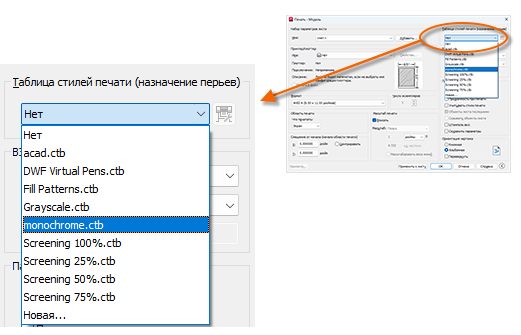
Выбор monochrome.ctb. Справка Autodesk
В списке «Таблица стилей печати» выберите monochrome.ctb. Она печатает все индексные цвета AutoCAD чёрным. Для печати в оттенках серого есть grayscale.ctb. Если вы в модели, AutoCAD откроет окно «Вопрос» и спросит, применить ли таблицу ко всем листам: «Да» назначит её всем вкладкам листов, «Нет» только текущей.
Чтобы видеть результат прямо на листе, откройте «Диспетчер параметров листов» (команда _PAGESETUP), выберите набор, нажмите «Редактировать...» и отметьте флажок «Показать стили печати».
Выбрали monochrome, а линии серые или цветные
Такое бывает чаще, чем кажется. Проверяйте по порядку:
- Цвет задан как True Color (RGB) или из альбома цветов. Таблицы CTB работают только с 255 индексными цветами, а RGB-объекты печатаются своим цветом, на ч/б принтере серым. Это касается и объектов внутри блоков. Лечится заменой цвета на индексный.
- Линии цвета 250. На экране он почти чёрный, на бумаге тёмно-серый при acad.ctb или без таблицы стилей («Нет»). Для чёрного берите цвет 7.
- У видового экрана трёхмерный визуальный стиль («Реалистичный», «Концептуальный») или тонированная печать. Тогда таблица стилей игнорируется. Переключите экран в «2D-каркас».
- Снят флажок «Учитывать стили печати».
- Таблицу правили. Если в monochrome.ctb у каких-то цветов стоит «Взять из объекта» или «Интенсивность» меньше 100, эти цвета выйдут цветными или бледными. Такое бывает, когда файл достался с чужого компьютера.
- У слоя задана прозрачность, а флажок «Прозрачность при печати» включён. Прозрачные объекты печатаются бледнее.
Если всё это проверено, а цвет не уходит, подробный разбор есть в статье почему AutoCAD не печатает линии, рамку или штриховку, в разделе про monochrome.
Всё чёрным, а подоснову серым
Частая задача: архитектурная подоснова должна выйти бледно-серой, а свои сети чёрными. Для этого делают копию monochrome.ctb и правят именно её, оригинал не трогают: он общий для всех чертежей на компьютере.
- Откройте «Диспетчер стилей печати» командой _STYLESMANAGER.
- Двойной щелчок по monochrome.ctb откроет «Редактор таблиц стилей печати». На вкладке «Карточка» нажмите «Сохранить как» и дайте копии своё имя.
- В копии выделите цвета подосновы (Ctrl или Shift для нескольких), в поле «Цвет» выберите серый, например индексный 8 или 252.
- «Сохранить и закрыть», затем выберите свою таблицу в окне «Печать».
Для этого подоснова должна лежать на слоях своего цвета, отличного от ваших линий. Если всё начерчено одним цветом, таблица стилей их не разделит.
Как печатать в цвете
В «Таблице стилей печати» выберите «Нет» (печать без учёта стилей) или acad.ctb, у которой для всех цветов стоит «Взять из объекта». Объекты выйдут своими цветами. Учтите цвет 7: на чёрном фоне модели он белый, а на бумаге печатается чёрным, это нормально.
Как сохранить настройки печати, чтобы не выставлять их каждый раз
Всё, что вы выбрали в окне «Печать», можно сохранить как именованный набор параметров листа. В группе «Набор параметров листа» нажмите «Добавить...» и дайте имя вроде «A3 ч/б 1-100». В следующий раз выберите его из списка «Имя», и все поля заполнятся сами.
Наборы живут внутри чертежа. Перенести их в другой файл можно тремя путями:
- «Диспетчер параметров листов» (_PAGESETUP) → «Импорт...» → выбрать чертёж или шаблон → отметить наборы → «ОК»;
- в окне «Печать» в списке «Имя» выбрать пункт «Импорт»;
- команда _PSETUPIN (ИМПОРТПЛ), она берёт наборы из DWG, DWT и DXF.
Наборы для модели импортируются только в модель, наборы листов только в листы. Если в чужом файле наборы не видны, сохраните его: из несохранённого чертежа они не импортируются.
Лучший вариант на будущее: сделать свой шаблон DWT с листами нужных форматов и наборами для своих принтеров. Так советует и Autodesk. Новые чертежи из такого шаблона печатаются без настройки.
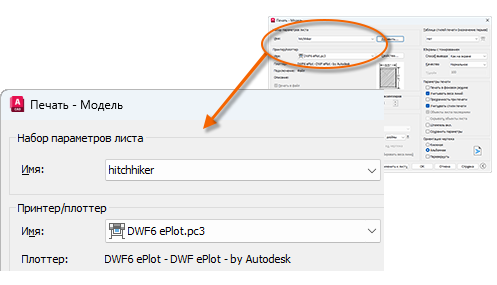
Выбор набора параметров. Справка Autodesk
Пакетная печать нескольких листов
Для пачки листов служит команда _PUBLISH (ПУБЛ), окно «Публикация». Быстрее всего открыть его прямо с вкладок: зажмите Ctrl, щёлкните нужные вкладки листов, затем правый щелчок по одной из них → «Опубликовать выбранные листы».
- В списке назначения выберите плоттер, заданный в параметрах листа. Тогда каждый лист уйдёт на свой принтер со своими настройками. Там же можно выбрать PDF, DWF или DWFx.
- Флажок «Автоматически загружать все открытые чертежи» добавит листы всех открытых файлов. Листы из закрытых файлов добавляются кнопкой «Добавить листы».
- Модель в списке обычно не нужна. Чтобы она не добавлялась, в контекстном меню списка снимите «Включать вкладку модели».
- Проверьте столбец «Параметры листа»: у каждого листа должен быть набор. Статус «Лист не инициализирован» означает, что у листа не задан формат: выберите для него набор в выпадающем списке столбца «Параметры листа».
- Порядок меняют кнопки «Сдвинуть лист вверх» и «Сдвинуть лист вниз». Если комплект печатается регулярно, нажмите «Сохранить список листов», в следующий раз его откроет «Загрузить список листов».
- Нажмите «Публикация».
Сменить принтер сразу у многих листов удобнее здесь же: выделите строки, правый щелчок → «Изменение набора параметров листа».
Несколько рамок в модели
Если все форматы начерчены в модели рядом друг с другом, одной кнопки «напечатать все рамки» в AutoCAD нет. Штатный способ такой: на каждую рамку создать набор параметров листа с областью «Рамка», затем в окне «Публикация» скопировать строку модели («Копировать выбранные листы») столько раз, сколько рамок, и каждой копии назначить свой набор. Список сохраняют и дальше печатают одной кнопкой. Рамки ищут автоматически только сторонние надстройки и LISP-программы. Если чертите комплект с нуля, переходите на листы: там эта задача не возникает.
Как добавить свой формат бумаги
Формат, которого нет в списке (A3×3, узкая полоса на рулоне), добавляют в конфигурацию принтера:
- Команда _PLOTTERMANAGER откроет папку «Диспетчер плоттеров». Двойной щелчок по файлу PC3 вашего принтера.
- В «Редакторе параметров плоттера» на вкладке «Параметры устройства и документа» раскройте «Нестандартные форматы и калибровка» → «Нестандартные форматы бумаги» и нажмите «Добавить».
- Мастер проведёт по шагам: «Начало» (с нуля или на основе существующего формата), «Медиа-границы» (ширина и длина), «Область печати» (поля), «Имя формата», «Имя файла». На последнем шаге нажмите «Готово».
Формат больше того, что физически берёт принтер, не напечатается. Если рамка обрезается у края, дело в полях принтера: как их уменьшить, описано в разборе проблем печати.
Как распечатать A1 на листах A4
Разбивать большой лист на части AutoCAD не умеет. Самый простой путь идёт через PDF:
- Напечатайте лист в PDF нужного формата, например A1, через DWG To PDF.pc3.
- Откройте PDF в Adobe Acrobat Reader, нажмите «Печать», в разделе «Настройка размера и обработка страниц» выберите «Плакат».
- Задайте «Перекрытие» в пару сантиметров для склейки и включите «Метки вырезки». «Масштаб сегмента» оставьте 100 %, чтобы размеры на бумаге остались верными.
Акробат сам разложит лист на нужное число страниц A4, а метки покажут, где резать и клеить.


Дистрибутивы: Autodesk AutoCAD 2027 для Windows, Autodesk AutoCAD 2026 для Windows, Autodesk AutoCAD 2027 для macOS.
Часто задаваемые вопросы
Почему в окне печати нет моего принтера или стоит «Нет»?
AutoCAD не нашёл драйвер или файл PC3 принтера, либо системные принтеры скрыты в настройках. Как вернуть принтер в список, разобрано в статье AutoCAD не печатает.
Чем печать из модели отличается от печати с листа?
Из модели вы каждый раз указываете рамку и масштаб вручную. На листе масштаб задан в видовом экране один раз, а лист печатается 1:1 со своим набором параметров. Для документации удобнее листы, для быстрого черновика подойдёт модель.
Как напечатать чертёж на весь лист A4, не думая о масштабе?
Поставьте флажок «Вписать» в группе «Масштаб печати». Чертёж займёт всю бумагу, но масштаб станет произвольным, поэтому для сдачи документации этот вариант не годится.
Настройки печати сбрасываются после закрытия окна. Почему?
Перед «ОК» не нажали «Применить к листу». Надёжнее сохранить настройки именованным набором параметров листа кнопкой «Добавить...».
Полезная статья?
Ваша оценка поможет нам стать лучше
Смотрите также

- 30 сентября 2026
- 21 просмотр

- 30 сентября 2026
- 29 просмотров

- 30 сентября 2026
- 30 просмотров

- 29 сентября 2026
- 50 просмотров
