
-
 Денис Самойлов
- 14 мин. чтения
- 3 октября 2026
- 30 просмотров
Штриховка в AutoCAD: как сделать, поменять масштаб и почему не отображается
Щёлкаете внутри комнаты, а AutoCAD вместо штриховки показывает окно «Невозможно определить замкнутый контур» или пишет в командной строке, что допустимый контур не найден. Чаще всего виновата щель в контуре, которую на экране не видно, или контур, который целиком не помещается в окне. Как найти щель и что делать, если закрывать её некогда, разобрано во втором разделе.
Остальные вопросы идут в том порядке, в каком их обычно задают: как положить штриховку, почему она вышла сплошной заливкой, как разделить, объединить, обрезать и удалить её, куда она пропадает и где взять штриховки по ГОСТ, которых нет в стандартном списке.
Названия кнопок и полей сверены с русской справкой AutoCAD 2026 и 2027 3 октября 2026 года. В AutoCAD LT всё устроено так же, отличия LT и Mac собраны в конце.
Как сделать штриховку в AutoCAD
- На ленте откройте вкладку «Главная», панель «Рисование», кнопка «Штриховка». С клавиатуры это команда ШТРИХ, а английское имя с подчёркиванием работает в любой языковой версии:
- Откроется вкладка «Создание штриховки». На панели «Свойства» в списке «Тип штриховки» оставьте «Образец», если нужен узор, или выберите «Тело» для сплошной заливки.
- На панели «Образец» щёлкните нужный узор. Для металла в разрезе обычно берут ANSI31 (линии под 45°), для неметаллов ANSI37 (сетка под 45°).
- Щёлкните внутри области. По умолчанию включён способ «Указать точки»: AutoCAD сам ищет замкнутый контур вокруг точки. Можно щёлкнуть в нескольких областях подряд.
- Нажмите Enter. Штриховка ляжет, команда завершится.

Вкладка «Создание штриховки». Справка Autodesk
Если область ограничена одним объектом (кругом, прямоугольником, замкнутой полилинией), надёжнее кнопка «Выбрать» на панели «Контуры»: укажите сам объект, и AutoCAD не будет искать контур среди соседних линий.
Когда заштриховать нужно сразу десяток одинаковых замкнутых фигур, выделите их рамкой (или одну фигуру, а затем правой кнопкой «Выбрать сходные»), запустите ШТРИХ, переключитесь на выбор объектов, введите п (предыдущий набор) и нажмите Enter.
Вместо ленты открылось окно «Штриховка и градиент»? Значит, лента отключена или переменной HPDLGMODE задано значение 1. Окно умеет то же самое. Ленту возвращает команда ЛЕНТА, а вкладку вместо окна возвращает HPDLGMODE = 2. Если же привычнее окно, оставьте 1, а для разового вызова выберите в командной строке опцию «Настройки» команды ШТРИХ.
В 3D есть ограничение: замкнутая область штрихуется, только если она лежит в плоскости, параллельной плоскости XY текущей ПСК.
Почему AutoCAD пишет «Невозможно определить замкнутый контур»
Проверяйте в таком порядке, от быстрого к долгому.
Контур не помещается на экране. Способ «Указать точки» ищет контур только среди того, что видно в окне. Покажите чертёж целиком двойным щелчком колёсика мыши или командой ПОКАЗАТЬ с опцией «Границы» и щёлкните снова.
В контуре есть щель. Стены сходятся с зазором в долю миллиметра, на экране этого не видно. После неудачной попытки AutoCAD рисует красные кружки на концах несоединённых объектов: там и ищите щель. Кружки временные, их убирает РЕГЕН. Закройте щель (продлите отрезок, сопрягите концы) или разрешите AutoCAD её не замечать. На вкладке «Создание штриховки» разверните панель «Параметры» и задайте «Допуск замкнутости»: это максимальная щель в единицах чертежа, которую программа будет считать замкнутой (от 0 до 5000, по умолчанию 0). То же значение хранит переменная HPGAPTOL. Ставьте чуть больше найденной щели: все зазоры не больше допуска AutoCAD будет считать закрытыми.
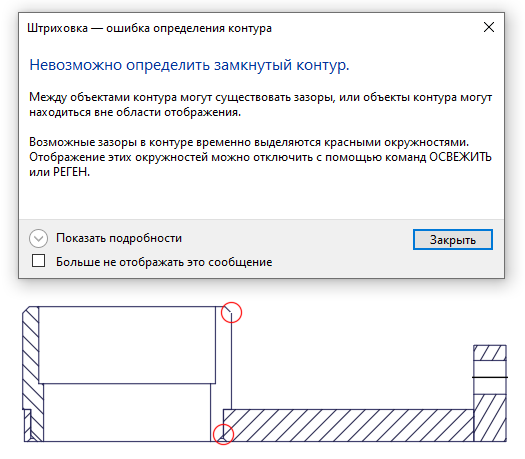
Красные кружки на зазорах. Справка Autodesk
Объекты лежат на разной высоте. Если хотя бы у одного отрезка ненулевая координата Z, плоский на вид контур для AutoCAD разомкнут. Проверьте: выделите отрезки, нажмите Ctrl+1 и посмотрите в палитре «Свойства» координату Z начальной и конечной точек; если там не ноль, задайте 0. В полном AutoCAD всё выбранное кладёт на нулевую высоту одна команда (в LT её нет):
Линии наложены друг на друга или контур слишком сложный. Короткий отрезок, лежащий поверх длинного, сбивает поиск, и кружки появляются там, где разрыва нет. Дубли и наложения удаляет команда:
Если контур собран из сотен сегментов (генплан, геология), не мучайтесь со щелчком внутри области. Обведите область замкнутой полилинией на отдельном слое и заштрихуйте её через «Выбрать». Слой с обводкой потом выключите. Мешают и посторонние объекты внутри: отключите на время всё, кроме слоя с границами.
Чертёж далеко от начала координат. Когда объекты лежат за миллионы единиц от точки 0,0 (например, в геодезических координатах), поиск контура и сам узор ведут себя непредсказуемо. Autodesk советует перенести чертёж ближе к 0,0 командой ПЕРЕНЕСТИ. Если координаты нужно сохранить, работайте в копии.
Видеокарта. Аппаратное ускорение участвует в поиске контура, поэтому Autodesk отдельно называет устаревший драйвер видеокарты среди причин. Если щелей нет, а контур всё равно не находится, обновите драйвер с сайта производителя.
Проверить, замкнут ли контур, удобно командой КОНТУР («Главная» → «Рисование» → «Контур»): щёлкните внутри области. Если и она не построила полилинию, контур действительно разомкнут. В AutoCAD 2027 щели и недоводы в отрезках и полилиниях находит и исправляет инструмент «Очистка геометрии» на вкладке «Управление»: прогоните через него контур, а потом штрихуйте. Саму штриховку он не трогает.
Почему штриховка вышла сплошной или пустой и как поменять масштаб
Щёлкните по штриховке: откроется вкладка «Редактор штриховки». В поле «Масштаб образца штриховки» введите новое значение и нажмите Enter. Чтобы поменять масштаб у нескольких штриховок сразу, выделите их, нажмите Ctrl+1 и задайте масштаб в палитре «Свойства».
В какую сторону менять, подскажет картинка:
- Штриховка выглядит сплошной заливкой или не появляется вовсе. Узор слишком мелкий для размеров объекта: линий получается столько, что они сливаются, либо AutoCAD отказывается и сообщает, что шаг штриховки или длина штриха слишком малы. Увеличьте масштаб.
- Видна одна-две линии или пустота. Узор слишком крупный, уменьшайте масштаб.
Если одна и та же штриховка с тем же масштабом в одном файле выглядит нормально, а в другом почти сплошной или едва видной, дело в единицах файлов образцов. Переменная MEASUREMENT решает, из какого файла чертёж берёт узоры: 1 означает метрический acadiso.pat, 0 означает дюймовый acad.pat. У большинства образцов, например у ANSI31, шаг линий в этих файлах отличается в 25,4 раза. Задайте MEASUREMENT = 1 в чертежах, которые ведёте в миллиметрах, а у уже созданных штриховок поменяйте масштаб на любое число и верните обратно: штриховка перечитает узор из нужного файла.
На листе масштаб удобнее отдать AutoCAD. Если штриховку создаёте прямо на листе, включите на панели «Свойства» кнопку «Относительно пространства листа»: масштаб будет считаться в единицах листа. Если штриховка лежит в модели, а на лист выходит через видовые экраны разного масштаба, включите на панели «Параметры» кнопку «Аннотативный»: штриховка подстроится под масштаб каждого видового экрана. Только добавьте ей все масштабы видовых экранов (Ctrl+1, строка «Аннотативный масштаб»), иначе там, где масштаба нет, штриховка не отобразится.
Как повернуть штриховку и выровнять узор, например кирпичную кладку
Угол задаётся в поле «Угол штриховки» на панели «Свойства», от 0 до 359 градусов от оси X текущей ПСК. Этот угол прибавляется к углу самого образца: у ANSI31 линии уже идут под 45°, поэтому угол 0 даёт штриховку под 45°, а угол 45 превращает её в вертикальные линии.
Чтобы кладка начиналась с целого кирпича в углу стены, задайте исходную точку узора. На вкладке «Создание штриховки» на панели «Начало» нажмите «Задать исходную точку» и щёлкните в угол. Рядом в раскрывающемся меню есть готовые варианты: «Вниз влево», «Вниз вправо», «Вверху слева», «Вверху справа», «Центр».
Нужны параллельные линии с точным шагом, например раскладка плитки через 400 мм? Выберите в списке «Тип штриховки» вариант «Из линий»: это не ваш файл образцов, а штриховка из простых линий. Шаг задаётся в поле «Интервал штриховых линий» в единицах чертежа, а кнопка «Двусторонняя» добавляет вторые линии под 90° и превращает штриховку в сетку.
Как разделить штриховку и можно ли объединить несколько в одну
Если заштриховать несколько комнат за одну команду, получится один объект: щёлкнете по любой комнате, выделятся все, и удалить одну не выйдет. Разделить такую штриховку можно: выделите её и на вкладке «Редактор штриховки» разверните панель «Параметры», кнопка «Отдельные штриховки» (в некоторых версиях она подписана «Разделить существующие штриховки»). Каждая область станет отдельной штриховкой. Чтобы новые штриховки сразу создавались по отдельности, на вкладке «Создание штриховки» в «Параметрах» включите «Создавать отдельные штриховки» (переменная HPSEPARATE = 1).
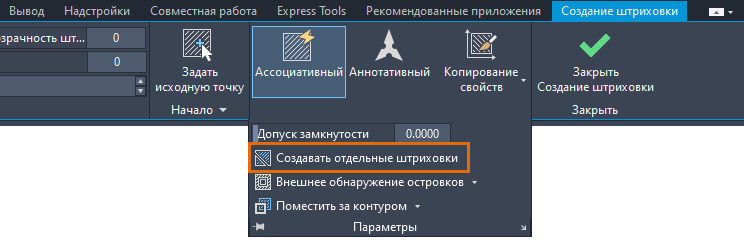
Развёрнутая панель «Параметры». Справка Autodesk
Кнопки «Объединить» у штриховок нет. Русская справка AutoCAD на странице о разделении пишет, что штриховку «можно присоединить обратно», но это ошибка перевода: в английском оригинале той же страницы сказано, что обратно в один объект её не собрать.
На практике две штриховки сводят в одну так: выделите первую, на вкладке «Редактор штриховки» нажмите «Выбрать» и укажите контур второй области, затем Enter. Первая штриховка растянется на обе области, вторую удалите. Если у второй области нет контура (штриховка неассоциативная), сначала выделите её и нажмите «Восстановить» на панели «Контуры»: AutoCAD обведёт её полилинией.
Как обрезать штриховку или сделать в ней вырез
Штриховка обрезается обычной командой ОБРЕЗАТЬ («Главная» → «Редактирование» → «Обрезать»). Проведите линию по месту реза, запустите ОБРЕЗАТЬ и щёлкните по части штриховки, которую нужно убрать. При обрезке штриховки проверьте опцию «Кромка» команды: при значении «С продолжением» разрывы между режущими кромками не соединятся, даже если допуск замкнутости задан верно, поэтому ставьте «Без продолжения».
Ассоциативную штриховку резать не нужно: измените её контур, и штриховка подстроится сама, если контур остался замкнутым. Если контур разомкнулся, штриховка теряет связь с ним и остаётся прежней.
Для выреза под колонну, люк или надпись обрезка не нужна. Выделите штриховку, на вкладке «Редактор штриховки» нажмите «Выбрать» и укажите объект внутри: окружность, полилинию или текст. Штриховка обойдёт его как островок.
Если штриховка не режется, проще её пересоздать: выделите, нажмите «Восстановить» на панели «Контуры», поправьте полученную полилинию (сомкните, проведите линию реза), удалите старую штриховку и заштрихуйте контур заново. Расчленять штриховку ради обрезки не стоит: после РАСЧЛЕНИТЬ это сотни отдельных отрезков, связь с контуром пропадает, а файл тяжелеет.
Как удалить штриховку или выбрать все штриховки чертежа
Щёлкните по штриховке и нажмите Delete. Контур при этом остаётся, и наоборот: удаление контура не стирает ассоциативную штриховку, она просто перестаёт за ним следить.
Если вместе со штриховкой выделяется и контур, загляните в «Параметры» на вкладку «Выбор»: за это отвечает флажок «Ассоциативная штриховка» (переменная PICKSTYLE). Снимите его, и штриховка будет выделяться отдельно.
Все штриховки чертежа разом выбирает «Быстрый выбор» (команда _QSELECT): в списке «Применить» выберите весь чертёж, в поле «Тип объекта» укажите «Штриховка», в поле «Оператор» выберите «Выбрать все» и нажмите «ОК». Дальше их можно удалить, перекрасить или перенести на один слой. Тот же приём находит штриховки, которые не видно на экране.
Почему штриховка не отображается или пропала
Видны только контуры, штриховки нет нигде. Выключен режим заливки. Введите FILLMODE, задайте 1 и выполните РЕГЕН: без регенерации чертёж не перерисуется. Тот же переключатель есть в команде ЗАКРАСИТЬ. Режим часто выключают на тяжёлых чертежах, чтобы быстрее двигать вид, и забывают вернуть.
Пропала штриховка на одном слое или новые штриховки не появляются. Слой отключён или заморожен. Включите его в списке слоёв или в «Диспетчере свойств слоев», подробнее в статье про слои в AutoCAD. Если невидимыми получаются все новые штриховки, проверьте переменную HPLAYER: в ней мог остаться выключенный слой. Введите HPLAYER и точку, тогда штриховки снова будут ложиться на текущий слой.
Штриховка была, а после повторного открытия файла пустая или сплошная. Узор упёрся в лимит линий в одной штриховке. Поднимите его и перерисуйте все видовые экраны:
Введите 1000000 (по умолчанию 100 000), затем ВСЕРЕГЕН. На очень тяжёлых чертежах большое значение замедляет работу, поэтому разумнее увеличить масштаб узора.
При отдалении штриховка превращается в сплошную заливку или исчезает. AutoCAD сам подменяет слишком плотный при текущем зуме узор заливкой. Если нужен узор при любом зуме, задайте HPMAXAREAS = 0. На печать эта переменная не влияет.
Штриховка спряталась за другим объектом. Заливка, картинка или маскировка, лежащая сверху, закрывает штриховку. Выделите перекрывающий объект, щёлкните правой кнопкой, «Порядок прорисовки» → «На задний план».
Штриховка не следует за контуром. Контур удалили или расчленили, и связь пропала, либо штриховка лежит на заблокированном или замороженном слое. Разблокируйте или разморозьте слой, выделите контур и щёлкните по его ручке ещё раз: штриховка заполнит новый контур.
Если штриховка видна на экране, но не выходит на бумаге или в PDF, дело в настройках печати. Разбор в статье почему AutoCAD не печатает.
Как положить штриховку под текст и не заштриховать надписи
Текст, который уже стоит на чертеже, штриховка обходит сама, если контур задан щелчком внутри: надпись считается островком, и вокруг неё остаётся чистое поле. Для готовой штриховки, которая залезла на текст, выделите её, нажмите «Выбрать» в «Редакторе штриховки» и укажите надпись или размер.
Если штриховка просто легла поверх текста и закрывает его, отправьте её назад. Все штриховки чертежа разом уходят на задний план командой:
Обратная команда ТЕКСТПЕРПЛАН выводит вперёд весь текст и размеры. Порядок иногда сбивается после правок, тогда помогает РЕГЕН. Ещё один способ для многострочного текста: включите ему «Маску заднего плана» (вкладка «Текстовый редактор», кнопка «Маска»), и под надписью появится непрозрачная подложка.
Обратная задача, заштриховать всё вместе с текстом внутри: на панели «Параметры» в списке «Островки» выберите «Игнорирующее обнаружение островков». Учтите, что тогда зальётся всё, что лежит внутри внешнего контура, включая колонны и проёмы.
Где лежат штриховки AutoCAD и как добавить свою, например по ГОСТ
Стандартные узоры хранятся в двух текстовых файлах: acadiso.pat (метрический) и acad.pat (дюймовый), в LT это acadltiso.pat и acadlt.pat. Лежат они в скрытой папке профиля:
Дальше папка вашей версии AutoCAD, номер выпуска, папка языка (у русской версии rus) и Support. Вставьте адрес в строку Проводника, и включать показ скрытых папок не придётся.
Свои PAT-файлы надёжнее держать в отдельной папке, например D:\Штриховки, и показать её AutoCAD:
- Откройте окно «Параметры»: в меню приложения (большая буква A) кнопка «Параметры» или команда
_OPTIONS. - На вкладке «Файлы» раскройте «Путь поиска вспомогательных файлов».
- Нажмите «Добавить», затем «Обзор», укажите папку и закройте окно кнопкой «ОК».
Такая папка переживает обновления и переустановку: новой версии AutoCAD достаточно показать её ещё раз. Вложенные папки AutoCAD не просматривает, каждую добавляйте отдельно.
Чтобы образец появился в конце списка на панели «Образец», файл должен отвечать четырём условиям, иначе AutoCAD его не покажет или выдаст ошибку:
- в одном файле один образец, и имя файла совпадает с именем после звёздочки в первой строке: WATER в файле water.pat;
- имя не длиннее 31 символа и без точек (609.6x304.8.pat не загрузится, 6096x3048.pat загрузится);
- после последней строки определения есть пустая строка;
- файл сохранён в кодировке ANSI. Скачанный файл ещё и разблокируйте: правой кнопкой → «Свойства» → «Разблокировать».
Узор отображается обрезанным или не таким, как на картинке у автора? Поищите на диске второй файл с тем же именем: AutoCAD берёт первый, который найдёт по порядку путей поиска.
Готовые наборы штриховок по ГОСТ выкладывают на форумах проектировщиков. Скачивайте именно PAT-файлы: это обычный текст, его можно открыть Блокнотом и убедиться, что внутри только заголовок со звёздочкой и строки с цифрами. У скачанных узоров разный «родной» масштаб, поэтому первую штриховку проверяйте на небольшой области.
Сам ГОСТ 2.306-68 требует немногого. Линии штриховки проводят под 45° к контуру или оси, а если они совпадают по направлению с линиями контура или осевыми, под 30° или 60°. Расстояние между линиями от 1 до 10 мм на бумаге, одинаковое для одной детали. Металл обозначают параллельными линиями, неметаллы сеткой, стекло штрихуют под 15–20° к длинной стороне. Сечения уже 2 мм разрешено зачернять, оставляя между соседними просвет не меньше 0,8 мм. Стандартный ANSI31 в acadiso.pat при масштабе 1 даёт шаг 3,175 мм, то есть укладывается в норму при печати 1:1. Для печати в масштабе 1:100 без аннотативности умножьте масштаб штриховки на 100.
Площадь любой штриховки AutoCAD уже посчитал: выделите её, нажмите Ctrl+1 и посмотрите строку «Площадь» в разделе «Геометрия». Почему она бывает пустой и как сложить площади помещений, разобрано в статье как посчитать площадь в AutoCAD.
AutoCAD LT и AutoCAD для Mac: что отличается
В AutoCAD LT команда ШТРИХ и вкладки ленты такие же. Стандартные узоры лежат в acadltiso.pat и acadlt.pat, команды FLATTEN нет.
В AutoCAD для Mac вместо контекстной вкладки появляется панель Hatch visor: она открывается командой HATCH и при выборе готовой штриховки. На ней те же действия под английскими названиями: Pick Points (указание точек), Select Boundary (выбор объектов), Create Separated Hatches (отдельные штриховки), Scale и Angle. Свои PAT-файлы добавляются через библиотеку образцов: на панели щёлкните образец, затем Open Library → Add Patterns.


Дистрибутивы: Autodesk AutoCAD 2027 для Windows, Autodesk AutoCAD 2026 для Windows, Autodesk AutoCAD 2027 для macOS.
Частые вопросы
Как сделать штриховку без контура?
В AutoCAD 2025 и новее у команды ШТРИХ есть опция «Рисование»: штриховку можно нарисовать произвольной формой или полосой заданной ширины вдоль траектории, не создавая контур заранее. В более старых версиях обведите область полилинией, заштрихуйте через «Выбрать» и удалите полилинию.
Чем штриховка «Из линий» отличается от своего образца?
«Из линий» означает штриховку из простых линий с заданным шагом и углом, так этот тип называется и на ленте, и в окне «Штриховка и градиент». Образцы из ваших PAT-файлов на ленте появляются в конце списка на панели «Образец», а в окне выбираются через тип «Пользовательский».
Как скопировать настройки одной штриховки на другую?
При создании штриховки нажмите «Копирование свойств» на панели «Параметры» и щёлкните по готовой штриховке: возьмутся образец, масштаб и угол. Для уже созданных подойдёт команда КОПИРОВАТЬСВ, кисть на панели «Свойства» вкладки «Главная». Если штриховку копируете из чужого файла и она выглядит иначе, сравните переменную MEASUREMENT в обоих чертежах.
Почему штриховка прозрачная на экране, а печатается глухой?
В окне печати по умолчанию снят флажок «Прозрачность при печати». Включите его. Если прозрачности не видно даже на экране, задайте TRANSPARENCYDISPLAY = 1.
Полезная статья?
Ваша оценка поможет нам стать лучше
Смотрите также

- 30 сентября 2026
- 132 просмотра
- 3 октября 2026
- 26 просмотров
- 3 октября 2026
- 40 просмотров
- 3 октября 2026
- 35 просмотров
