
Каталог


Магазин
Покупка и помощь
Пишем о технологиях
FlexNet License Finder и «Укажите сервер лицензий» в AutoCAD: почему окно появляется при запуске и как убрать

Окно FlexNet License Finder при запуске AutoCAD значит, что программа настроена на сетевую лицензию и ищет сервер лицензий, которого не знает. Если у вас серийный номер на один компьютер, сервер вводить не нужно: закройте окно, сбросьте тип лицензии и при следующем запуске выберите «Введите серийный номер». Переустанавливать AutoCAD для этого не требуется.
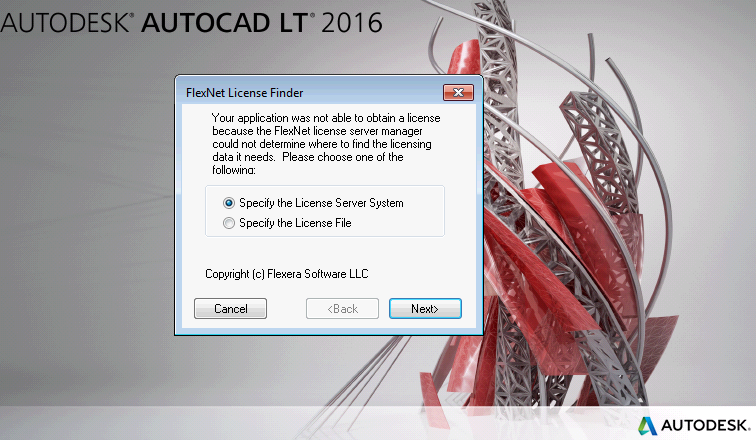
Окно FlexNet License Finder
Окно английское, в поиске его называют «Укажите сервер лицензий». Текст в нём такой: «Your application was not able to obtain a license because the FlexNet license server manager could not determine where to find the licensing data it needs» (приложение не получило лицензию, потому что диспетчер лицензий FlexNet не нашёл, где взять данные лицензирования). Ниже два переключателя: Specify the License Server System (указать сервер лицензий) и Specify the License File (указать файл лицензии), а в нижней строке кнопки Cancel (отмена), Back (назад) и Next (далее).
В базе знаний Autodesk, которую мы перечитали 23.10.2026, этому окну посвящено несколько статей, и в двух главных из них первой причиной назван неверный тип лицензии на компьютере: общая, о появлении окна при запуске (обновлена 26 мая 2026 года), и о запросе при каждом запуске (обновлена 11 октября 2026 года). Шаги ниже для AutoCAD 2020–2027 и его отраслевых версий: Mechanical, Electrical, MEP.
Содержание6 разделов
Как убрать окно, если лицензия на один компьютер
Ничего не вписывайте в поле сервера. Адрес своего компьютера, localhost или имя наугад не помогут: сервера лицензий у вас нет, и после ввода AutoCAD всё равно не получит лицензию, только покажет следующее сообщение об ошибке.
- Нажмите в окне FlexNet License Finder кнопку Cancel (отмена) и дождитесь, пока AutoCAD закроется или покажет своё окно.
- Если AutoCAD всё-таки открылся, щёлкните треугольник рядом с именем пользователя в правом верхнем углу и выберите «Управление лицензиями», затем «Изменение типа лицензии»: откроется экран «Начнем».
- Если AutoCAD не открывается, сбросьте тип лицензии командой AdskLicensingInstHelper change с пустым параметром
-lm ""из командной строки администратора. Ключ продукта и версию для команды, а также порядок для Mac мы собрали в инструкции по сбросу лицензии Autodesk. - На экране «Начнем» (после сброса командой он появится при следующем запуске AutoCAD) в блоке «Другие типы лицензий» под строкой «Введите серийный номер» нажмите «Выбрать», затем «Активировать» и впишите серийный номер. Поле «Ключ продукта» программа заполнит сама.
- Закройте AutoCAD и откройте ещё раз. Окно FlexNet License Finder больше не должно появиться.
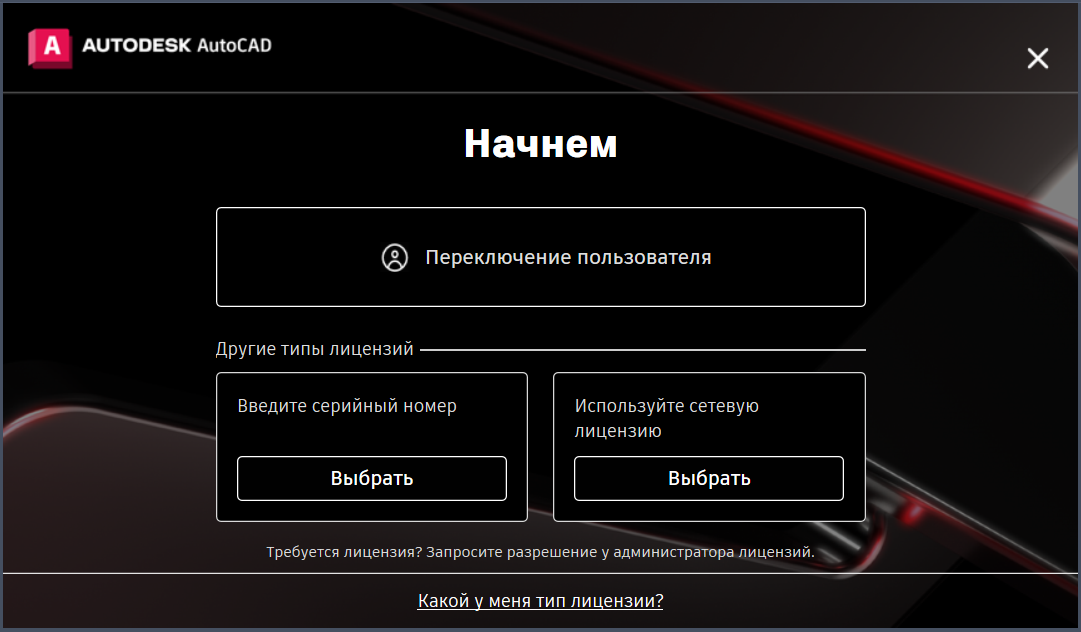
Экран «Начнем» в AutoCAD
Аккаунт Autodesk и VPN для активации серийным номером не нужны, а один номер активирует один компьютер. Вариант «Используйте сетевую лицензию» на экране «Начнем» выбирают, только если администратор дал вам адрес сервера: именно этот выбор, сделанный по ошибке, и приводит к окну FlexNet. Если окно об окончании пробного периода закрывает собой «Начнем», нажмите внизу «У меня уже есть лицензия».
Как проверить, что AutoCAD записан как сетевой
Тип лицензии хранит служба Autodesk Desktop Licensing Service, и его видно без запуска AutoCAD. Откройте командную строку от имени администратора и выполните:
cd /d "%CommonProgramFiles(x86)%\Autodesk Shared\AdskLicensing\Current\helper"
AdskLicensingInstHelper list
В выводе найдите блок своего продукта (у AutoCAD поле feature_id равно ACD) и посмотрите на lic_method. По таблице Autodesk 1 означает сетевую лицензию, 2 однопользовательскую, 3 однопользовательскую из пакета развёртывания, 4 вход по учётной записи, 0 неизвестный способ. Единица при серийном номере на одно место и есть причина окна. Рядом стоит lic_servers: там видно, какой сервер программа ищет. После сброса и активации серийным номером в lic_method окажется 2.
Продукта нет в списке вовсе? Тогда беда не в типе лицензии, а в регистрации продукта в службе: такой случай разобран в материале про ошибку лицензирования AutoCAD.
Окно вернулось после сброса
Адрес сервера хранится не только в службе лицензирования. FlexNet читает его ещё из значения ADSKFLEX_LICENSE_FILE в реестре и из одноимённой переменной среды, а переменная, по описанию Autodesk, перекрывает и файл licpath.lic, и сохранённые в реестре настройки. Проверьте все три места одной пачкой команд в обычной командной строке:
reg query "HKCU\Software\FLEXlm License Manager"
reg query "HKLM\SOFTWARE\FLEXlm License Manager"
reg query "HKLM\SOFTWARE\Wow6432Node\FLEXlm License Manager"
echo %ADSKFLEX_LICENSE_FILE%
Сообщение reg query о том, что раздел не найден, и строка %ADSKFLEX_LICENSE_FILE% без подстановки значат, что адреса нигде нет, и искать дальше нужно в службе лицензирования. Если же видите значение вида 2080@имя-сервера или @адрес, а сервера лицензий у вас никогда не было, это остаток сетевой настройки. Удалите его, сохранив копию раздела, по шагам для ключа реестра из материала «Сетевая лицензия недоступна» (-8.544.0), а затем повторите сброс типа лицензии.
Переменную среды удаляют так: Win+R, sysdm.cpl, вкладка «Дополнительно», кнопка «Переменные среды». Найдите ADSKFLEX_LICENSE_FILE в блоке «Системные переменные» или в верхнем блоке переменных пользователя, выделите её, нажмите «Удалить» и «ОК», затем перезапустите AutoCAD.
Для AutoCAD 2017–2019 всё устроено иначе: там лицензией управляет служба FlexNet Licensing, а тип лицензии сбрасывают удалением файла LGS.data в C:\ProgramData\Autodesk\CLM\LGS. Шаги для этих версий есть в той же статье про ошибку лицензирования. Учтите, что для действующих подписок Autodesk версии 2017–2019 больше не лицензирует.
Окно FlexNet бывает не только в AutoCAD. Обе статьи Autodesk относятся ко всем настольным программам, поэтому в Inventor, 3ds Max и Civil 3D порядок тот же, меняются только ключ продукта и версия в команде сброса.
Сетевая лицензия настоящая: что вписать в окно
Этот раздел для тех, у кого в организации работает Autodesk Network License Manager и администратор выдал имя сервера. Выберите в окне Specify the License Server System, нажмите Next и в поле на следующем шаге впишите адрес в формате порт@сервер: Autodesk резервирует под своего демона adskflex порт 2080, поэтому обычно это 2080@имя-сервера или 2080@IP-адрес. Нестандартный порт администратор назовёт сам, например 27009@193.45.12.4 из примера Autodesk.
Ввели верный адрес, AutoCAD запустился, но при следующем старте окно снова спрашивает сервер. Autodesk объясняет это правами: при первом запуске программа должна записать адрес в раздел HKEY_CURRENT_USER\Software\FLEXlm License Manager, а записать не может. Если включить подробные сообщения FlexNet, видна ошибка «Error in saving configuration settings: You are not a license administrator» (не удалось сохранить настройки: вы не администратор лицензий) с кодом -63,478.
Решений у Autodesk три, по нарастающей. Первое: один раз запустите AutoCAD правой кнопкой через «Запуск от имени администратора» и введите адрес. Второе: задайте сервер системной переменной среды ADSKFLEX_LICENSE_FILE (Win+R, sysdm.cpl, вкладка «Дополнительно», кнопка «Переменные среды», в блоке «Системные переменные» кнопка «Создать»), значение в том же формате, несколько серверов через точку с запятой. Переменная начинает действовать сразу после «ОК». Третье: откройте редактор реестра (Win+R, regedit), щёлкните правой кнопкой по разделу HKEY_CURRENT_USER\Software, выберите «Создать» → «Раздел» и назовите его FLEXlm License Manager, затем в нём «Создать» → «Строковый параметр» с именем ADSKFLEX_LICENSE_FILE и значением-адресом сервера в том же формате порт@сервер; перед правкой выделите раздел HKEY_CURRENT_USER\Software и сохраните его копию через «Файл» → «Экспорт», чтобы её можно было вернуть.
Для резервной тройки серверов (redundant) Autodesk переменную не советует: там адрес задают файлом licpath.lic. На рабочем ПК в домене все три способа лучше отдать администратору, у пользователя может не быть прав ни на системные переменные, ни на запуск от администратора.
Если сервер сменился, адрес в службе лицензирования меняют одной командой в командной строке от имени администратора, без переустановки: при следующем запуске AutoCAD возьмёт лицензию с нового сервера. Пример Autodesk для AutoCAD 2020 (ключ 001L1); для своей версии подставьте ключ и год из вывода AdskLicensingInstHelper list, а адрес из письма администратора:
"%CommonProgramFiles(x86)%\Autodesk Shared\AdskLicensing\Current\helper\AdskLicensingInstHelper.exe" change --prod_key 001L1 --prod_ver 2020.0.0.F --lic_servers 2080@10.13.14.178После неё загляните в HKCU\Software\FLEXlm License Manager: если ADSKFLEX_LICENSE_FILE там указывает на старый сервер, удалите значение, а если в нём путь к файлу лицензии, оставьте.
Адрес верный, а лицензию сервер не выдаёт
Тогда окно FlexNet появляется снова уже после ввода сервера. Autodesk перечисляет в своей статье двенадцать причин, и половина из них на стороне сервера или сети: устаревший Network License Manager, остановленный сервер лицензий или демон adskflex.exe, спящий режим сервера, брандмауэр или закрытый порт, разрешение имени в IP-адрес. Повреждённый licpath.lic и неверно указанная модель сервера относятся к настройке клиента, их правит администратор. Со стороны вашего компьютера проверьте три вещи.
Антивирус. Autodesk прямо называет случай, когда антивирус блокирует исполняемый файл программы, у AutoCAD это acad.exe. Добавьте папку AutoCAD в исключения.
Время ожидания. Через медленный канал до офисного сервера ответ не успевает прийти. Autodesk предлагает системную переменную FLEXLM_TIMEOUT со значением 3000000: это микросекунды, то есть 3 секунды. Создают её там же, где ADSKFLEX_LICENSE_FILE выше: «Переменные среды», блок «Системные переменные», кнопка «Создать», имя FLEXLM_TIMEOUT. Можно поднять, но если и при 10000000 не помогло, по словам Autodesk, дело уже не в таймауте.
Имя сервера. Если по имени AutoCAD сервер не находит, попробуйте в поле его IP-адрес: так сразу видно, мешает ли разрешение имени.
Окно сменилось сообщением «Сетевая лицензия недоступна» с кодом -15, -4 или -96? Это уже разговор с сервером, и коды с проверками для администратора сведены в статье про -8.544.0 и соседние коды.


Дистрибутивы: Autodesk AutoCAD 2027 для Windows, Autodesk AutoCAD 2026 для Windows, Autodesk AutoCAD 2025 для Windows.
Частые вопросы
Как убрать FlexNet License Finder в AutoCAD?
Сбросить тип лицензии. Если у вас серийный номер на один компьютер, закройте окно, смените тип в «Управлении лицензиями» или командой AdskLicensingInstHelper change с -lm "", затем на экране «Начнем» выберите «Введите серийный номер».
Что вписать в окно «Укажите сервер лицензий» в AutoCAD 2026?
Ничего, если сервера лицензий в организации нет. Адрес вида 2080@имя-сервера вписывают только владельцы сетевой лицензии, получив его у администратора. Без сервера окно убирают сбросом типа лицензии.
Почему AutoCAD каждый раз просит указать сервер лицензий?
По Autodesk, причин две. Если лицензия на один компьютер, AutoCAD ошибочно настроен на сетевую лицензию: сбросьте тип лицензии. Если лицензия сетевая, программа не может сохранить адрес в разделе HKEY_CURRENT_USER\Software\FLEXlm License Manager: запустите AutoCAD один раз от имени администратора или задайте сервер переменной ADSKFLEX_LICENSE_FILE.
Нужно ли переустанавливать AutoCAD, чтобы убрать окно FlexNet?
Нет. Тип лицензии и адрес сервера меняются без переустановки: через «Управление лицензиями» или утилиту AdskLicensingInstHelper, которая ставится вместе с AutoCAD 2020–2027.
Полезная статья?
Ваша оценка поможет нам стать лучше
Все варианты в каталоге
Лицензия AutoCAD для Windows и Mac
- 24 октября 2026
- 25 просмотров

- 23 октября 2026
- 25 просмотров

- 23 октября 2026
- 36 просмотров

- 23 октября 2026
- 83 просмотра
