
Каталог


Магазин
Покупка и помощь
Пишем о технологиях
Ошибки Inventor при установке, запуске и активации: коды и что делать

По статьям поддержки Autodesk ошибки Inventor при установке и запуске чаще других связаны с пятью причинами: служба лицензирования Autodesk Desktop Licensing Service, антивирус, надстройки, драйвер видеокарты и пакеты Visual C++ и .NET. Начните со службы. Её называют причиной или шагом проверки 13 из 54 статей базы знаний Autodesk об установке, запуске и лицензии Inventor, которые мы отобрали и прочитали 23 октября 2026 года (подсчёт наш, это не статистика Autodesk), а переставить её можно за несколько минут без удаления самой программы.
Разделы идут в том же порядке, от причины, которую Autodesk в прочитанных статьях называет чаще (по нашему подсчёту), к редким. Тексты окон даны так, как их приводит Autodesk, по-английски: в русской версии Inventor сообщения переведены, коды остаются прежними. До поиска причины сверьте систему. Inventor 2027 ставится только на 64-битную Windows 11, Inventor 2026 и 2025 работают в Windows 10 и 11, а на Windows 10 ниже версии 1809 установщик останавливается с фразой «The Windows OS version does not support Autodesk licensing». Память и видеокарта по версиям собраны в системных требованиях Inventor.
Если сбой начался с установщика, проверьте сам дистрибутив: архив распакован целиком на локальный диск, EXE-загрузчик и файл 7z из архива лежат в одной папке, установка запущена под учётной записью администратора. Оригинальный дистрибутив Inventor Professional 2027 на русском лежит в нашем разделе загрузок.
Содержание12 разделов
Служба лицензирования Autodesk: 1603, 69009688 и зависание на заставке
Autodesk Desktop Licensing Service регистрирует Inventor при установке и проверяет лицензию при каждом запуске всех программ Autodesk версий 2020 и новее. Когда служба остановлена, устарела или запущена не от той учётной записи, сбой виден на любом этапе. Установщик пишет «The install couldn't finish. Error 1603» или «Error 69009688», Inventor висит на заставке и закрывается, а при старте появляется окно «Inventor cannot access your license». По-русски его ищут как «Inventor не может получить доступ к лицензии».
Нажмите Win + R, введите команду и нажмите Enter:
Найдите в списке Autodesk Desktop Licensing Service. Служба должна работать с типом запуска «Автоматически». Откройте её свойства и на вкладке «Вход в систему» выберите «С системной учетной записью»: этот шаг есть в статьях Autodesk об ошибке 1603 при установке Inventor 2022 и Inventor 2023 и новее (вторая опубликована 14 сентября 2026 года). Для Inventor 2022 там же отметьте «Разрешить взаимодействие с рабочим столом». Нажмите «Применить», остановите службу, снова запустите и повторите установку. Error 69009688 в статье Autodesk лечится ещё проще: служба просто не была запущена, её нужно запустить кнопкой «Запустить».
Зарегистрирован ли Inventor в службе, покажет команда в командной строке:
"C:\Program Files (x86)\Common Files\Autodesk Shared\AdskLicensing\Current\helper\AdskLicensingInstHelper.exe" listВ ответе должен быть список установленных программ Autodesk. Пустые квадратные скобки [ ] означают, что Inventor не зарегистрирован: переустановите его.
Служба не стартует или ошибка возвращается? Переставьте её. Закройте программы Autodesk, откройте папку C:\Program Files (x86)\Common Files\Autodesk Shared\AdskLicensing, щёлкните правой кнопкой по uninstall.exe и выберите «Запуск от имени администратора». Когда папка опустеет, поставьте свежую службу со страницы загрузки Autodesk: на 23 октября там версия 17.1.0.16893, страница обновлена 22 октября. Перед запуском откройте свойства AdskLicensing-installer.exe и, если внизу есть блок «Безопасность», отметьте «Разблокировать». Свежей службе нужен компонент Microsoft Edge WebView2 Runtime. Если его нет или он сломан, поставьте его со страницы Microsoft.
У Inventor 2024 и новее рядом со службой работает Autodesk Identity Manager, и при окне «Inventor cannot access your license» Autodesk предлагает переставить и его: запустить от имени администратора C:\Program Files\Autodesk\AdskIdentityManager\uninstall.exe, перезагрузить компьютер и поставить актуальный компонент (на 19 октября это Identity Manager 1.21.1). Когда Windows отвечает «Error 1053: The service did not respond to the start or control request in a timely fashion», нужен отдельный порядок для службы, которая не запускается: права на папки, файл AdskLicensingService.data и отложенный запуск.
Антивирус и программы очистки
Защитные программы Autodesk упоминает в 12 статьях из прочитанных: при установке, при зависании на заставке и при долгом старте. Пример из базы знаний: Panda Adaptive Defense 360 (WatchGuard EDPR) останавливает службу лицензирования, и Inventor не доходит до окна программы. Антивирус Symantec (в статье Autodesk — Symantec Enterprise Protection) блокирует файлы в папке C:\Program Files\Autodesk\Desktop Connect\forever\node_modules, и установка обновления Inventor обрывается ошибкой 1603. Последнее Autodesk решает переименованием папки, которую назвал Symantec: установщик создаст её заново.
На время установки отключите антивирус, затем добавьте папки Autodesk в исключения. Список папок взят из статьи Autodesk об Inventor и антивирусах от 25 марта 2026 года. Для Защитника Windows откройте PowerShell от имени администратора и вставьте блок целиком:
Add-MpPreference -ExclusionPath "C:\Program Files\Autodesk"
Add-MpPreference -ExclusionPath "C:\Program Files\Common Files\Autodesk Shared"
Add-MpPreference -ExclusionPath "C:\Program Files (x86)\Autodesk"
Add-MpPreference -ExclusionPath "C:\ProgramData\Autodesk"
Add-MpPreference -ExclusionPath "C:\Users\Public\Documents\Autodesk"
Команды трогают только список исключений Защитника, но файлы в этих папках он больше не проверяет. Добавляйте исключения, только если с отключённым антивирусом Inventor ставится или запускается нормально, и не добавляйте туда свои папки загрузок или весь диск. Исключение процесса Inventor.exe, которое тоже упоминает Autodesk, мы не даём: по документации Microsoft исключение по имени процесса снимает проверку со всех файлов, которые открывает любая программа с таким именем. Убрать исключение можно той же строкой с Remove-MpPreference вместо Add-MpPreference или вручную: «Безопасность Windows» → «Защита от вирусов и угроз» → «Управление настройками» → «Исключения». На рабочем компьютере с корпоративным антивирусом исключения добавляет администратор.
Отдельная история с программами очистки диска и реестра. После Norton System Cleanup Inventor показывает окно выбора лицензии и закрывается сразу после выбора. Если при очистке диска удалить содержимое C:\Users\Public\Documents\Autodesk\Inventor 2025, при запуске выскакивает «iLogic Activation error» и пропадают стили и шаблоны. В обоих случаях Autodesk ведёт к чистой переустановке, поэтому папки Autodesk из очистки лучше исключить заранее.
Надстройки: Ansys, Inventor CAM и сторонние модули
Надстройка загружается вместе с Inventor, и несовместимая роняет его ещё до появления окна. Свежий случай из базы Autodesk (10 сентября 2026 года): Inventor 2025 падает при запуске, если стоит Ansys Workbench 2025 R2. Отключить надстройку можно без запуска Inventor. Откройте папку C:\Program Files\Autodesk\Inventor 2025\Bin (подставьте свою версию) и запустите AddInMgr.exe: это отдельный диспетчер надстроек. Выберите в списке надстройку Ansys Workbench и снимите для неё автоматическую загрузку. Так же по одной отключаются и другие сторонние модули, пока не найдётся виновник.
Если диспетчер не помог, Autodesk для зависания на заставке предлагает переименовать папки надстроек, добавив к имени .old, и проверить запуск:
C:\Program Files\Autodesk\Inventor 20XX\Bin\Addins%AppData%\Autodesk\Inventor 20XX\AddinsC:\ProgramData\Autodesk\Inventor 20XX\AddinsC:\ProgramData\Autodesk\Inventor Addins
После проверки верните папкам прежние имена и отключайте надстройки уже точечно.
Inventor CAM бывает установлен, но не загружается: в отдельном диспетчере надстроек он есть, а в диспетчере внутри Inventor нет. Autodesk (17 августа 2026 года) решает это правкой файла C:\ProgramData\Autodesk\Inventor Addins\Autodesk.InventorHSMAddin20XX.Inventor.Addin. Сначала сохраните копию файла рядом с ним, затем откройте файл в Блокноте, запущенном от имени администратора (без этого Windows не даст сохранить файл в C:\ProgramData), и замените строку <Assembly>InventorHSMAddin.dll</Assembly> на полный путь (20XX замените своей версией):
Драйвер видеокарты: вылет на заставке и программная графика
Окно «A software problem has caused Autodesk Inventor to close unexpectedly» на заставке Autodesk разбирает в статье от 19 июня 2026 года. Причин пять, и проверять их предлагается по порядку: обновления Windows, обновления Inventor, драйвер видеокарты, компонент входа Autodesk и повреждённая установка. Драйвер ставьте с сайта NVIDIA, AMD или Intel. Ориентир Autodesk: драйвер старше шести месяцев меняют на свежий с подписью WHQL. На картах NVIDIA устаревший драйвер DCH закрывает Inventor без единого сообщения, а Inventor 2025, который при запуске сам переключается в программную графику, Autodesk лечит свежим драйвером Intel.
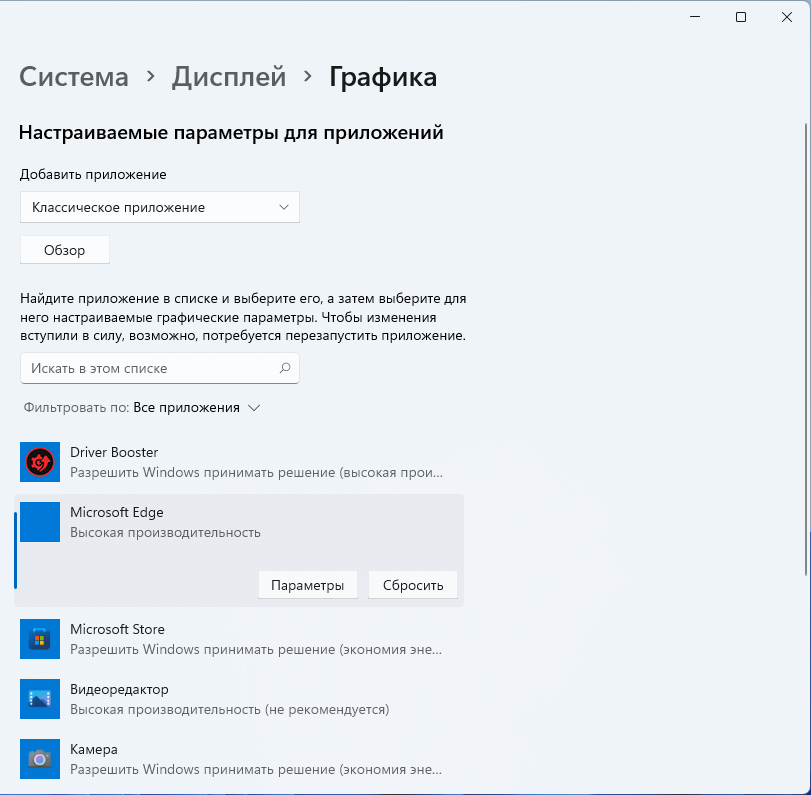
Выбор видеокарты в «Графике»
Если на ноутбуке с двумя видеокартами Inventor работает на встроенной, откройте «Параметры» (в свежих сборках Windows 11 «Настройки») → «Система» → «Дисплей» → «Графика», найдите Inventor или добавьте Inventor.exe и выберите «Высокая производительность». По статье Autodesk от 31 июля 2026 года эта настройка Windows главнее выбора в панели NVIDIA. Ноутбук держите на зарядке. После перезапуска проверьте результат в Inventor: «Файл» → «Параметры» → вкладка «Оборудование», кнопка «Диагностика» должна показать дискретную карту.
У Inventor 2027 на той же вкладке есть «Драйвер графического устройства»: по умолчанию DirectX 12, в списке можно выбрать DirectX 11. Переключение на DirectX 11 Autodesk даёт как обход для вылетов 2027 с отчётом об ошибке (исправлены в обновлении 2027.1). При падениях 2027 с модулем nvwgf2umx.dll Autodesk сначала советует поставить обновления Inventor 2027, затем другой драйвер NVIDIA с подписью WHQL и только потом сменить режим DirectX 12 на DirectX 11 или обратно. Этот модуль видно в «Просмотре событий»: «Журналы Windows» → «Приложение», запись уровня «Ошибка» с источником Application Error (код события 1000) и Inventor.exe в описании, строка «Имя сбойного модуля». Новый режим включается только после перезапуска Inventor.
Если Inventor падает после выхода компьютера из сна с окном «Product license not found… Error [1]», Autodesk начинает тоже с драйвера видеокарты и только затем советует переставить службу лицензирования.
Visual C++ и .NET: fwUI.dll, REX.Service.exe, coreclr.dll
Inventor держится на библиотеках Microsoft Visual C++ и платформе .NET: у 2027 это .NET 10, у 2025 и 2026 изначально .NET 8, а с обновлений 2025.5 и 2026.4 Autodesk переводит их на .NET 10: Microsoft заканчивает поддержку .NET 8 10 ноября 2026 года. Повреждённый пакет даёт вылет без понятного текста. Для Inventor 2026, который падает при запуске, у Autodesk есть прямой обход: закройте программы, скачайте vc_redist.x64.exe со страницы Microsoft с актуальными пакетами, установите и перезагрузите компьютер.
Окно «Can't Load: fwUI.dll» (статья Autodesk от 15 октября 2026 года) требует больше шагов. Переустановите Visual C++: в «Программах и компонентах» (Win + R, appwiz.cpl) удалите все «Microsoft Visual C++ 20xx Redistributable» и поставьте свежие версии x64 и x86 с той же страницы Microsoft. Затем установите все обновления Windows. Третий шаг: «Панель управления» → «Региональные стандарты» → вкладка «Дополнительно» → «Изменить язык системы» и снимите флажок «Бета-версия: Использовать Юникод (UTF-8) для поддержки языка во всем мире», если он стоит, и перезагрузите компьютер, когда Windows предложит.
Сообщение «REX.Service.exe. You must install .NET Desktop Runtime to run this Application» (2 октября 2026 года) значит, что нет нужной версии .NET Desktop Runtime. Autodesk в статье называет .NET 8.0 Desktop Runtime, его скачайте на странице .NET 8.0. Для Inventor 2027 и для 2025 и 2026 с обновлениями 2025.5 и 2026.4 нужен .NET 10 Desktop Runtime, он на соседней странице .NET 10.0 того же сайта. Не помогло, тогда чистая переустановка Inventor. Для Inventor 2025, который не запускается после установки, Autodesk указывает пакет в самом дистрибутиве, в папке 3rdParty\x64\dotNet\80. Какие версии .NET уже стоят, выводит команда в командной строке:
Autodesk советует проверить, что все установленные среды .NET 8.x одной версии. Если Inventor 2025 падает, а в журнале перед каждым сбоем видна ошибка .NET Runtime и модуль coreclr.dll, обновите Inventor и Windows 11 (Autodesk называет KB5065789 от 29 сентября 2025 года), включите в «Компонентах Windows» ASP.NET 4.8 в разделе .NET Framework 4.8 и прогоните средство восстановления .NET Framework от Microsoft.
Ещё одна ошибка из того же ряда: «VBA failed to initialize properly». Inventor не видит Visual Basic for Applications. Войдите как администратор, откройте папку распакованного дистрибутива 3rdParty\x64\VBA, щёлкните правой кнопкой Vba71.msi, выберите «Удалить», затем снова «Установить».
Обновления Windows, Inventor и Shared Components
После перехода на Windows 11 24H2 Inventor начал падать при сохранении, закрытии файлов и работе с Vault. По статье Autodesk от 12 марта 2026 года причина в совместимости с компонентами системы (AVX и обработка исключений SEH), а исправления вышли в Inventor 2026.0.1, 2025.4, 2024.3.5 и 2023.5.3. Со стороны Microsoft Autodesk называет обновление KB5067036 от 28 октября 2025 года (сборки 26100.7019 и 26200.7019): с ним или любым более поздним накопительным обновлением система стабильнее. Обновления Inventor ставит приложение Autodesk Access, которое устанавливается вместе с программой (шаги для версии 2027 в инструкции по Inventor 2027).
Бывает и так, что обновление встало не до конца. После установки Autodesk Shared Components процесс Inventor.exe несколько секунд висит в диспетчере задач и исчезает, а в журнале событий сбой в модуле KERNELBASE.dll (статья Autodesk от 25 сентября 2026 года). Решение Autodesk: удалить последнее обновление Shared Components программой AdskUninstallHelper.exe из папки C:\ProgramData\Autodesk\Uninstallers\Autodesk Shared Components 20XX.Y, поставить его заново и перезагрузить компьютер. Быстрый обход из той же статьи: дать пользователям право «Изменение» на папку C:\Program Files\Common Files\Autodesk Shared\Components и перезагрузиться.
Error 16, 19 и 23: компонент для файлов AutoCAD
Окно «Failed to initialize a component for accessing AutoCAD files. Please retry again» с кодом 16 или 19 появляется при запуске Inventor 2024–2026, с кодом 23 у Inventor 2027 (статья Autodesk от 14 октября 2026 года). Первое решение: поставить Autodesk Interoperability Engine Manager 1.4.0 или новее. Для ошибки 16 Autodesk уже выложила версию 1.4.1, её установщик лежит на сервере Autodesk и ставится кнопкой Install.
Второе решение: создать в Блокноте файл с таким содержимым:
<?xml version="1.0" encoding="utf-16" standalone="no" ?>
<RealDWGSettings InstallDirectory="C:\Program Files\Common Files\Autodesk Shared\RealDWG Shared 2025"></RealDWGSettings>
Сохраните его как realdwgsettings.xml в папку %userprofile%\AppData\Roaming\Autodesk\Inventor 202X своей версии, выбрав тип «Все файлы» и кодировку «UTF-16 LE», и перезапустите Inventor. Кодировка обязательна: в первой строке файла указано utf-16, а файл, сохранённый в UTF-8 (так Блокнот делает по умолчанию), XML-парсер с такой строкой отклоняет. Путь в InstallDirectory взят из статьи Autodesk: проверьте в Проводнике, что папка C:\Program Files\Common Files\Autodesk Shared\RealDWG Shared 2025 у вас есть. Если её нет, этот способ не подходит, и Autodesk переходит к чистой переустановке. В свойствах файла проверьте, что Блокнот не дописал .txt. Не помогло и это? Тогда чистая переустановка из последнего раздела.
Права Windows, папка TEMP и папка отмены
Ошибки этой группы связаны с тем, что Inventor не может записать данные в профиль пользователя или реестр. Если Inventor 2025 зависает на заставке при первом запуске, а со второго открывается, Autodesk советует запускать его от имени администратора: свойства ярлыка → «Совместимость» → «Запускать эту программу от имени администратора». С корпоративной защитой или DRM так делать не стоит, права могут конфликтовать.
Окно «Inventor.exe needs to reregister with the Operating System…» появляется после обновления Inventor, при запуске двух версий сразу или после неаккуратного удаления прошлой версии. Нажмите «Да»: Inventor перепишет ключ текущей версии в реестре. Нажмёте «Нет», и программа не запустится. Похожее «Inventor.exe is not currently registered and did not correctly re-register on start up» означает нехватку прав: один раз запустите Inventor от имени администратора.
Сообщение «Fatal error - no recovery is possible. The transaction manager failed to start» Inventor выдаёт, когда не может создать служебный файл в папке временных данных. Сначала проверьте, что Inventor запускается от имени администратора, и отключите антивирус. Если с правами администратора программа открывается, сверьте путь к папке отмены: «Инструменты» → «Параметры» → «Параметры приложения» → вкладка «Файл», поле папки отмены должно совпадать с вашим %TEMP%. Autodesk также даёт правку реестра: в разделе HKEY_CURRENT_USER\Software\Autodesk\Inventor\RegistryVersionXX.X\System\Preferences\Transactions должен быть строковый параметр с именем из пути к Inventor.exe и окончания :ScratchDir, например C:\Program Files\Autodesk\Inventor 2026\Bin\Inventor.exe:ScratchDir, а его значение должно быть полным путём к папке временных файлов. Чтобы получить путь, введите %TEMP% в адресной строке Проводника, нажмите Enter и скопируйте адрес вида C:\Users\Имя\AppData\Local\Temp: его и вставьте значением параметра, сами буквы %TEMP% не подойдут. Если параметра нет, создайте его: правой кнопкой по разделу → «Создать» → «Строковый параметр». У вашей учётной записи должен быть полный доступ к разделу (правой кнопкой → «Разрешения»). Перед правкой экспортируйте раздел («Файл» → «Экспорт» в редакторе реестра), а на рабочем компьютере передайте это администратору. Последний шаг в статье Autodesk: Inventor Reset Utility из папки Autodesk Inventor в меню «Пуск», она сбрасывает локальные настройки и отключает сторонние надстройки.
«Error in Inventor Undo folder: Please Make Correction» (29 сентября 2026 года) значит, что на диске с папкой отмены, обычно это %TEMP%, меньше места, чем задано в настройке размера файла отмены. Освободите место: удалите содержимое %TEMP%, запустите очистку диска cleanmgr. Временный кэш в %LOCALAPPDATA%\CefSharp\Cache Autodesk разрешает удалить с последующей перезагрузкой. Проверьте также, что папка Temp существует и не помечена «Только для чтения».
Остатки прошлой установки и неполный дистрибутив
Подробности ошибки установщика Inventor ищите в журнале Summary.log. Откройте папку через Win + R:
В Summary.log ищите строки Package Name и Error code: они говорят, какой компонент не встал. Для ошибки 1603 у Inventor 2023 и новее Autodesk даёт порядок: обновления Windows, переустановка службы лицензирования и Visual C++, вход службы от системной учётной записи, переименование папки %LOCALAPPDATA%\Autodesk\ODIS, очистка %TEMP% и установка под администратором. Общая статья Autodesk по 1603 добавляет права на папку установки и копирование дистрибутива на локальный диск. Остальные причины 1603 и сочетание с ошибкой 1327 собраны в разборе ошибки 1603. Установщик у Inventor общий с AutoCAD и Revit, поэтому коды 4000 и 103 лечатся одинаково.
Если в Summary.log стоит «Error code : 1» у Identity Manager или службы лицензирования, а повторная установка ругается на переименование AdskLicensing-install.log, Autodesk (1 сентября 2026 года) предлагает дать группе «Все» полный доступ к файлу %TEMP%\AdskLicensing-install.log, удалить его, поставить свежую службу лицензирования и затем Inventor.
«Cannot install: This computer does not meet the minimum requirements for Autodesk Inventor Professional 202X» с просьбой сначала удалить уже установленную версию появляется из-за следов прошлой установки: записей реестра, осиротевших пакетов MSI, недоудалённых языковых пакетов. Первым Autodesk ставит средство Microsoft для устранения проблем с установкой и удалением программ, ручной поиск по реестру идёт только после него. Как убрать следы вручную, шаг за шагом показано в руководстве по полному удалению Autodesk.
«Installation incomplete. The following optional component did not install successfully: Inventor Content Libraries» Autodesk связывает со способом загрузки Install Now (статья от 20 июля 2026 года). Решение: ставить из полного дистрибутива, на время установки отключить антивирус и контроль учётных записей, а если библиотеки так и не встали, сделать чистую переустановку.
Ошибки лицензии после запуска
Лицензия Inventor из нашего магазина приходит серийным номером: его вводят в окне активации при первом запуске, вход в Autodesk и VPN для этого не нужны, а один серийный номер рассчитан на одно рабочее место. Если вместо этого Inventor просит сервер лицензий или пишет «Network License Not Available», при первом запуске выбрали сетевой тип лицензии. Причины и порядок для ошибки -8.544.0 собраны в разборе «Сетевая лицензия недоступна», окно FlexNet License Finder закрывается тем же способом, что в AutoCAD, а тип лицензии меняется сбросом лицензии Autodesk. Серийный номер не подходит к установленной версии? Сверьте их по разбору ошибки This license is not eligible.
Чистая переустановка Inventor
Чистую переустановку Autodesk предлагает в 18 из 54 прочитанных статей (по нашему подсчёту), обычно последним шагом, и делать её стоит после проверок выше. Сначала сохраните своё: шаблоны из C:\Users\Public\Documents\Autodesk\Inventor 202x\Templates, пользовательские библиотеки Content Center из C:\ProgramData\Autodesk\Inventor 202x\Content Center\Libraries, папку Design Data рядом с шаблонами и параметры приложения (экспорт в XML на вкладке параметров).
Удалите Inventor в «Программах и компонентах». Программа Autodesk Uninstall Tool к Inventor 2022 и новее не относится. Затем удалите оставшиеся папки C:\Program Files\Autodesk\Inventor 20xx, C:\ProgramData\Autodesk\Inventor 20xx, C:\Users\Public\Documents\Autodesk\Inventor 20xx и %LOCALAPPDATA%\Autodesk\Inventor 20xx. Удаление этих папок и разделов реестра RegistryVersion Autodesk советует поручить администратору: ошибка при удалении файлов или правке реестра может сделать Windows неработоспособной. Поставьте Inventor заново из дистрибутива и активируйте тем же серийным номером, порядок дан в инструкции по переустановке без потери лицензии.
Такой же набор ошибок по другим программам собран для Revit, Civil 3D и 3ds Max.


Дистрибутивы: Autodesk Inventor Professional 2026, Autodesk Inventor Professional 2025.
Частые вопросы
Почему Inventor закрывается сразу после заставки?
По статьям Autodesk это служба лицензирования, драйвер видеокарты, надстройка или повреждённая установка. Проверьте Autodesk Desktop Licensing Service, поставьте свежий драйвер с сайта NVIDIA, AMD или Intel, отключите сторонние надстройки через AddInMgr.exe и только потом переустанавливайте Inventor.
Что делать, если Inventor не может получить доступ к лицензии?
Переустановите Autodesk Desktop Licensing Service: uninstall.exe из папки AdskLicensing от имени администратора, затем свежая служба (23 октября 2026 года Autodesk выкладывала версию 17.1.0.16893). Для Inventor 2024 и новее Autodesk советует переставить и Autodesk Identity Manager.
Как исправить ошибку 1603 при установке Inventor?
Поставьте обновления Windows, переведите службу лицензирования на вход от системной учётной записи, переустановите Visual C++, переименуйте папку %LOCALAPPDATA%\Autodesk\ODIS, очистите %TEMP% и запустите установку под администратором.
Нужен ли VPN или интернет для запуска Inventor?
VPN не нужен. Если Inventor без подключения к интернету падает при запуске, Autodesk советует поставить свежие обновления службы лицензирования и Identity Manager.
Работает ли Inventor 2027 на Windows 10?
Нет. По требованиям Autodesk Inventor 2027 ставится только на 64-битную Windows 11. Последняя версия с официальной поддержкой Windows 10 это Inventor 2026.
Полезная статья?
Ваша оценка поможет нам стать лучше
Все варианты в каталоге
Лицензии Autodesk Inventor
- 24 октября 2026
- 25 просмотров

- 17 октября 2026
- 377 просмотров

- 21 октября 2026
- 114 просмотров

- 21 октября 2026
- 86 просмотров
