
Каталог


Магазин
Покупка и помощь
Пишем о технологиях
Ошибки Maya при установке, запуске и активации: коды и что делать


У ошибок Maya 2022–2027 при установке, запуске и активации разные решения, и текст окна подсказывает, куда смотреть. «ADP Failed to initialize» в Maya 2027 лечится ручной распаковкой компонента ADP из установщика. Вылет с кодом c0000005 после обновления Visual C++ снимает пакет Microsoft 14.50.35719 или новее, вылет на заставке Autodesk связывает с испорченной папкой настроек prefs, драйвером видеокарты или драйвером планшета Wacom, а «License was not obtained» указывает на службу лицензирования.
Таблица ниже собрана по статьям базы знаний Autodesk, которые мы открыли и сверили 23 октября 2026 года. Тексты окон даны по-английски, как их приводит Autodesk: русского интерфейса у Maya нет, программа работает на английском, японском и упрощённом китайском. Если Maya пока не установлена или установщик повреждён, начните с оригинального архива.
Ошибку 4005, окно «Не удаётся отобразить это содержимое во фрейме» и сброс лицензии мы вынесли из таблицы в раздел про активацию ближе к концу.
Содержание9 разделов
«ADP Failed to initialize» в Maya 2027
Сообщение «ADP Failed to initialize» Maya 2027 показывает, когда при установке не встал клиентский компонент ADP. Без него Maya 2027 не стартует, а файлы компонента уже лежат в дистрибутиве, поэтому переустанавливать программу не нужно. Статья Autodesk от 10 июля 2026 года предлагает поставить его вручную.
- Откройте папку, куда распакован установщик Maya 2027, и в ней
install\x64\AdpSdk. - Найдите там архив adp-desktop-sdk.zip.
- Распакуйте его содержимое в папку
%COMMONPROGRAMFILES%\Autodesk\AdpDesktopSDK\bin. На обычной Windows этоC:\Program Files\Common Files\Autodesk\AdpDesktopSDK\bin; если папки нет, создайте её. - Запустите Maya 2027.
То же самое делает PowerShell, открытый от имени администратора. В первой строке замените путь на папку своего установщика:
$src = "D:\Maya_2027\install\x64\AdpSdk\adp-desktop-sdk.zip"
$dst = "$env:CommonProgramFiles\Autodesk\AdpDesktopSDK\bin"
New-Item -ItemType Directory -Force -Path $dst
Expand-Archive -Path $src -DestinationPath $dst -Force
Если Maya всё равно пишет про ADP, Autodesk разрешает положить те же файлы прямо в папку программы C:\Program Files\Autodesk\maya2027\bin. На macOS архив лежит внутри пакета установщика (Contents/Helper/Packages/AdpSdk), а распаковывать его нужно в /Library/Application Support/Autodesk/ADPSDK/bin. В 3ds Max 2027 сбой того же компонента виден только в журнале Max.log (строка «ADP Initialize: Failed») и решается так же, это видно по хабу ошибок 3ds Max.
Установщик Maya останавливается: -2147023636, 1603 и «preparing for installation»
На код -2147023636 у Autodesk для Maya 2022 ответ в одну строку: установку нужно запускать под учётной записью администратора Windows. На рабочем компьютере с ограниченными правами это задача администратора сети. Дома хватит правого щелчка по EXE-загрузчику и команды «Запуск от имени администратора».
Окно «An error occurred while preparing for installation» Autodesk разбирал на примере Maya 2020 и 2021 для macOS и объясняет повреждённым пакетом установщика. Удалите скачанный архив вместе с распакованной папкой и загрузите его заново: у файла на нашей странице загрузки опубликована контрольная сумма SHA-256, сверьте её до распаковки. Когда установщик висит на «Подготовке» или закрывается молча, порядок шагов с RemoveODIS.exe и ключом --noupdate собран в отдельной инструкции про ошибку подготовки к установке Autodesk.
Error 1603 Autodesk называет общей фатальной ошибкой установщика Windows. Для Maya есть частный случай: установка Maya 2026.3 обрывается на компоненте Arnold (статья Autodesk от 9 января 2026 года). Решение Autodesk: под администратором открыть C:\Program Files\Autodesk\AdODIS\V1, запустить RemoveODIS.exe от имени администратора, скачать свежий Autodesk Installer и повторить установку. Остальные причины 1603 (служба лицензирования, Visual C++, остатки прошлых версий) смотрите в разборе ошибки 1603.
Maya закрывается при запуске с кодом c0000005: виноват vcomp140.dll
Вылеты 3ds Max и Maya после обновления Visual Studio 2026 Autodesk разобрал 10 февраля 2026 года. Maya закрывается на запуске, при открытии и импорте файлов, при экспорте и при работе сторонних плагинов, а в отчёте об ошибке (CER) стоят «Access violation - code c0000005» и модуль ntdll.dll. Autodesk нашёл причину в файле vcomp140.dll версии 14.50.35710.0. Решение одно: поставить распространяемый пакет Microsoft Visual C++ версии 14.50.35719 или новее. Microsoft держит постоянную ссылку на последнюю поддерживаемую версию, для 64-битной Windows это файл vc_redist.x64.exe. Запустите его, примите условия лицензии и после установки перезагрузите Windows. Отдельный файл vcomp140.dll с сайтов-сборников DLL не скачивайте: Autodesk снимает сбой установкой всего пакета Microsoft, и библиотека обновляется вместе с ним.
Visual C++ появляется и в общем списке Autodesk «Maya: Fixing launch issues on Windows» от 4 августа 2026 года: повреждённые пакеты ломают и установку, и запуск. Там же Autodesk называет устаревший драйвер видеокарты и видеокарту вне списка Maya Certified Hardware. Свежий драйвер берите на сайте NVIDIA, AMD или Intel; совместимость модели проверяет разбор видеокарт для Maya.
Вылет из-за планшета Wacom
С драйвером Wacom 6.4.1-2 Maya, 3ds Max и Fusion падают сразу после запуска в Windows 10 и 11. По статье Autodesk от 7 ноября 2024 года причин две: несовместимость драйвера и планшет, который отключён от компьютера. Wacom выпустила драйвер 6.4.1-3 специально под эту ошибку.
Проверяйте по порядку и останавливайтесь, как только Maya откроется. Подключите планшет. Поставьте свежий драйвер с сайта Wacom, затем перезагрузитесь. Если не помогло, удалите драйвер и поставьте предыдущую версию, выпущенную до 6.4.1-2, из раздела старых драйверов на том же сайте. Последний шаг из статьи Autodesk: убедиться, что после удаления драйвера в системе не осталось файла C:\Windows\System32\WacomMT.dll, именно он роняет программу. Удалять системные файлы под Windows без нужды не стоит, поэтому вместо удаления перенесите файл в отдельную папку: так его можно вернуть, если планшет перестанет работать.
Испорченные настройки: как сбросить папку prefs
Настройки Maya хранятся в папке пользователя, и их повреждение Autodesk называет одной из причин вылетов и зависаний на старте. Отчёт об ошибке в таком случае может выглядеть так: «Exception code: C0000005: ACCESS_VIOLATION», адрес сбоя в ntdll.dll. В Maya 2022.0 сбой давал повреждённый файл с окончанием _filerules.txt в Documents\maya\2022\prefs; в 2022.1 ошибку исправили, поэтому на 2022 первым делом поставьте последнее обновление.
Сброс по справке Maya и статье Autodesk «How to reset the Maya Preferences to Default» простой. Закройте Maya, откройте в Проводнике Документы\maya\2027 (вместо 2027 ваша версия), переименуйте папку prefs в prefsOld и запустите программу. На вопрос о настройках выберите Create Default Preferences. Переименование лучше удаления: если дело было не в настройках, старую папку можно вернуть. Сцены переименование prefs не затрагивает.
Если «Документы» перенесены в OneDrive, путь к ним другой.
Команда PowerShell сама найдёт настоящую папку и переименует prefs (Maya должна быть закрыта, номер версии поправьте):
$docs = [Environment]::GetFolderPath('MyDocuments')
Rename-Item -Path "$docs\maya\2027\prefs" -NewName "prefsOld"
Синхронизация OneDrive для папок «Рабочий стол» и «Документы» сама по себе входит в список причин вылета Maya на старте (статья Autodesk от 7 октября 2026 года). Autodesk предлагает выключить синхронизацию этих папок в настройках OneDrive и вернуть их на локальные пути C:\Users\<имя>\Desktop и C:\Users\<имя>\Documents. В OneDrive это делается так: щёлкните значок облака в области уведомлений, выберите «Справка и параметры» → «Параметры», на вкладке «Синхронизация и резервное копирование» нажмите «Управление резервным копированием», выключите переключатели у папок «Рабочий стол» и «Документы» и выберите «Хранить файлы только на моем компьютере». Там же названы переменные среды Windows, связанные с Python: их нужно временно убрать. Если сбой связан с OpenCL, Autodesk в статье «Maya: Fixing launch issues on Windows» советует открыть в Блокноте файл Maya.env из той же папки версии (Документы\maya\2027), добавить строку ниже, сохранить файл и запустить Maya:
Ещё два случая с конкретным решением.
Maya 2026.3 падает во время загрузки плагина USD из-за компонента AdskAssetResolver, и Autodesk советует поставить MayaUSD 0.34.6 со страницы выпусков Autodesk на GitHub. Когда не помогает ничего, Autodesk предлагает проверить запуск из новой локальной учётной записи Windows: повреждённый профиль пользователя тоже не даёт Maya стартовать.
«License was not obtained» и служба лицензирования
Сообщение «License was not obtained» значит, что Maya при запуске не получила лицензию от службы лицензирования. У Autodesk на него две статьи, обе обновлены в декабре 2025 года. Первая написана для Maya 2014 и 2015: после обновления или перезагрузки отключилась служба FlexNet Licensing Service.
Нажмите Win + R и откройте службы:
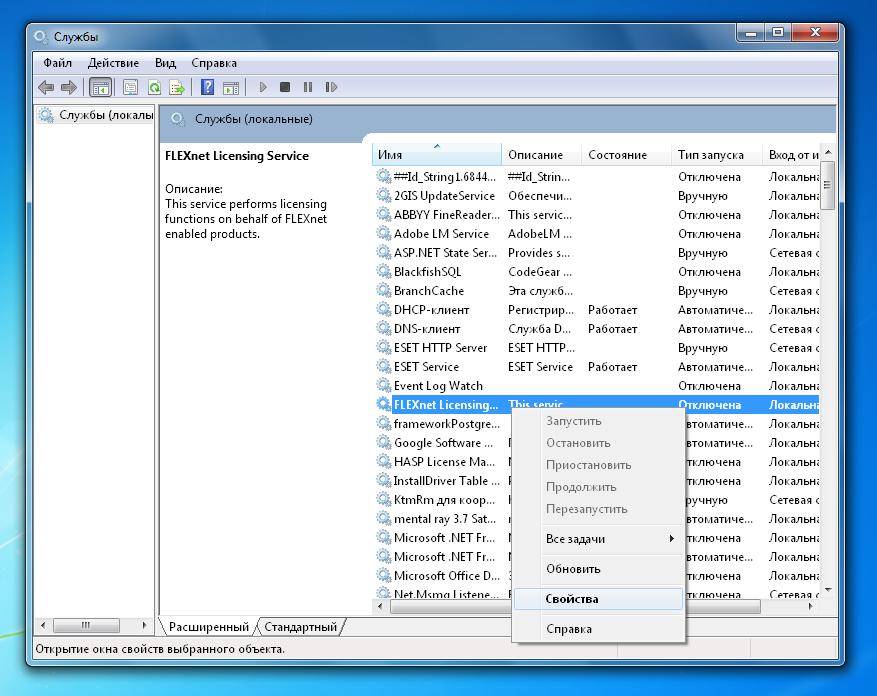
Отключённая служба FLEXnet Licensing Service в консоли «Службы»
В старых версиях ищите FlexNet Licensing Service (или FlexNet Licensing Service 64), в Maya 2022–2027 службу Autodesk Desktop Licensing Service: обновления этой службы Autodesk выпускает для программ 2020 года выпуска и новее. Тип запуска должен быть «Автоматически», сама служба запущена. Если она остановлена, щёлкните её правой кнопкой и выберите «Свойства», в поле «Тип запуска» выберите «Автоматически», нажмите «Применить», затем «Запустить» и «ОК». Служба не стартует или падает снова, тогда поставьте её свежую версию со страницы загрузки Autodesk (на 23 октября там версия 17.1.0.16893) и пройдите порядок для службы, которая не запускается.
Вторая статья честно пишет, что причина не установлена, и подозревает повреждённый license manager. Её рецепт: чистое удаление Maya, удаление остатков в Program Files, ProgramData и AppData, очистка папки %TEMP% и установка заново. Пути к файлам FLEXnet и CLM там даны для старой схемы FlexNet и Windows 7–10. Учтите, что рецепт Autodesk затрагивает все программы Autodesk: статья начинает с удаления всех установленных продуктов, а папки Autodesk в Program Files, ProgramData и AppData у них общие. Если на компьютере есть AutoCAD или 3ds Max, их тоже придётся ставить заново; полную очистку проводите по инструкции по полному удалению Autodesk. После переустановки Maya активируется тем же серийным номером.
Ошибки активации серийным номером
Лицензию Maya из нашего магазина вводят 12-значным серийным номером в окне активации при первом запуске. Входить в Autodesk Account и включать VPN для этого не требуется. Весь путь от установки до активации и короткие ответы на 1603, 4005, ошибку фрейма и «серийный номер уже использован» ведёт пошаговая активация Maya в России.
Из-за ошибки 4005 мы убрали из каталога Maya 2023. Если код 4005 появился в окне установщика («The install couldn't finish. Error 4005»), причины и шаги собраны в разборе ошибки 4005 при установке Autodesk. Пустое окно «Не удаётся отобразить это содержимое во фрейме» на шаге активации снимает сброс настроек встроенного браузера. Если на первом экране случайно выбран вход в учётную запись или сетевая лицензия, верните выбор типа лицензии сбросом лицензии Autodesk и при следующем запуске введите серийный номер.
Обновления .NET 10: Maya 2026.3.3 и 2025.3.3
Microsoft прекращает поддержку .NET 8 и .NET 9 10 ноября 2026 года, и Autodesk 29 сентября 2026 года расписал по версиям, что это значит для Maya. Maya 2027 уже работает на .NET 10, ставить ничего не нужно. Для Maya 2026 нужен выпуск 2026.3.3 Security Fix, для Maya 2025 выпуск 2025.3.3 Security Fix: оба вышли 7 августа 2026 года и переводят программу на .NET 10. Maya 2024 работает на .NET Framework 4.8, переход её не касается.
Autodesk раздаёт эти обновления через Autodesk Access и Autodesk Account. Установленную версию покажет меню Help → About Maya. Если на том же компьютере стоят другие программы Autodesk 2025 и 2026, обновите и их: Autodesk предупреждает, что общие компоненты рассчитаны на согласованные версии, а номера выпусков AutoCAD и Revit с .NET 10 мы собрали отдельно. Сторонние плагины Autodesk советует сверить с их разработчиками. Если вы только выбираете версию, сравнение 2022–2027 и ссылки на дистрибутивы есть в гиде по версиям Maya.


Дистрибутивы: Autodesk Maya 2026, Autodesk Maya 2025.
Частые вопросы
Почему Maya не запускается после установки?
Посмотрите текст окна. «ADP Failed to initialize» в Maya 2027 снимается распаковкой adp-desktop-sdk.zip, код c0000005 обновлением Visual C++ до 14.50.35719, вылет без окна сбросом папки prefs, обновлением драйвера видеокарты и драйвера Wacom.
Что значит ошибка License was not obtained в Maya?
Maya не получила лицензию от службы лицензирования. Проверьте в services.msc, что Autodesk Desktop Licensing Service запущена с типом запуска «Автоматически»; не помогло, поставьте свежую версию службы или переустановите Maya начисто.
Как сбросить настройки Maya?
Закройте Maya, в папке Документы\maya\<версия> переименуйте prefs в prefsOld и запустите программу. Maya создаст настройки по умолчанию, сцены и проекты при этом не удаляются.
Нужно ли обновлять Maya 2026 из-за .NET 10?
Да. С 10 ноября 2026 года Microsoft не поддерживает .NET 8 и 9, поэтому Autodesk выпустил Maya 2026.3.3 и 2025.3.3 на .NET 10. Maya 2027 и Maya 2024 обновлять ради этого не нужно.
Нужен ли VPN для активации Maya?
Нет. Лицензию Maya из нашего магазина вводят 12-значным серийным номером в окне первого запуска, Autodesk Account и VPN не требуются. Один серийный номер действует на одном рабочем месте.
Полезная статья?
Ваша оценка поможет нам стать лучше
Все варианты в каталоге
Autodesk Maya
- 23 октября 2026
- 35 просмотров

- 17 октября 2026
- 373 просмотра

- 21 октября 2026
- 113 просмотров

- 21 октября 2026
- 84 просмотра
