
-
 Денис Самойлов
- 9 мин. чтения
- 3 октября 2026
- 36 просмотров
Как посчитать площадь в AutoCAD: контур, сумма помещений, перевод в м²
Площадь замкнутой полилинии, круга или штриховки AutoCAD уже посчитал за вас: выделите объект, нажмите Ctrl+1, и в палитре «Свойства» в разделе «Геометрия» будет строка «Площадь». Сложнее, когда комната нарисована отдельными отрезками, помещений два десятка, а в ответе вместо 24 квадратных метров стоит 24000000. Ниже по шагам: одна площадь, сумма помещений с вычетом колонн, перевод в квадратные метры и подпись площади на чертеже, которая меняется вместе с контуром. Названия команд и кнопок сверены со справкой AutoCAD 2026 и 2027 на 3 октября 2026 года.
Как узнать площадь одного контура в палитре «Свойства»
- Щёлкните по контуру: замкнутой полилинии, прямоугольнику, кругу, эллипсу, области или штриховке.
- Нажмите Ctrl+1 или щёлкните правой кнопкой и выберите «Свойства».
- Разверните раздел «Геометрия». Строка «Площадь» показывает площадь, строка «Длина» под ней у замкнутой полилинии означает периметр.
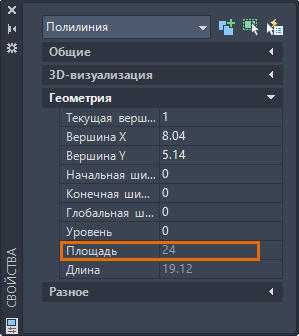
Площадь в палитре «Свойства». Справка Autodesk
Число выводится в квадратных единицах чертежа. Чертили план в миллиметрах, значит перед вами квадратные миллиметры: 24000000 мм² это 24 м². Как перевести без калькулятора и подписать сразу в метрах, разобрано ниже.
Если строки «Площадь» нет вообще, контур, скорее всего, собран из отдельных отрезков, а у отрезка площади не бывает. Тогда сначала соберите из него полилинию или контур, это раздел про комнату из отрезков. Если же не открывается сама палитра, верните её по статье в AutoCAD пропала командная строка, лента или панель.
Одна ловушка. У разомкнутой полилинии площадь тоже показывается: AutoCAD мысленно соединяет последнюю точку с первой прямой линией. Для комнаты с дверным проёмом это даст почти правильное число, для изогнутой трассы получится ерунда. Проверьте строку «Замкнуто» в разделе «Разное» тех же «Свойств», для подсчёта площади там должно стоять «Да».
Команда ПЛОЩАДЬ: по углам комнаты или по объекту
Когда контура нет, а углы помещения на чертеже есть, площадь считается щелчками по углам.
- На ленте откройте вкладку «Главная», на панели «Утилиты» раскройте список «Измерить» и выберите «Площадь». С клавиатуры то же самое делает команда ПЛОЩАДЬ, а в любой языковой версии AutoCAD работает английское имя с подчёркиванием:
- Щёлкайте по углам комнаты по порядку, обходя её по периметру. Включите объектную привязку (F3) с режимом «Конточка», иначе точки лягут мимо углов.
- Обошли все углы, нажмите Enter. Первую точку повторно указывать не нужно, AutoCAD замкнёт фигуру сам.
- Площадь и периметр появятся в командной строке, выделенная фигура подсветится зелёным. Если строка с ответом уже уехала вверх, нажмите F2 и прочитайте историю команд.
Площадь готового объекта считается ещё проще: после запуска команды введите О (опция «Объект») и щёлкните по кругу, полилинии, сплайну или области. Это удобно для фигур с дугами: при обходе по точкам дугу пришлось бы строить опцией «Дуга», а здесь хватит одного щелчка.
Как сложить площади нескольких помещений
Самый быстрый способ появился в AutoCAD и AutoCAD LT 2021, то есть он есть во всех актуальных версиях.
- «Главная» → «Утилиты» → «Измерить» → «Быстрое».
- Наведите курсор внутрь комнаты и щёлкните. Комната зальётся зелёным, рядом с курсором появятся площадь и периметр.
- Зажмите Shift и щёлкайте по остальным комнатам. AutoCAD покажет их суммарную площадь и периметр. Лишнюю комнату снимите повторным щелчком с Shift, чтобы сбросить всё, просто сдвиньте мышь.
Колонна, нарисованная замкнутым контуром внутри комнаты, в площадь «Быстрого» не попадает: это островок, AutoCAD считает пол вокруг неё. Но режим не видит штриховки и размеры как границы. Он рассчитан на план в мировой системе координат и визуальном стиле «2D-каркас», в 3D-виде с ним лучше не связываться.
Классический способ работает в любой версии и оставляет итог в командной строке:
- Запустите ПЛОЩАДЬ и выберите опцию «Добавить площадь».
- Выберите «Объект» и щёлкайте по контурам помещений один за другим. После каждого щелчка AutoCAD показывает площадь этого контура и общую сумму.
- Чтобы вычесть колонны, шахты или вентканалы, нажмите Enter, выберите «Вычесть площадь», затем «Объект» и щёлкните по ним. Сумма уменьшится.
- Выйдите из команды клавишей Esc. Последняя общая площадь в истории команд и есть ответ.
Если помещения заштрихованы, выделите все нужные штриховки и откройте «Свойства»: в разделе «Геометрия» появится их общая площадь. Сумма не появится, если в выбор попала хотя бы одна полилиния, если какая-то штриховка неассоциативная или её контур пересекает сам себя. Об этом есть статья в базе знаний Autodesk, к ней же приложены готовые LISP-утилиты для суммы площадей. У нескольких выделенных полилиний «Свойства» сумму не показывают, для них берите «Быстрое» или «Добавить площадь».
Комната нарисована отрезками: как получить контур с площадью
Самый частый случай в чужих чертежах: стены начерчены отрезками, и выделить «комнату» нечем. Команда КОНТУР построит замкнутую полилинию по щелчку внутри помещения.
- Введите КОНТУР или английское имя:
- Откроется окно «Создание контура». В списке «Тип объекта» оставьте «Полилиния».
- Нажмите «Указание точек» и щёлкните внутри комнаты. Можно щёлкнуть в нескольких комнатах подряд, каждая получит свой контур. Нажмите Enter.
- Поверх стен появится новая полилиния. Выделите её и посмотрите площадь в «Свойствах».
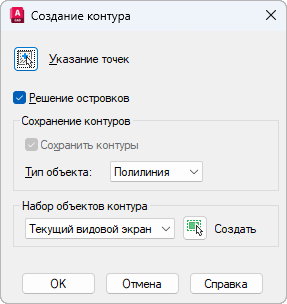
Окно «Создание контура». Справка Autodesk
Совет из практики: заведите для таких контуров отдельный слой и выключите ему печать в диспетчере слоёв. Контуры останутся в чертеже для пересчёта, но на бумагу не попадут.
Если отрезки сходятся точно в углах, их можно склеить в одну полилинию командой СОЕДИНИТЬ: выделите отрезки и нажмите Enter. Контур с разрывом так не склеится.
КОНТУР или штриховка отвечают, что допустимый контур не найден? В стене есть щель, часто долю миллиметра, которую на экране не видно. Сначала покажите весь контур на экране целиком: при обрезанном краем экрана контуре AutoCAD его не находит. Затем найдите и закройте щель. Для штриховки есть обход: на вкладке «Создание штриховки» поле «Допуск замкнутости» (системная переменная HPGAPTOL) задаёт, какой зазор считать замкнутым, от 0 до 5000 единиц чертежа. В AutoCAD и AutoCAD LT 2027 щели ищет новая «Очистка геометрии»: вкладка «Управление», панель «Очистка».
Ещё один рабочий приём: заштрихуйте комнату ассоциативной штриховкой на непечатаемом слое. Площадь штриховки видна в «Свойствах» и пересчитается сама, когда вы сдвинете стену. Неассоциативную штриховку можно снова привязать к стенам: введите -РЕДШТРИХ, выберите штриховку, опцию «Связать» и щёлкните внутри комнаты. Или удалите её и заштрихуйте заново с включённой кнопкой «Ассоциативная».
Площадь с вырезами одним объектом
«Вычесть площадь» даёт число, но не объект. Если площадь детали или помещения с отверстиями нужна постоянно, сделайте из контуров области:
- Командой ОБЛАСТЬ превратите в области внешний контур и контуры отверстий.
- Командой ВЫЧИТАНИЕ выберите сначала внешнюю область, нажмите Enter, затем отверстия и снова Enter. Получится одна область с вырезами.
- Её площадь видна в «Свойствах» и в выводе команды СПИСОК.
Учтите, что исходные контуры при создании областей обычно удаляются (так настроено по умолчанию). В AutoCAD LT вычитание тоже работает, но только для областей.
Площадь в мм² вместо м²: как перевести
AutoCAD не знает, в чём вы чертили. Единица чертежа для него просто единица: начертили стену длиной 3000, и если это миллиметры, площадь выйдет в квадратных миллиметрах. Переключателя «показывать площадь в метрах» нет. «Масштаб вставки» в окне «Единицы чертежа» (команда ЕДИНИЦЫ) на площадь уже начерченного не влияет: он нужен для блоков и чертежей, которые вставляют в файл.
Перевод простой: квадратные миллиметры делите на 1000000, то есть сдвигайте запятую на шесть знаков влево. 18450000 мм² это 18,45 м².
В AutoCAD для Windows то же делает встроенный калькулятор. Щёлкните в «Свойствах» по значению «Площадь», справа появится значок калькулятора. В открывшемся окне «БыстрКальк» раскройте блок «Преобразование единиц», в «Тип единиц» выберите площадь, в «Преобразовать из» квадратные миллиметры, в «Преобразовать в» квадратные метры. В AutoCAD для Mac калькулятора нет.
Как подписать площадь на чертеже, чтобы она обновлялась
Команды и «Свойства» показывают площадь, но на чертёж её не пишут. Для экспликации нужна надпись, связанная с контуром: поле.
- Создайте многострочный текст или выноску и в редакторе щёлкните правой кнопкой → «Вставить поле…». Если такого пункта нет, нажмите Ctrl+F.
- В окне «Поле» слева выберите «Категории полей: Объекты» и «Имена полей: Объект».
- Нажмите кнопку выбора объекта рядом с «Тип объекта» и щёлкните по контуру комнаты.
- В списке «Свойство» выберите «Площадь», в «Формат» поставьте «Десятичные».
- Нажмите «Дополнительный формат». В поле «Коэффициент преобразования» введите 0.000001, тогда квадратные миллиметры станут квадратными метрами. Там же допишите после числа « м²» и в «Разделители чисел» поставьте запятую для дробной части.
- Нажмите OK. В тексте появится площадь в квадратных метрах на сером фоне поля, на печать этот фон не выходит.
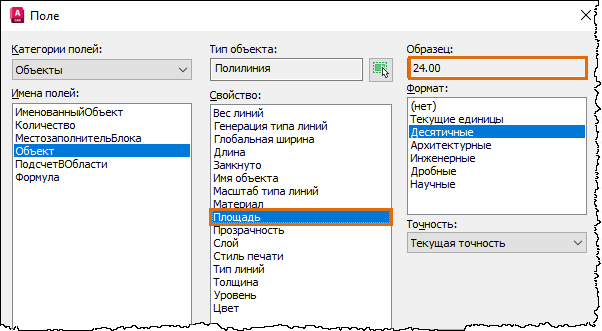
Поле с площадью полилинии. Справка Autodesk
Поле не пересчитывается в ту же секунду, как вы сдвинули стену. Новое значение появится после сохранения файла или команды РЕГЕН, а одну надпись можно обновить сразу: дважды щёлкните по ней, затем правой кнопкой по полю → «Обновить поле».
Если площади всех комнат нужны в ведомости, вставьте такие поля в ячейки таблицы AutoCAD. В последней ячейке столбца на контекстной вкладке выберите «Вставка формулы» → «Сумма» и укажите диапазон ячеек: итог тоже будет обновляться. В полном AutoCAD для Windows есть ещё мастер извлечения данных (команда ДАННЫЕИЗВЛ), он выгружает свойства объектов в таблицу или файл; в AutoCAD LT и AutoCAD для Mac его нет.
Почему AutoCAD не показывает площадь или показывает не ту
Нет строки «Площадь». Выделены отрезки, у них площади нет. Постройте КОНТУР или склейте отрезки командой СОЕДИНИТЬ.
У штриховки площадь пустая. Почти всегда контур штриховки пересекает сам себя или внутренний контур (островок) касается внешнего. Восстановите контур кнопкой «Восстановить» на вкладке «Редактор штриховки» (или командой HATCHGENERATEBOUNDARY), поправьте место пересечения и заштрихуйте заново.
Нет суммы у нескольких штриховок. В выбор попала полилиния, одна из штриховок неассоциативная или «битая». Выделяйте только штриховки и пересоздайте проблемную.
Площадь одной штриховки слишком большая. Несколько комнат, заштрихованных за один вызов команды, по умолчанию становятся одной штриховкой с общей площадью. Выделите её и на вкладке «Редактор штриховки» нажмите «Разделить существующие штриховки».
Площадь в миллионах. Чертёж в миллиметрах, площадь в мм². Делите на 1000000 или подпишите полем с коэффициентом, как выше.
Число странное, хотя контур выглядит правильно. Полилиния разомкнута, и AutoCAD достраивает замыкающую прямую. Поставьте «Замкнуто: Да».
«Быстрое» не находит комнату. Комната ограничена штриховкой или размерами, а их режим не считает границами, или вы работаете не в мировой системе координат. Измерьте командой ПЛОЩАДЬ по углам комнаты.
AutoCAD LT и AutoCAD для Mac: что отличается
В AutoCAD LT работает всё из этой статьи, кроме мастера извлечения данных. LISP-утилиты для суммы площадей в LT запускаются начиная с версии 2024. Чем LT ещё отличается от полной версии, разобрано в статье AutoCAD и AutoCAD LT: чем отличаются.
В AutoCAD для Mac нет ленты и русского интерфейса (подробнее в статье AutoCAD для Mac на русском), поэтому пути другие: Area и Quick лежат в меню Tools → Inquiry, свойства открываются в Properties Inspector, контур строится через Draw → Boundary, поле вставляется через Insert → Field, и коэффициент преобразования там тоже есть (Additional Format). Калькулятора у поля «Area» на Mac нет, так что миллиметры в метры переводите полем или делением.


Дистрибутивы: Autodesk AutoCAD 2027 для Windows, Autodesk AutoCAD 2026 для Windows, Autodesk AutoCAD 2027 для macOS.
Часто задаваемые вопросы
Как посчитать площадь штриховки в AutoCAD?
Выделите штриховку, нажмите Ctrl+1 и посмотрите строку «Площадь» в разделе «Геометрия» палитры «Свойства». Если выделить несколько штриховок, там же появится их общая площадь.
В каких единицах AutoCAD показывает площадь?
В квадратных единицах чертежа. Если план начерчен в миллиметрах, площадь будет в квадратных миллиметрах, для квадратных метров её делят на 1000000 или выводят полем с коэффициентом преобразования 0.000001.
Как узнать общую площадь нескольких помещений?
Включите «Главная» → «Утилиты» → «Измерить» → «Быстрое» и щёлкайте внутри комнат с зажатым Shift: AutoCAD покажет сумму. В любой версии работает и команда ПЛОЩАДЬ с опцией «Добавить площадь».
Можно ли посчитать площадь 3D-тела?
Да, команда ПЛОЩАДЬ с опцией «Объект» по 3D-телу выдаёт площадь всей его поверхности, а не объём. Объём показывает ИЗМЕРИТЬГЕОМ с опцией «Объем» или команда МАСС-ХАР.
Полезная статья?
Ваша оценка поможет нам стать лучше
Смотрите также

- 4 октября 2026
- 10 просмотров

- 3 октября 2026
- 27 просмотров

- 3 октября 2026
- 32 просмотра

- 3 октября 2026
- 32 просмотра
