
Каталог


Магазин
Покупка и помощь


Как объединить в AutoCAD: линии в полилинию, текст, объекты и чертежи


Одной кнопки «Объединить» на все случаи в AutoCAD нет. Отрезки склеивает в полилинию СОЕДИНИТЬ, текст собирает ТЕКСТВМТЕКСТ, разнородные объекты связывают в блок или группу, 3D-тела сливает ОБЪЕДИНЕНИЕ, а чужой чертёж приходит в ваш файл через внешнюю ссылку или буфер обмена. Если команда «ничего не делает», почти всегда виноваты невидимый зазор между концами или разная высота Z.
Найдите свою задачу в таблице, ниже каждая строка разобрана подробно. Названия команд, кнопок и окон сверены с русской справкой AutoCAD 2026 и статьями базы знаний Autodesk 4 октября 2026 года. В AutoCAD 2024–2027 всё устроено одинаково, отличия LT и версии для Mac собраны в конце.
Содержание14 разделов
Как объединить линии и отрезки в одну полилинию
Это самый частый случай: контур начерчен отдельными отрезками, и его не получается заштриховать, выдавить или посчитать площадь одним щелчком.
- Запустите команду СОЕДИНИТЬ: вкладка «Главная», панель «Редактирование», раскройте её нижнюю часть, кнопка «Соединить». Или наберите имя в командной строке. В любой языковой версии работает и английское имя с подчёркиванием: _JOIN.
- AutoCAD спросит «Выберите исходный объект или несколько объектов для присоединения:». Выделите все отрезки и дуги контура сразу, удобнее рамкой.
- Нажмите Enter.
- Щёлкните по контуру и откройте «Свойства» (Ctrl+1). Вверху палитры должно стоять «Полилиния».
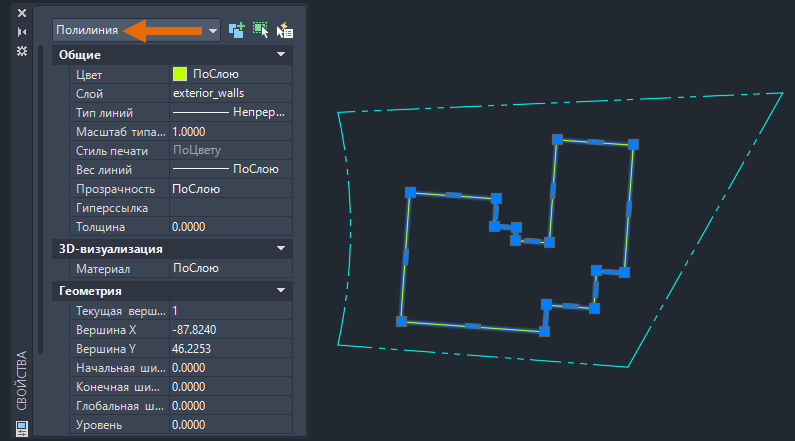
Контур стал полилинией. Справка Autodesk
Выделяйте именно всё сразу. Гуляющий по сайтам совет, что «Соединить» не берёт отдельные отрезки и годится только для полилиний, неверен: отрезки и дуги, сходящиеся концами в одной плоскости, команда превращает в полилинию.
Что получается из разных наборов:
- отрезки, дуги и полилинии в одной плоскости, сходящиеся концами, дают полилинию;
- отрезки на одной прямой дают один отрезок, причём зазоры между ними допустимы;
- дуги с общим центром и радиусом дают одну дугу, зазоры тоже допустимы; одну дугу превращает в окружность опция «Замкнуть»;
- если в наборе есть сплайн или эллиптическая дуга, получится сплайн;
- объекты, которые соприкасаются, но лежат в разных плоскостях, дают 3D-полилинию, а если среди них есть дуги, сплайн. Увидели в «Свойствах» «3D-полилиния» вместо «Полилиния», значит, у части линий другая высота Z (как исправить, ниже).
Цвет, слой и тип линий результат берёт у первого выбранного объекта, поэтому линии с разных слоёв окажутся на слое того, по которому щёлкнули первым. Прямые, лучи и уже замкнутые объекты (окружности, замкнутые полилинии) СОЕДИНИТЬ не берёт вовсе.
Почему линии не соединяются в AutoCAD и как это исправить
Autodesk в статье базы знаний о том, что JOIN не соединяет линии, называет две причины: зазоры между концами и разная высота объектов, причём «потенциально на ничтожную величину». Начните с высоты, с ней сталкиваются чаще, особенно в чертежах, пришедших из других программ.
Разная высота Z
Выделите отрезки одного типа и откройте «Свойства» (Ctrl+1). У отрезков смотрите «Начало Z» и «Конец Z», у полилиний поле «Уровень». Там должно быть 0 или одно и то же число. Если выбраны объекты разных типов, этих полей в палитре нет: выберите тип в списке вверху «Свойств» или выделяйте отдельно отрезки и полилинии.
Разница в тысячные доли миллиметра при обычной точности отображения округляется до нуля. Чтобы её увидеть, наберите ЕДИНИЦЫ и поставьте в поле «Точность» максимальное число знаков, потом снова посмотрите координаты.
Исправить можно двумя способами:
- Вручную. Впишите 0 в «Начало Z» и «Конец Z» (у полилиний в «Уровень») сразу для всех выделенных объектов одного типа. Способ безопасный, геометрия в плане не меняется.
- FLATTEN из Express Tools: вкладка «Express Tools», панель Modify, пункт Flatten objects, или команда FLATTEN. На вопрос Remove hidden lines ответьте N. Команда кладёт всё выделенное на нулевую высоту за один проход, но в AutoCAD LT её нет, а на больших наборах и 3D-моделях она может сдвинуть линии на 0,5–2 мм. Обрабатывайте чертёж частями и сохраните копию до начала.
Зазор или перехлёст в углу
Самый быстрый ремонт одного угла: СОПРЯЖЕНИЕ с радиусом 0. AutoCAD сам удлинит или обрежет оба отрезка до точного пересечения. Тот же приём Autodesk советует, чтобы проверить, касаются ли объекты концами. Когда зазоров много, закрывайте их все разом через ПОЛРЕД с допуском (следующий раздел).
Дубли и наложенные отрезки
Две одинаковые линии одна поверх другой выглядят как одна, а цепочка из-за них разветвляется. Запустите ПОДЧИСТИТЬ (_OVERKILL): вкладка «Главная», панель «Редактирование» в развёрнутом виде, кнопка «Удалять повторяющиеся объекты». В одноимённом окне пригодятся флажки «Оптимизировать сегменты в полилиниях» и «Объединить коллинеарные объекты, выровненные концом к концу». С упрямыми полилиниями из чужих файлов работает такой порядок: РАСЧЛЕНИТЬ, затем ПОДЧИСТИТЬ, затем снова СОЕДИНИТЬ.
Лишние вершины, развилка, блоки и ссылки
- Две вершины в одной точке. Если ручку вершины когда-то перетащили на соседнюю, конец полилинии выглядит одним, а вершин там две, и соединение спотыкается. Наведите курсор на ручку вершины и выберите в меню «Удалить вершину».
- Развилка в форме Т или Y. Полилиния идёт последовательно от вершины к вершине и ветвиться не умеет: справка прямо пишет, что полилинии не соединяются в форме Y. Такой узел делайте одним объектом через блок или группу.
- Линии внутри блока или внешней ссылки. Блок для AutoCAD один объект, до его линий СОЕДИНИТЬ не доберётся. Сначала РАСЧЛЕНИТЬ блок, а внешнюю ссылку внедрить (она не расчленяется, пока остаётся ссылкой).
- Вместо полилинии получился сплайн. В наборе был сплайн или эллиптическая дуга, либо дуги лежат на другой высоте Z, чем отрезки (тогда сначала обнулите Z). Сплайн переведите в полилинию заранее: ПОЛРЕД, выберите сплайн, согласитесь на преобразование и задайте точность от 0 до 99. Чем больше число, тем точнее форма и тем больше вершин.
Как склеить отрезки с зазорами: ПОЛРЕД с допуском
Обычное присоединение в ПОЛРЕД требует, чтобы концы совпадали точно. Исключение одно: режим «Несколько», в котором объекты соединяются, если концы лежат не дальше заданного расстояния. Этим способом чинят контуры из PDF и из чужих программ, где концы «почти» сходятся.
- Запустите ПОЛРЕД: «Главная» → «Редактирование» → «Редактировать полилинию».
- В командной строке выберите опцию «Несколько» и выделите все отрезки, дуги и полилинии контура. Enter.
- На вопрос, преобразовывать ли отрезки, дуги и сплайны в полилинии, ответьте «Да».
- Выберите опцию присоединения. В русской командной строке она называется «Добавить» (в справке местами «Соединить»), в любой версии сработает ввод _J.
- Введите расстояние допуска: число чуть больше самого крупного зазора в единицах чертежа. Enter, и ещё раз Enter, чтобы выйти из команды.
Как именно закрываются зазоры, задаёт опция «Способ», её предлагают там же, где допуск. «С продолжением» удлиняет или обрезает сегменты до общей точки, «Добавить» вставляет между концами короткий прямой сегмент, «Все» удлиняет, где получается, а в остальных местах добавляет сегмент. Для чертежа, где углы должны остаться острыми, берите «С продолжением».
Допуск не завышайте. При допуске 10 в чертеже в миллиметрах ПОЛРЕД соединит и концы соседних линий, если они попали в выделение и лежат ближе сантиметра друг к другу. Начните с малого числа и увеличивайте, если что-то осталось несоединённым.
Надоел вопрос о преобразовании в полилинию: системная переменная PEDITACCEPT со значением 1 убирает его, и отрезки превращаются в полилинии молча.
Как объединить два контура в один: КОНТУР и ОБЛАСТЬ
Если контур замкнут, но собран из кусков, проще не соединять его, а обвести заново. КОНТУР строит новую замкнутую полилинию по щелчку внутри, исходные линии остаются на месте.
- «Главная» → «Рисование», раскройте список у кнопки «Штриховка» и выберите «Контур».
- В окне оставьте «Тип объекта» → «Полилиния» и нажмите «Указание точек».
- Щёлкните внутри контура и нажмите Enter.
Так удобно готовить контур помещения для подсчёта площади или штриховки. Зазоры КОНТУР не прощает: если линии не сходятся, он сообщит, что замкнутый контур не найден.
Два пересекающихся или соприкасающихся замкнутых контура, например две комнаты с общей стеной, сливают через области:
- ОБЛАСТЬ («Главная» → «Рисование» → «Область») и выделите оба контура. Каждый станет отдельной областью.
- ОБЪЕДИНЕНИЕ и выделите обе области. Получится одна.
- КОНТУР со щелчком внутри объединённой области даст обычную полилинию по общему периметру. Область после этого удалите.
ОБЛАСТЬ по умолчанию удаляет исходные линии. Если они нужны, скопируйте их заранее или поставьте системной переменной DELOBJ значение 0, тогда исходники останутся.
Как объединить текст в AutoCAD в один многострочный
Однострочный текст из старых чертежей и из PDF собирают командой ТЕКСТВМТЕКСТ. Начиная с обновления AutoCAD 2017.1 она встроена в программу, Express Tools для неё больше не нужны.
- Вкладка «Вставка», панель «Импорт», кнопка «Объединить текст». Или команда ТЕКСТВМТЕКСТ (_TXT2MTXT).
- Выделите строки и нажмите Enter. Выбирать можно и однострочный, и многострочный текст: так склеивают несколько готовых абзацев в один объект.
Высоту текста, шрифты и цвета команда по возможности сохраняет. Строки остаются строками, если исходные тексты стояли ровно друг под другом, иначе текст встанет в одну строку или, при включённом переносе по словам, перенесётся по ширине.
Если слова встали вперемешку, откройте настройки: после запуска команды выберите в командной строке опцию параметров (в справке она подписана то «Настройки», то «Параметры», ввод _SE работает в любом случае). В окне есть порядок текста (сортировка сверху вниз или в том порядке, в каком вы щёлкали по строкам), перенос по словам и единый межстрочный интервал. Для таблиц и списков надёжнее второй вариант: выделяйте строки по одной сверху вниз.
Там же флажок «Объединить в один многострочный текстовый объект». Снимите его, и каждая однострочная надпись станет отдельным многострочным текстом, ничего не склеивая.
Ещё два случая:
- абзацы внутри одного многострочного текста объединяют в редакторе: выделите их, щёлкните правой кнопкой и выберите «Объединить абзацы», знаки абзаца заменятся пробелами;
- если текст из PDF превратился в линии (каждая буква набор отрезков), ТЕКСТВМТЕКСТ его не увидит. Такой текст сначала распознают командой ПДФГЕОМТЕКСТ, подробнее в статье о переводе PDF в DWG.
Обратно многострочный текст на отдельные строки разбивает РАСЧЛЕНИТЬ.
Как объединить объекты в один: блок или группа
Когда набор разнородный (шкаф из прямоугольников и дуг, узел с текстом, штамп), склеивать линии бессмысленно. Объект из него делают блоком или группой, и выбор между ними простой. Блок берите, если элемент будет повторяться или должен вести себя как одно целое: копии ссылаются на одно определение, правка определения меняет все. Группа подходит как временная связка: объекты остаются самостоятельными, их легко поправить по одному, а один объект может входить в несколько групп.
Блок
- Вкладка «Вставка», панель «Определение блока», «Создать блок». Или команда БЛОК.
- В окне «Определение блока» впишите «Имя».
- В группе «Базовая точка» нажмите «Указать» и щёлкните точку, за которую блок удобно ставить, например угол.
- В группе «Объекты» нажмите «Выбрать объекты», выделите набор, Enter.
- Оставьте переключатель «Преобразовать в блок»: выбранные объекты сразу станут вхождением блока. «Оставить» не тронет их, «Удалить» уберёт из чертежа (вернуть можно командой ОЙ).
- Проверьте, что отмечен флажок «Разрешить расчленение», и нажмите «ОК».
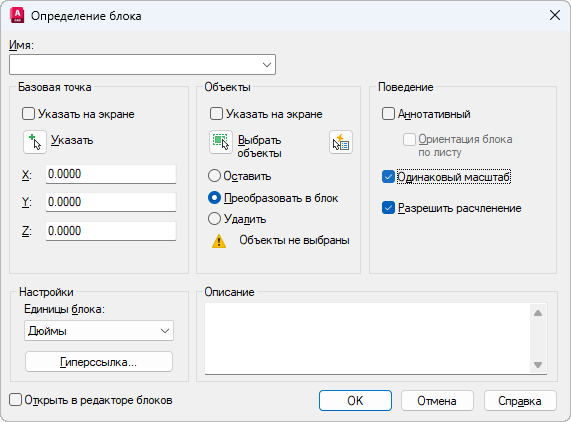
Окно «Определение блока». Справка Autodesk
Без флажка «Разрешить расчленение» блок потом не разберётся на части. Это первая из причин в базе знаний Autodesk, по которым РАСЧЛЕНИТЬ отказывается работать с чужим блоком.
Быстрый способ без окна: выделите объекты, скопируйте (Ctrl+C) и вставьте сочетанием Ctrl+Shift+V. Это ВСТБЛОК, пункт «Вставить как блок». Блок получит служебное имя-идентификатор, переименуйте его командой НОВОЕИМЯ.
Группа
- «Главная» → панель «Группы» → «Группа». Или команда ГРУППА.
- Выделите объекты и нажмите Enter.
Теперь щелчок по любому элементу выделяет всю группу. Чтобы временно выбирать объекты по одному, переключите выбор групп сочетанием Ctrl+H или Ctrl+Shift+A (за это же отвечает системная переменная PICKSTYLE). Распускает группу «Разгруппировать» на той же панели, команда РАЗГРУПП. Группы из сотен и тысяч объектов Autodesk делать не советует: они заметно тормозят чертёж.
Как объединить 3D-тела и области
Тела, поверхности и 2D-области сливает ОБЪЕДИНЕНИЕ: вкладка «Главная», панель «Редактирование тела», кнопка «Объединение» (панель есть в рабочем пространстве «3D-моделирование»). Выделите объекты и нажмите Enter.
- Объединяются объекты одного типа: тело с телом, область с областью. Тело с поверхностью не объединить, а сеть AutoCAD предложит сначала преобразовать в тело или поверхность.
- Тела не обязаны касаться. Разнесённые тела станут одним объектом, внешне ничего не изменится.
- Обратно несвязанные части составного тела отделяет «Разделить» на той же панели «Редактирование тела». Если части срослись по объёму, разделить их уже не получится, только отменить операцию.
Как объединить слои
Команда СЛОЙОБЪЕД переносит все объекты выбранных слоёв на целевой слой и удаляет лишние слои из чертежа. Сначала укажите объект на слое, который убираете, потом объект на слое, куда всё переносится, и подтвердите. Объекты получают цвет и тип линий целевого слоя, а блоки, внутри которых были объекты с этих слоёв, AutoCAD переопределит. Те же действия есть в контекстном меню «Диспетчера свойств слоев», подробно с картинками разобраны в статье про слои в AutoCAD.
Можно ли объединить штриховки в одну
Готовые штриховки в один объект не сливаются: команды для этого нет, СОЕДИНИТЬ их не выбирает, а в английской справке Autodesk прямо сказано, что разделённую штриховку обратно в один объект не собрать. В русском переводе той же страницы смысл перевёрнут, верить ему не стоит.
Что работает:
- При создании. Если щёлкнуть внутри нескольких контуров за одну команду ШТРИХ, получится один объект штриховки, пока на панели «Параметры» не включён флажок «Создавать отдельные штриховки».
- Для готовой штриховки. Если у соседней штриховки нет контура, сначала выделите её и постройте контур кнопкой «Восстановить» на вкладке «Редактор штриховки», панель «Контуры». Затем выделите штриховку, которую оставляете, и на той же панели нажмите «Выбрать». Укажите контур соседнего участка: он добавится к этой же штриховке. Вторую штриховку удалите.
Остальные вопросы про штриховку (масштаб, сплошная заливка, пропадание) собраны в отдельной статье о штриховке в AutoCAD.
Как объединить несколько чертежей в один файл
Способ зависит от того, что нужно сохранить.
Перенести часть чертежа: буфер обмена
Откройте оба файла, выделите объекты, Ctrl+C, переключитесь на второй чертёж, Ctrl+V. Это самый быстрый путь, но объекты встанут туда, куда вы щёлкнете. Чтобы они оказались ровно на тех же координатах, вставляйте командой «Вставить с исходными координатами»: вкладка «Главная», панель «Буфер обмена», список «Вставить», или ВСТИСХОД в командной строке. Чтобы задать точку, за которую объекты потом встанут на место, копируйте сочетанием Ctrl+Shift+C (БТКОПИРОВАТЬ) и щёлкните по нужной точке. А Ctrl+Shift+V вставит весь набор одним блоком, который не перемешается с вашими объектами.
Вставить целый файл
Команда ВСТАВИТЬ открывает палитру «Блоки». Кнопкой вверху палитры выберите файл DWG, и он встанет в чертёж одним блоком, вместе со всеми определениями блоков из него. Учтите ограничение: так переносится только пространство модели, объекты листов игнорируются.
Сохранить слои и штамп: внешняя ссылка с внедрением
- Подключите второй чертёж как внешнюю ссылку: вкладка «Вставка», панель «Ссылка», «Присоединить».
- Откройте палитру «Внешние ссылки» (команда ВНССЫЛКИ), щёлкните ссылку правой кнопкой и выберите «Внедрить».
- В окне «Внедрение ссылок» выберите способ. «Внедрение» сохранит слои ссылки отдельно, с приставкой вроде ЭТАЖ1$0$СТЕНА. «Вставка» сольёт одноимённые слои с вашими, и они получат свойства слоёв текущего чертежа.
- После внедрения уберите неиспользуемые слои и стили командой ОЧИСТИТЬ.
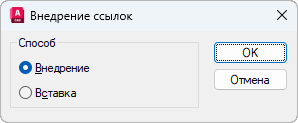
Окно «Внедрение ссылок». Справка Autodesk
Если в присоединяемых чертежах есть штамп с атрибутами (номер листа, шифр), собирайте их именно так и в окне «Внедрение ссылок» выбирайте «Внедрение». Autodesk предупреждает, что и вариант «Вставка», и команда ВСТАВИТЬ заменят номер листа в штампе значением из основного чертежа.
Перенести листы
Щёлкните правой кнопкой по вкладке любого листа, выберите «Из шаблона...», в окне выбора переключите тип файла на DWG, укажите файл и отметьте нужные листы. Второй путь: «Центр управления» (Ctrl+2), в дереве раскройте чертёж, выберите в нём значок листов и перетащите нужный лист в свой файл. С листом переезжают только объекты пространства листа, модель переносите отдельно.
Как объединить ячейки в таблице AutoCAD
Щёлкните первую ячейку, с нажатой Shift щёлкните последнюю. На ленте появится вкладка «Ячейка таблицы». На панели «Объединить» нажмите «Объединить ячейки» и выберите вариант: «Объединить все», «Объединить по строкам» или «Объединить по столбцам». Вернуть ячейки обратно можно кнопкой «Разделить ячейки» рядом.
Как разъединить объединённое обратно
- Полилинию, блок, многострочный текст, область разбивает РАСЧЛЕНИТЬ («Главная» → «Редактирование» → «Расчленить»). У полилинии при этом пропадает ширина сегментов, у блока с атрибутами остаются только описания атрибутов без значений. Блок расчленяется на один уровень, вложенные блоки придётся разбивать отдельно.
- Внешнюю ссылку РАСЧЛЕНИТЬ не берёт, её сначала внедряют.
- Группу распускает РАЗГРУПП, объекты остаются на месте.
- Составное тело делит «Разделить», но только на части, которые не касаются друг друга.
- Штриховку, созданную по нескольким контурам, раскладывает на отдельные объекты кнопка «Создавать отдельные штриховки» в развёрнутой панели «Параметры» вкладки «Редактор штриховки» (в тексте справки она названа «Разделить существующие штриховки»). Собрать её обратно уже не получится.
Объединение в AutoCAD LT и AutoCAD для Mac
В AutoCAD LT работают СОЕДИНИТЬ, ПОЛРЕД, ТЕКСТВМТЕКСТ, БЛОК, ГРУППА, СЛОЙОБЪЕД, ОБЛАСТЬ и все способы объединения чертежей. Отличий три:
- ОБЪЕДИНЕНИЕ в LT есть, но только для 2D-областей, лежащих в одной плоскости: 3D-тел в LT нет;
- FLATTEN в LT нет, высоту Z обнуляйте вручную в «Свойствах»;
- спиралей в LT нет, поэтому и соединять их не с чем.
В AutoCAD для Mac интерфейс другой, и команды ищите по английским названиям. Join лежит на вкладке Drafting, панель Modify. TXT2MTXT на Mac по-прежнему относится к Express Tools: Drafting → Text → Convert Text to Mtext или меню Tools → Express Tools. Union находится на вкладке Modeling, панель Solid, список Boolean.


Дистрибутивы: Autodesk AutoCAD 2027 для Windows, Autodesk AutoCAD 2026 для Windows, Autodesk AutoCAD 2027 для macOS.
Часто задаваемые вопросы
Почему после команды «Соединить» получилась 3D-полилиния или сплайн?
3D-полилиния выходит, когда объекты касаются концами, но лежат на разной высоте Z: обнулите «Начало Z», «Конец Z» или «Уровень» в «Свойствах» и соедините заново. Сплайн получается в двух случаях: в наборе был сплайн или эллиптическая дуга (переведите его в полилинию через ПОЛРЕД до соединения) либо дуги лежат на другой высоте Z, чем отрезки (обнулите Z так же).
На каком слое окажется объединённая линия?
На слое первого выбранного объекта. Он же задаёт цвет и тип линий. Если результат должен лежать на определённом слое, начните выделение с отрезка на этом слое или перенесите готовую полилинию на нужный слой после соединения.
Почему блок не расчленяется командой РАСЧЛЕНИТЬ?
Первая причина по базе знаний Autodesk: при создании блока был снят флажок «Разрешить расчленение». Другие: блок лежит на заблокированном слое, повреждён или чертёж сохранён сторонней программой. А внешнюю ссылку РАСЧЛЕНИТЬ не берёт, пока её не внедрить.
Как перевести однострочный текст в многострочный, не склеивая строки?
Запустите ТЕКСТВМТЕКСТ, откройте параметры и снимите флажок «Объединить в один многострочный текстовый объект». Каждая надпись станет отдельным многострочным текстом на своём месте.
Полезная статья?
Ваша оценка поможет нам стать лучше
Все варианты в каталоге
Лицензия AutoCAD для Windows и Mac
- 3 октября 2026
- 63 просмотра

- 30 сентября 2026
- 153 просмотра

- 4 октября 2026
- 28 просмотров

- 4 октября 2026
- 29 просмотров
