
Каталог


Магазин
Покупка и помощь


Блоки в AutoCAD: как создать, вставить, изменить, переименовать, разбить и удалить


На плане офиса сорок одинаковых стульев, и заказчик просит стулья пошире. Если каждый стул нарисован отдельными линиями, вас ждут сорок правок. Если это блок, вы правите один стул в редакторе, а остальные тридцать девять меняются сами: все копии ссылаются на одно определение, которое хранится в чертеже. Поэтому блоки делают из всего, что повторяется: мебели, дверей, розеток, отметок, рамок со штампом.
Ниже по шагам: как сделать блок, вставить, изменить, переименовать, разбить и удалить, а дальше разбор того, что ломается чаще всего. Блок не расчленяется, не удаляется из списка, не перекрашивается вместе со слоем, вставляется в 25,4 раза крупнее. Названия кнопок и команд сверены 7 октября 2026 года по справке AutoCAD 2026 на русском и английском и по базе знаний Autodesk. Основные операции в AutoCAD 2024–2027 и AutoCAD LT одинаковы, отличия LT и версии для Mac собраны в конце.
Содержание16 разделов
Как создать блок в AutoCAD
Сначала подготовьте геометрию. Перенесите объекты будущего блока на слой «0» или задайте им цвет, тип и вес линий «ПоБлоку». Тогда вставленный блок будет принимать цвет слоя, на который его положили. Нарисуете деталь сразу красным на слое «Мебель», и она останется красной на любом слое (подробнее в разделе про цвет ниже).
- На вкладке «Вставка» в панели «Определение блока» нажмите «Создать блок» или введите команду БЛОК. Откроется окно «Определение блока».
- В поле «Имя» впишите понятное имя: «Стул_офисный», «Розетка_2П». Длина до 255 символов. Имя потом видно в палитре вставки и в счётчике, «Блок1» через месяц никто не опознает.
- В группе «Базовая точка» нажмите «Указать» и щёлкните точку, за которую блок удобно ставить: угол шкафа, центр светильника, середину двери у петли. Именно эта точка окажется под курсором при вставке.
- В группе «Объекты» нажмите «Выбрать объекты», выделите геометрию и нажмите Enter.
- Выберите, что сделать с исходными объектами. «Преобразовать в блок» сразу превратит их во вхождение нового блока, «Оставить» не тронет, «Удалить» уберёт из чертежа (вернёт команда ОЙ).
- В группе «Поведение» проверьте флажок «Разрешить расчленение». Без него блок потом не разберётся на части ни у вас, ни у того, кому вы передадите файл. «Одинаковый масштаб» оставьте отмеченным, если блок не должен растягиваться по одной оси.
- В поле «Единицы блока» выберите единицы, в которых нарисован блок, обычно миллиметры. От этого зависит, в каком масштабе блок встанет в чужой чертёж.
- Нажмите «ОК».
Блок готов и живёт внутри этого чертежа. Чтобы пользоваться им в других файлах, его сохраняют отдельным DWG (как это сделать, ниже в разделе про вставку).
Есть быстрый путь без окна: выделите объекты, скопируйте их в буфер (Ctrl+C) и вставьте сочетанием Ctrl+Shift+V. Это команда ВСТБЛОК, пункт «Вставить как блок». Блок получится сразу, но с длинным служебным именем, а базовой точкой станет левый нижний угол габаритов скопированных объектов. Имя потом меняют командой НОВОЕИМЯ, базовую точку в редакторе блоков.
В AutoCAD 2025 и новее в «умных блоках» есть поиск и преобразование (в 2026 это команда БПОИСК): он находит в чертеже копии выбранной геометрии и превращает их во вхождения блока. Пригодится, когда чужой план пришёл с сотней стульев, нарисованных линиями.
Как вставить блок: палитра «Блоки» и блоки из другого чертежа
На вкладке «Главная» в панели «Блок» нажмите «Вставка». Выпадет галерея блоков текущего чертежа: щёлкните нужный и укажите точку. Под галереей есть пункты «Последние блоки...», «Избранные блоки...» и «Блоки из библиотек...», они открывают палитру «Блоки». Ту же палитру вызывает команда ВСТАВИТЬ.
В палитре четыре вкладки. «Текущий чертеж» показывает блоки этого файла, «Последние» те, что вы недавно вставляли, «Избранное» отобранные вами, «Библиотеки» блоки из выбранной папки или файла DWG. Внизу, в разделе «Параметры», задаются точка вставки, масштаб и поворот. Флажок «Повторить размещение» оставляет блок на курсоре, чтобы расставить десяток копий подряд, а «Расчленить» вставляет блок сразу разобранным на линии.
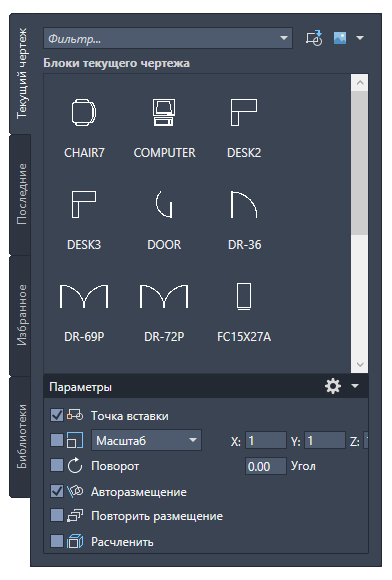
Палитра «Блоки». Справка Autodesk
Блок из другого файла вставляется тремя способами:
- В палитре на вкладке «Библиотеки» выберите чертёж, в котором лежат нужные блоки. Библиотека блоков в AutoCAD это обычный DWG с определёнными в нём блоками, отдельного формата нет.
- Центр управления (Ctrl+2, команда ЦУВКЛ): в дереве откройте нужный чертёж, раздел «Блоки», и перетащите значок блока в чертёж. Отсюда же доступна папка образцов Autodesk, её открывает кнопка с домиком на панели инструментов Центра управления.
- Перетащите файл DWG из Проводника в окно чертежа. AutoCAD спросит точку вставки, масштаб и поворот, и весь файл встанет одним блоком. Объекты листов при этом не переносятся, только пространство модели.
Чтобы сделать из блока отдельный файл, наберите ПБЛОК. В окне «Запись блока на диск» выберите «Блок» и имя из списка, в группе «Размещение» задайте имя файла и папку, в «Единицах измерения» укажите те же единицы, что у блока. Из таких файлов удобно собрать общую библиотеку для отдела.
Если файл вставляется как блок и «висит» далеко от курсора, откройте исходный файл и командой БАЗА задайте ему базовую точку, например 0,0,0. При вставке целого DWG AutoCAD берёт именно её.
Как изменить блок: редактор блоков и правка по месту
Дважды щёлкните по блоку или выделите его, нажмите правую кнопку мыши и выберите «Редактор блоков». Команда БЛОКРЕД сначала покажет окно «Редактирование определения блока» со списком всех блоков файла. Откроется редактор, на ленте появится вкладка «Редактор блоков». Правьте геометрию как обычно, затем нажмите «Закрыть редактор блоков» и согласитесь сохранить изменения. Все вхождения этого блока в чертеже перерисуются.
Если двойной щелчок открывает не редактор, а окно с атрибутами, значит у блока есть атрибуты: для них двойной щелчок по умолчанию правит значения (об этом ниже). Тогда пользуйтесь контекстным меню или командой БЛОКРЕД.
Когда блок надо поправить, видя окружающий чертёж (подогнать шкаф под стену), удобнее правка по месту. Вкладка «Вставка», панель «Ссылка», «Редактирование вхождений» или команда ССЫЛРЕД. Выберите блок, в окне «Редактирование вхождений» нажмите «ОК», отметьте объекты, которые будете менять, и нажмите Enter. Остальной чертёж станет бледным и недоступным. Закончив, нажмите «Сохранить изменения».
Как изменить только часть одинаковых блоков
Напрямую никак: у всех вхождений одно определение, поэтому правка определения меняет все. Если нужен вариант, сделайте второй блок. В редакторе блоков нажмите «Сохранить блок как» (команда БЛОКСОХРКАК) и задайте новое имя: исходный блок не изменится. Затем выделите вхождения, которые должны стать новыми, и на панели «Блок» нажмите «Заменить» (команда БЗАМЕНИТЬ, есть в AutoCAD 2024 и новее). Масштаб, поворот и значения атрибутов сохранятся.
Как изменить базовую точку блока
В редакторе блоков базовой точкой служит начало координат, то есть точка, где стоит значок ПСК. Чтобы перенести базовую точку, сдвиньте геометрию блока относительно этого значка командой ПЕРЕНЕСТИ: точку, которая должна стать базовой, переместите в 0,0. Второй вариант для динамических блоков: добавить в редакторе параметр базовой точки.
Учтите последствие. Точки вставки уже расставленных вхождений остаются на месте, поэтому после сохранения все они визуально сдвинутся на ту же величину. Если блоков на чертеже много и они стоят точно, проще создать новый блок с правильной точкой и заменить им старый.
Как переименовать блок
Введите команду НОВОЕИМЯ (в русской версии работает и английская _RENAME с подчёркиванием). Откроется окно «Переименование».
- В списке «Типы объектов» выберите «Блоки».
- В списке «Имена» щёлкните блок, который переименовываете. Его имя встанет в поле «Старое имя».
- В поле рядом с кнопкой «Новое имя» впишите новое имя и нажмите саму кнопку «Новое имя».
- Нажмите «ОК».
Вхождения остаются на местах, меняется только запись в чертеже. Не переименовывайте блок через «расчленить и создать заново»: получится второй блок с новым именем, а старые вхождения останутся старыми. Имя выделенного блока, если не знаете, какой выбрать в списке, видно в палитре «Свойства» (Ctrl+1). Стандартные элементы вроде слоя «0» переименовать нельзя.
Почему блок не меняет цвет вместе со слоем
Свойства объектов внутри блока подчиняются трём правилам, и справка Autodesk сводит их в одну таблицу:
- объекты на любом слое, кроме «0», с явным цветом или типом линий сохраняют свои свойства, на каком бы слое ни лежало вхождение;
- объекты на слое «0» со свойствами «ПоСлою» берут свойства слоя, на который вставлен блок;
- объекты со свойствами «ПоБлоку» берут в первую очередь свойства самого вхождения (те, что вы задали ему в палитре «Свойства»), а затем свойства его слоя.
Поэтому жёлтый блок, перенесённый на серый слой, остаётся жёлтым: он нарисован явным цветом. Исправьте определение. Откройте блок в редакторе, выделите всё (Ctrl+A) и в палитре «Свойства» поставьте слой «0» либо цвет «ПоБлоку», затем закройте редактор с сохранением.
Если таких блоков в чертеже много и достаточно, чтобы их объекты показывали цвет своих слоёв, сработает команда УСТПОСЛОЮ. Через параметр «Режимы» (окно «Настройки УстПоСлою») отметьте, какие свойства переводить в «ПоСлою», выделите объекты и согласитесь включить в обработку блоки, тогда команда пройдёт и по вложенным. Объекты внутри блоков останутся на своих слоях, но получат цвет и тип линий этих слоёв. Сохраните копию файла перед массовой правкой: команда меняет свойства во всех выбранных определениях.
Текст в блоке и атрибуты
Обычный текст внутри блока принадлежит определению. Поменяете его в редакторе, и он поменяется во всех вхождениях. Если надпись должна быть своя у каждой копии (номер помещения, марка розетки, отметка уровня), вместо текста нужен атрибут: поле, значение которого задаётся при вставке.
- Откройте блок в редакторе и нажмите на ленте «Определение атрибута» (команда АТОПР). Откроется окно «Определение атрибута».
- В поле «Тег» впишите короткое имя поля без пробелов, например НОМЕР. В «Подсказке» вопрос, который AutoCAD задаст при вставке, в «По умолчанию» значение по умолчанию.
- В «Параметрах текста» задайте текстовый стиль и высоту, нажмите «ОК» и укажите место атрибута в блоке.
- Закройте редактор с сохранением.
Режимы в том же окне меняют поведение: «Скрытый» атрибут не виден и не печатается (удобно для артикулов, которые нужны только в спецификации), «Постоянный» не меняется, «Несколько строк» разрешает многострочное значение.
Значение у конкретного вхождения правится двойным щелчком: откроется «Редактор атрибутов блоков» (команда АТРЕДАКТ). Выберите строку с тегом, впишите «Значение» и нажмите «ОК».
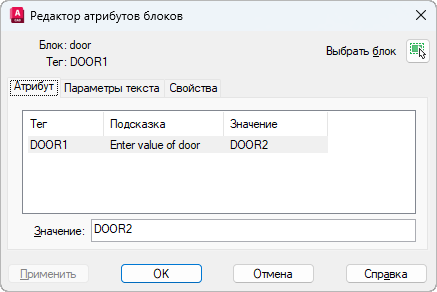
Редактор атрибутов блоков. Справка Autodesk
Уже расставленные блоки не видят новый атрибут. Это частая ловушка: добавили атрибут в определение, а у старых вхождений его нет, у новых есть. Запустите АТРОБНОВИТЬ и выберите блок: команда добавит атрибуты во все вхождения и не тронет уже введённые значения. То же делает кнопка «Обновить» в «Диспетчере атрибутов блоков» (команда ДИСПАТБЛК), там же меняется порядок атрибутов и их свойства. Обновление сбрасывает ручную правку формата и свойств атрибутов у вхождений, сами значения остаются.
Как разбить блок и что делать, если он не расчленяется
Выделите блок и нажмите «Расчленить» на вкладке «Главная» в панели «Редактирование» или введите РАСЧЛЕНИТЬ. Вхождение распадётся на исходные объекты, а определение останется в чертеже нетронутым. Вложенные блоки расчленяются на один уровень: блок внутри блока после первой команды так и останется блоком, повторите её.
При расчленении блока с атрибутами значения теряются, на чертеже остаются теги вроде НОМЕР. Чтобы значения сохранились обычным текстом, в полном AutoCAD есть команда BURST из Express Tools. А ВЗОРВАТЬ расчленяет с выбором свойств: слой, цвет и тип линий для полученных объектов.
Если блок не расчленяется, причины такие:
- При создании снят флажок «Разрешить расчленение». Самый частый случай. Дважды щёлкните блок, в редакторе ничего не выделяйте и откройте «Свойства» (Ctrl+1). В разделе «Блок» поставьте «Разрешить расчленение» в «Да», закройте редактор с сохранением. Флажок хранится в определении, поэтому расчленяться начнут все вхождения.
- Блок лежит на заблокированном слое. В командной строке AutoCAD пишет, что объект на заблокированном слое. Разблокируйте слой в «Диспетчере свойств слоёв».
- Блок вставлен с разным масштабом по X и Y. За расчленение таких блоков отвечает системная переменная EXPLMODE: при 0 они не расчленяются, при 1 расчленяются (3D-тела и области внутри такого блока всё равно не расчленятся). Проверьте её значение.
- Это массив блоков, вставленный командой МВСТАВИТЬ. Такой объект не расчленяется вовсе, его проще вставить заново обычным блоком.
- Чертёж из другой программы или в нём прокси-объекты. Объекты чужих приложений Autodesk оживают после установки Object Enabler для этого продукта. Файл, сохранённый не в AutoCAD, база знаний Autodesk советует пересохранить как полноценный DWG. Анонимные блоки с именами вида *U в таких файлах обычной командой часто не разбираются.
Как удалить блок из чертежа и из списка блоков
Выделенный блок клавишей Delete удаляется только с чертежа. Определение остаётся в файле и продолжает висеть в палитре «Блоки», даже если вы стёрли все вхождения. Убирает его команда ОЧИСТИТЬ (меню приложения, «Утилиты», «Очистить»).
- Удалите с чертежа все вхождения блока.
- Введите ОЧИСТИТЬ. Откроется окно «Удалить» на вкладке «Удаляемые элементы».
- Раскройте «Блоки» и отметьте ненужные. Если внутри них есть вложенные блоки, оставьте флажок «Удалить вложенные элементы».
- Нажмите «Удалить отмеченные».
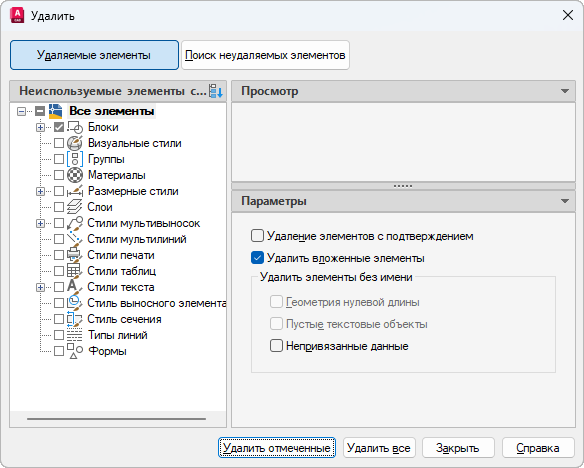
Окно очистки чертежа. Справка Autodesk
Кнопку «Удалить все» посреди проекта лучше не нажимать: вместе с мусором уйдут заготовленные стили, слои и блоки, которые сейчас не используются, но понадобятся завтра.
Блока нет в списке удаляемых, значит он где-то используется. Перейдите на вкладку «Поиск неудаляемых элементов» и выберите блок: в «Возможных причинах» AutoCAD скажет, почему его нельзя удалить, а кнопка «Выбрать объекты» в «Подробностях» выделит вхождения и покажет их, при необходимости предложив разморозить и включить слой. Где они прячутся обычно:
- на другом листе. Проверяйте и модель, и каждый лист: быстрый выбор ищет только в текущем пространстве;
- внутри другого блока. Тогда сначала удаляют внешний блок или правят его в редакторе;
- на отключённом или замороженном слое, поэтому на экране вхождения не видно;
- в стиле мультивыноски. Служебные блоки вроде _TagBox и _TagCircle держит стиль, у которого они выбраны исходным блоком. Откройте стили мультивыносок командой _MLEADERSTYLE, нажмите «Изменить», на вкладке «Содержимое» выберите другой исходный блок и снова запустите очистку.
Если ничего не помогло, база знаний Autodesk предлагает обход: сохранить чертёж в DXF, открыть DXF и снова сохранить в DWG. Для шаблона с неудаляемыми блоками работает и ПБЛОК с вариантом «Весь чертеж»: в новый файл переносится только то, что используется.
Как заменить один блок другим
Заменить все вхождения разом проще всего переопределением: блок с тем же именем, но новой геометрией. Создайте его командой БЛОК под старым именем и подтвердите переопределение, либо вставьте файл DWG с этим именем. При вставке файла через Центр управления AutoCAD покажет окно «Блок – Повторное определение блока», нажмите «Переопределение блока». Все вхождения перерисуются, а масштаб и поворот у каждого останутся свои. Перед этим сохраните копию файла.
Заменить только выбранные вхождения на другой блок позволяет «Заменить» на панели «Блок» (БЗАМЕНИТЬ, AutoCAD 2024 и новее, в LT нет): выделите блоки, в панели «Замена блока» выберите новый. Старое определение после замены остаётся в файле, его можно вычистить командой ОЧИСТИТЬ. В более старых версиях полного AutoCAD ту же работу делает BLOCKREPLACE из Express Tools, но она меняет все вхождения сразу.
При копировании блоков между чертежами через Ctrl+C и Ctrl+V бывает обратная история: в командной строке появляется сообщение, что повторное определение блока пропущено, а на чертеж встаёт старый вид блока. Так AutoCAD сообщает, что блок с таким именем в файле уже есть, и не перезаписывает его. Переименуйте один из блоков или переопределите блок вставкой файла, как описано выше.
Как посчитать блоки на чертеже
- ПОДСЧЕТ (с AutoCAD 2022): выберите блок, и команда подсветит все такие же вхождения в модели и покажет число. Палитра «Количество» (вкладка «Вид», панель «Палитры», «Количество») выводит список всех блоков со счётчиками и делает из него таблицу. Блоки внутри других блоков тоже попадают в счёт.
- Быстрый выбор (БВЫБОР): тип объектов «Вхождение блока», свойство «Имя», нужное значение, «ОК». Число выделенных объектов появится в командной строке. Вложенные блоки этот способ не видит.
- Извлечение данных (ДАННЫЕИЗВЛ) строит таблицу с количеством блоков и значениями атрибутов. Подходит для спецификации оборудования, которую потом выгружают в Excel.
Блок вставляется огромным или крошечным
Почти всегда расходятся единицы. Блок нарисован в дюймах, чертёж в миллиметрах, и AutoCAD честно умножает на 25,4. Обратный случай даёт 0,0394. Множитель 1000 означает, что один файл в метрах, а другой в миллиметрах.
- Проверьте единицы вставки чертежа: команда ЕДИНИЦЫ, окно «Единицы чертежа», группа «Масштаб вставки». То же значение хранит переменная INSUNITS (4 означает миллиметры, 6 метры, 1 дюймы).
- Проверьте единицы самого блока. Откройте его в редакторе блоков, ничего не выделяйте и в палитре «Свойства» посмотрите «Единицы блока». Если там дюймы, поставьте миллиметры и сохраните определение. Так база знаний Autodesk лечит блоки, которые из палитры «Блоки» встают в 25,4 раза крупнее.
- Для библиотечных блоков, которые ходят между проектами с разными единицами, ставьте при создании «Безразмерный»: такой блок вставляется без автоматического масштабирования.
Если чертежи изначально созданы от дюймового шаблона acad.dwt, проблема будет возвращаться. Новые файлы начинайте с метрического acadiso.dwt. Случай «весь план в метрах, а блоки в миллиметрах» подробно разобран в статье о масштабе в AutoCAD.
Где взять готовые блоки AutoCAD
Первым делом загляните в образцы Autodesk: в Центре управления (Ctrl+2) нажмите кнопку с домиком, и откроется папка DesignCenter из комплекта AutoCAD с чертежами-образцами. Блоки из них берутся перетаскиванием.
Второй надёжный источник: производители оборудования и материалов. Они выкладывают DWG-библиотеки своих изделий, часто с динамическими блоками по ГОСТ, например библиотеки ИЭК для AutoCAD для электрощитов и электроустановочных изделий. Такие блоки точные по размерам и не тянут в файл чужой мусор.
Со сборниками «10 000 блоков бесплатно» осторожнее. Там часто попадаются блоки с явными цветами на случайных слоях, дюймовыми единицами и снятым «Разрешить расчленение», то есть весь набор проблем из этой статьи сразу. Перед вставкой в рабочий проект откройте такой файл отдельно и посмотрите, что внутри.
Динамические блоки: что это и стоит ли их делать
Обычный блок ставится как есть, а динамический меняется после вставки: дверь растягивается под проём, стол выбирается из нескольких стандартных размеров, у розетки переключается вид, светильник выравнивается по стене. Правила задаются в том же редакторе блоков: параметры, операции и состояния видимости. Если у вас десять блоков дверей разной ширины, один динамический блок заменит их все, и это лучший повод освоить редактор. Начинать стоит с простого параметра «Линейный» с операцией «Растянуть», затем пробовать «Тестирование блока» прямо в редакторе.
Блоки в AutoCAD LT и AutoCAD для Mac
AutoCAD LT. Блоки, атрибуты, палитра «Блоки», редактор блоков и даже создание динамических блоков есть. Нет геометрических и размерных зависимостей в редакторе блоков, нет Express Tools (а значит, BURST, BCOUNT и BLOCKREPLACE), нет кнопки «Заменить» и обнаружения объектов из «умных блоков», нет МВСТАВИТЬ. ПОДСЧЕТ и палитра «Количество» в LT работают.
AutoCAD для Mac. Редактор блоков есть, в нём доступны параметры, операции, состояния видимости и атрибуты. Ограничение одно заметное: параметр выбора в динамический блок на Mac добавить нельзя, хотя готовые блоки с ним работают. ПОДСЧЕТ появился в версии для Mac 2023.


Дистрибутивы: Autodesk AutoCAD 2027 для Windows, Autodesk AutoCAD 2026 для Windows, Autodesk AutoCAD 2027 для macOS.
Часто задаваемые вопросы
Чем блок отличается от группы?
Копии блока ссылаются на одно определение: правите одну, меняются все. Группа просто связывает самостоятельные объекты, правка одной группы на другие не влияет. Подробное сравнение есть в статье о том, как объединить объекты в AutoCAD.
Как узнать имя блока на чертеже?
Выделите блок и откройте «Свойства» (Ctrl+1): имя стоит в строке «Имя». Там же видно слой, масштаб и поворот вхождения.
Почему блок не выделяется щелчком?
Проверьте, не лежит ли он на заблокированном слое: такие объекты по умолчанию не подсвечиваются при наведении и не поддаются правке. Если при наведении на одну линию подсвечивается весь чертёж, значит весь чертёж вставлен одним блоком, например через Ctrl+Shift+V. Расчлените его.
Можно ли перенести блоки в другой чертёж вместе со всеми настройками?
Да. Откройте исходный файл в Центре управления (Ctrl+2), раздел «Блоки», и перетащите блоки в новый чертёж. Вместе с блоком переносятся слои и стили, которые он использует.
Блок удалили, а слой, на котором были его объекты, не удаляется. Почему?
Слой занят определением блока, которое осталось в файле. Очистите блок командой ОЧИСТИТЬ, а потом удалите слой. Подробно о неудаляемых слоях написано в статье про слои в AutoCAD.
Полезная статья?
Ваша оценка поможет нам стать лучше
Все варианты в каталоге
Лицензия AutoCAD для Windows и Mac
- 4 октября 2026
- 265 просмотров

- 3 октября 2026
- 155 просмотров

- 4 октября 2026
- 180 просмотров

- 3 октября 2026
- 173 просмотра
