
Каталог


Магазин
Покупка и помощь


Динамические блоки в AutoCAD: как сделать растяжение, дверь, видимость, выбор и атрибуты


Динамический блок в AutoCAD делается из обычного: открываете его в редакторе блоков, ставите параметр (что меняется) и привязываете к нему операцию (как меняется). После этого одна дверь растягивается под любой проём, окно переключается между одностворчатым и двустворчатым, рамка выбирает формат из списка. Вместо двадцати блоков на все случаи в библиотеке лежит один.
Ниже сначала развилка: какой именно динамический блок вам нужен. Дальше по разделу на каждый случай с шагами и проверкой, а в конце разбор поломок, которых нет в учебниках: ручка не появляется, блок едет вместо того, чтобы растянуться, надпись стоит на месте. Названия кнопок и запросов сверены 8 октября 2026 года по справке AutoCAD 2026 на русском и английском и по русским кадрам справки. В AutoCAD 2024–2026 редактор блоков устроен одинаково, отличия AutoCAD LT и версии для Mac собраны в отдельном разделе.
Содержание12 разделов
Какой динамический блок вам нужен
Параметры и операции в редакторе выглядят как длинный список, но на практике почти все задачи сводятся к пяти случаям. Найдите свой и переходите к нужному разделу.
- Размер меняется ручкой: окно, стена, полка, рамка произвольной длины. Нужен параметр «Линейный» с операцией «Растянуть». Если размеры только стандартные (600, 900, 1200), к нему добавляется набор значений.
- Дверь: ширина под проём, сторона открывания, разворот вдоль стены. Тот же линейный параметр, плюс масштабирование дуги и параметр «Отражение».
- Один блок, несколько вариантов вида: окно одностворчатое, двустворчатое и глухое, стол круглый на четыре стула или прямоугольный на восемь. Нужен параметр «Видимость» и состояния видимости.
- Готовые типоразмеры, где меняется сразу несколько размеров: рамка А4, А3, А2, А1, профиль по сортаменту. Нужен параметр «Выбор» с таблицей выбора.
- Надпись внутри блока (марка, ширина, отметка) должна ездить вместе с растяжением или показывать размер. Это атрибут с фиксированным положением.
Случаи комбинируются: дверь из второго пункта часто получает и подпись из пятого. Начните с одного, проверьте, потом добавляйте следующий.
Редактор блоков: где что лежит
Динамику добавляют к существующему блоку. Нарисуйте геометрию на слое «0» и поставьте точку, за которую блок будут вставлять, в начало координат: в редакторе блоков именно начало координат служит базовой точкой. Как сделать сам блок, подробно описано в статье о блоках в AutoCAD.
Открыть редактор можно тремя способами:
- при создании блока: «Вставка» → панель «Определение блока» → «Создать блок», в окне «Определение блока» отметьте флажок «Открыть в редакторе блоков» и нажмите «ОК»;
- дважды щёлкните вставленный блок и нажмите «ОК» в окне «Редактирование определения блока» (у блока с атрибутами двойной щелчок открывает редактор атрибутов, тогда пользуйтесь правой кнопкой);
- щёлкните блок правой кнопкой и выберите «Редактор блоков» или введите команду БЛОКРЕД.
В окне «Редактирование определения блока» динамический блок отмечен значком молнии в углу просмотра. Так удобно найти готовые динамические блоки в чужом чертеже.
В редакторе появляется вкладка ленты «Редактор блоков». Вам понадобятся пять панелей: «Открыть/Сохранить» (кнопки «Сохранить блок» и «Тестировать блок»), «Управление» (кнопка «Палитры вариации» возвращает палитру, если её закрыли), «Параметры операций», «Видимость» и «Закрыть» (кнопка «Закрыть редактор блоков»). Слева открывается окно «Палитры вариации блоков» с вкладками «Параметры», «Операции», «Наборы параметров» и «Зависимости». Командную строку держите открытой: редактор ведёт вас запросами, и без них легко пропустить шаг.
Порядок всегда один: сначала параметр, потом операция. Параметр без операции ничего не делает, и рядом с ним горит жёлтый значок с восклицательным знаком. Исключения два: «Видимость» и «Выравнивание» работают без операций. Вкладка «Наборы параметров» добавляет параметр и операцию сразу, но набор объектов всё равно придётся указать: дважды щёлкните жёлтый значок.
Окно или полка, которые растягиваются: «Линейный» и «Растянуть»
Пример: окно в плане шириной 1200 мм, которое должно тянуться вправо. Левый нижний угол окна стоит в 0,0.
- На палитре откройте вкладку «Параметры» и выберите «Линейный». Укажите левый верхний угол окна, затем правый верхний, затем место, где будет стоять размер параметра. Порядок точек важен: от него зависит, где окажутся ручки параметра.
- Откройте вкладку «Операции» и выберите «Растянуть».
- На запрос «Выберите параметр» щёлкните только что поставленный линейный параметр.
- На запрос «Укажите точку параметра, которую необходимо связать с операцией» щёлкните правую ручку параметра (под курсором появится красный крестик).
- На запросы «Укажите первый угол рамки растягивания» и «Укажите противоположный угол» обведите рамкой правый край окна. Рамка должна захватить концы линий, которые двигаются, и не заходить за середину окна.
- На запрос «Выбрать объекты» секущей рамкой выделите правую половину окна и нажмите Enter. Рядом с ручкой появится значок операции, жёлтый значок исчезнет.
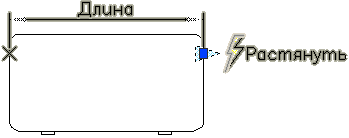
Параметр и операция «Растянуть»
Главное правило рамки, на котором спотыкаются почти все: объект, у которого внутрь рамки попал только конец, растягивается. Объект, который целиком внутри рамки, переезжает без изменения размера. Объект, который не попал в набор объектов, стоит на месте. Поэтому створка, обведённая рамкой целиком, поедет вправо вместе с краем окна, а рама растянется. Так и задумано.
Чтобы окно тянулось в обе стороны от центра одной ручкой, добавьте вторую операцию «Растянуть» на ту же точку параметра, рамкой обведите левый край и выберите левую половину. Затем выделите значок этой второй операции, откройте «Свойства» (Ctrl+1) и задайте «Угловое смещение» 180. Теперь при движении ручки вправо левая часть уходит влево.
Только стандартные размеры: набор значений
Чтобы окно принимало только ширины из ряда, выделите линейный параметр, откройте «Свойства» и найдите раздел «Набор значений».
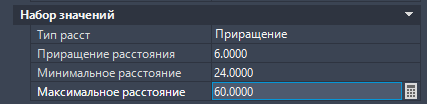
Набор значений с приращением
- Ровный шаг: в списке «Тип расст» выберите «Приращение», затем заполните «Приращение расстояния» (например, 100), «Минимальное расстояние» (600) и «Максимальное расстояние» (2400).
- Конкретные значения: выберите «Список», нажмите кнопку справа от поля «Список значений расстояния» и в окне «Добавление значения расстояния» добавьте 900, 1200, 1500. Текущая длина параметра попадает в список сама.
При растяжении блок будет прыгать по разрешённым значениям, а при тестировании и у вставленного блока засечки показывают, где они.
Пока вы в «Свойствах» параметра, переименуйте его: в поле «Имя расстояния» впишите «Ширина». Это имя видно в палитре «Свойства» у вставленного блока и в таблицах, и через месяц «Ширина» понятнее безымянного «Расстояния1».
Дверь: ширина под проём, сторона открывания, разворот
У двери в плане проблема в дуге открывания: если её растянуть, она перестаёт быть четвертью окружности. Поэтому ширину двери меняют масштабом от петли.
- Нарисуйте дверь так, чтобы петля стояла в 0,0: полотно в открытом положении и дугу от конца полотна до второго косяка.
- Поставьте параметр «Линейный» вдоль проёма. Первую точку укажите в петле, вторую у противоположного косяка.
- На вкладке «Операции» выберите операцию масштабирования, укажите линейный параметр и выберите полотно и дугу. В «Свойствах» операции проверьте «Тип базы»: при значении «Зависимый» масштабирование идёт от базовой точки параметра, то есть от петли.
- Если в блоке есть линии проёма или четверти, тяните их отдельной операцией «Растянуть» на тот же параметр, как в разделе про окно.
- Задайте ширинам набор значений «Список»: 700, 800, 900. Список избавляет от двери шириной 813 мм, случайно вытянутой мышью.
Полотно при масштабировании тоже чуть меняет толщину. На плане в масштабе 1:100 это не видно, а если важно, рисуйте полотно отрезком: у отрезка толщины нет.
Сторона открывания. На вкладке «Параметры» выберите «Отражение» и проведите линию отражения через середину проёма, перпендикулярно стене. Затем добавьте к нему операцию отражения и выберите все объекты двери. Здесь главная ловушка: в набор объектов отражения включите не только линии, но и линейный параметр вместе с операциями. Если их не включить, после отражения ручка ширины останется на старой стороне и потянет дверь не туда. Отлаживайте по одному объекту: добавили, проверили «Тестировать блок», добавили следующий.
Разворот вдоль стены. Параметр «Выравнивание» операции не требует. Поставьте его в петле, линией вдоль стены. У вставленной двери появится ручка выравнивания: потяните её и поднесите к стене, и блок повернётся вдоль неё.
От какой точки вставлять. Если у блока несколько ручек, при вставке нажимайте Ctrl: AutoCAD по кругу перебирает ручки, и выбранная становится точкой вставки. Какие ручки участвуют и в каком порядке, задаёт команда БПОРЦИКЛ в редакторе блоков, окно «Порядок перебора при вставке»: выделите ручку и нажмите кнопку «Циклический перебор», в одноимённом столбце появится отметка. Для двери удобно вставлять от петли или от середины проёма.
Несколько вариантов в одном блоке: состояния видимости
Пример: окно одностворчатое, двустворчатое и глухое. Нарисуйте все три варианта друг поверх друга, с одной базовой точкой.
- На вкладке «Параметры» выберите «Видимость» и поставьте метку параметра рядом с окном. Это будет ручка-треугольник, по которой выбирают вариант.
- На ленте нажмите «Видимость» → «Состояния видимости» (команда БЛОКСОСТВИД). Откроется окно «Состояния видимости» с одним состоянием «Состояние видимости0».
- Нажмите «Переименовать» и назовите его «Одностворчатое».
- Нажмите «Создать…», введите «Двустворчатое». В окне «Новое состояние видимости» выберите «Скрыть все существующие объекты» и нажмите «ОК». Так же создайте «Глухое».
- Нажмите «ОК», чтобы закрыть окно. На панели «Видимость» появился список состояний. Выберите «Одностворчатое», выделите всё, что к нему не относится, и нажмите «Сделать невидимым».
- Переключитесь на «Двустворчатое», выделите нужные объекты и нажмите «Сделать видимым». Повторите для «Глухого».
- Проверьте «Тестировать блок» и сохраните.
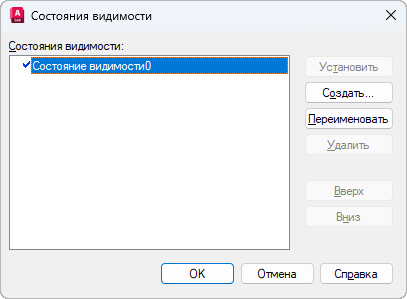
Окно «Состояния видимости»
При вставке блок появляется в том состоянии, которое стоит первым в списке. Поменять порядок можно кнопками «Вверх» и «Вниз» в окне «Состояния видимости». Кнопка «Установить» в этом окне делает состояние текущим только в редакторе и на вставку не влияет.
Если кажется, что объект «не скрывается», нажмите «Режим видимости» на той же панели: в одном из режимов скрытые объекты показываются серыми, и это легко принять за ошибку. Если линию дорисовали в редакторе после того, как создали состояния, пройдитесь по каждому состоянию и проверьте, где она видна: скройте её там, где она не нужна.
Параметр видимости в блоке может быть только один. Если нужны два независимых переключателя (тип створки и наличие подоконника), сделайте все сочетания одним списком: «Одностворчатое с подоконником», «Одностворчатое без подоконника» и так далее. При большом числе сочетаний список разрастается, тогда переходят на параметры выбора.
Выбор формата или типоразмера из списка: параметр «Выбор»
Набор значений ограничивает один размер. Если от выбора зависят сразу два (у рамки ширина и высота, у профиля высота и ширина полки), нужна таблица выбора. Пример: рамка, которая переключается между А4, А3, А2 и А1.
- Нарисуйте рамку А4 и сделайте два линейных параметра: «Ширина» по горизонтали и «Высота» по вертикали. К каждому привяжите операцию «Растянуть», как в разделе про окно.
- На вкладке «Параметры» выберите «Выбор», поставьте его рядом с рамкой и переименуйте в «Формат».
- На вкладке «Операции» выберите операцию выбора и укажите параметр «Формат». Откроется окно «Таблица выбора свойств» (позже его открывает двойной щелчок по значку операции выбора).
- Нажмите «Добавить свойства…» и отметьте «Ширина» и «Высота». Они станут колонками «Входные свойства», справа колонка «Свойства поиска» с параметром «Формат».
- Заполните строки: 210 и 297 → А4, 297 и 420 → А3, 420 и 594 → А2, 594 и 841 → А1.
- Щёлкните нижнюю ячейку колонки «Формат» (там стоит «Только чтение») и разрешите обратный выбор. Без этого у вставленного блока не появится выпадающий список форматов, свойство будет только показывать текущий.
- Нажмите «Аудит»: AutoCAD проверит, что строки не повторяются. Обратный выбор работает, только когда каждая строка уникальна.
Если растянуть рамку ручкой до размера, которого нет в таблице, в «Формате» появится значение по умолчанию для несовпадения. Чтобы рамку нельзя было вытянуть ручками мимо форматов, поставьте параметрам «Ширина» и «Высота» в «Свойствах» «Число ручек» 0: своих ручек у них не будет, и размер меняют выбором формата.
В полном AutoCAD есть второй путь: «Таблица блоков» на панели «Управление» (команда БЛОКТАБЛИЦА). Это одна ручка и таблица вариантов, куда кроме параметров можно положить атрибуты и параметры зависимостей. В таблицу выбора параметры зависимостей не добавляются, поэтому для блоков на зависимостях выбирают её. В AutoCAD LT «Таблицы блоков» нет.
Атрибуты в динамическом блоке: подпись, которая едет вместе с растяжением
Атрибут добавляют прямо в редакторе: панель «Параметры операций» → «Определение атрибута». Дальше правило, о которое спотыкаются все: в окне «Определение атрибута» в группе «Режим» должен стоять флажок «Фиксированное положение». Незафиксированный атрибут AutoCAD выбрасывает из набора объектов операции, и подпись остаётся на месте, когда блок растягивают или отражают.
Если атрибут уже есть, а флажок не стоял: включите «Фиксированное положение» в «Свойствах» атрибута, затем щёлкните правой кнопкой значок операции, выберите «Набор объектов для операции» и добавьте атрибут.
«Растянуть» текст только двигает. Высота надписи от растяжения не меняется. Если подпись должна расти вместе с блоком, нужна операция масштабирования на том же параметре.
Подпись, которая сама показывает ширину двери или окна, делают полем. В окне «Определение атрибута» нажмите кнопку справа от поля «По умолчанию», в окне выбора поля привяжите значение к параметру «Ширина». После изменения размера ручкой обновите чертёж командой РЕГЕН, иначе в подписи останется старое число.
Теги атрибутов в одном блоке не повторяйте: одинаковые теги в динамических блоках приводят к проблемам при извлечении данных.
Как проверить и сохранить динамический блок
Проверяйте после каждого шага. Кнопка «Тестировать блок» открывает окно, где блок ведёт себя как вставленный: тяните ручки, переключайте варианты, смотрите «Свойства». Определение при этом не сохраняется. Закрывается окно кнопкой «Закрыть окно тестирования блока».
Сохраняйте блок кнопкой «Сохранить блок» или при закрытии редактора (кнопка «Закрыть редактор блоков», затем сохранить изменения). «Файл» → «Сохранить» в редакторе сохраняет чертёж, но не определение блока. Значения параметров на момент сохранения станут значениями по умолчанию у новых вставок.
Чтобы блок был доступен в других чертежах, сохраните его в отдельный файл командой ПБЛОК или положите файл в библиотеку палитры «Блоки» (вкладка «Библиотеки»). Ещё удобно перетащить блок на свою инструментальную палитру (Ctrl+3).
Почему динамический блок не работает
У параметра или операции жёлтый восклицательный знак. Значит, параметр не связан с операцией или у операции пустой набор объектов. Наведите курсор на значок, прочитайте подсказку и дважды щёлкните его: редактор задаст недостающие запросы. Команды БЛОКРЕАКТНАБОР и БЛОКРЕАКТСВЯЗЬ из старых инструкций по умолчанию отключены (системная переменная BACTIONBARMODE равна 1), поэтому набор объектов меняйте через контекстное меню значка операции.
Блок переезжает вместо того, чтобы растянуться. Рамка растягивания захватила объекты целиком. Переделайте рамку так, чтобы внутрь попадали только подвижные концы: правой кнопкой по значку операции → «Набор объектов для операции». Если поведение всё равно непонятное, повторите то же самое обычной командой РАСТЯНУТЬ на копии геометрии вне блока: операция работает по той же логике, и причина сразу видна.
У вставленного блока нет ручек. Три причины по частоте:
- у параметра нет операции или в его «Свойствах» «Число ручек» стоит 0 (так прячут служебные параметры, и про это легко забыть);
- блок вставлен с разным масштабом по X и Y: при неравномерном масштабе динамические функции не работают, верните 1:1:1 и в определении блока отметьте «Одинаковый масштаб»;
- параметр скрыт в текущем состоянии видимости: параметры подчиняются видимости так же, как линии. В редакторе выделите параметр и сделайте его видимым во всех состояниях.
Блок потерял динамику и стал обычным. Чаще всего его расчленили (РАСЧЛЕНИТЬ или флажок «Расчленить» при вставке), и если отменить расчленение уже нельзя, вставьте блок заново. Второй вариант: чертёж сохранили в очень старый формат (например, AutoCAD R14: динамические блоки появились только в AutoCAD 2006) и открыли снова. Третий: блок скопировали в чертёж, где уже был блок с тем же именем. AutoCAD оставляет старое определение и новое не берёт. Удалите старые вхождения, очистите чертёж от неиспользуемого определения командой ОЧИСТИТЬ и вставьте блок заново.
После правки определения вхождения ведут себя странно: ручки не на месте, вид не тот. Команда СБРОСБЛОКА возвращает выбранные вхождения к значениям по умолчанию из определения. Учтите, что сброс отменяет и нужные настройки: выбранную ширину, вариант видимости.
Ручка блока «улетела» далеко от геометрии. Геометрия в редакторе стоит далеко от начала координат. Перенесите её так, чтобы точка вставки оказалась в 0,0.
Не смешивайте зависимости с параметрами и операциями в одном блоке. Геометрические и размерные зависимости (вкладка «Зависимости») управляются своими параметрами зависимостей, и в паре с классическими операциями блок начинает вести себя непредсказуемо. Выберите один подход на блок.
Где взять готовые динамические блоки
Свои блоки надёжнее чужих: вы знаете, что внутри, и не тянете в чертёж мусорные слои и стили. Если нужны готовые, смотрите сначала у производителей: они выкладывают DWG-библиотеки своих изделий, часто с динамическими блоками по ГОСТ, например библиотеки ИЭК для AutoCAD для электрощитов и электроустановочных изделий.
Блоки из сборников на форумах сначала откройте в редакторе блоков и проверьте «Тестировать блок»: многие из них сделаны в старых версиях, с параметрами без операций и без наборов значений. Динамический блок отличается от обычного значком молнии в просмотре палитры «Блоки» и окна «Редактирование определения блока».
AutoCAD LT, AutoCAD для Mac и nanoCAD
AutoCAD LT. Динамические блоки в LT создаются: редактор блоков, параметры, операции, наборы параметров, видимость, параметр и таблица выбора, «Тестировать блок». Нет вкладки «Зависимости», геометрических и размерных зависимостей и «Таблицы блоков». Блоки с зависимостями, сделанные в полном AutoCAD, в LT вставляются и работают. Чем ещё отличаются версии, описано в статье AutoCAD и AutoCAD LT: чем отличаются.
AutoCAD для Mac. Вместо ленты в редакторе блоков панель с теми же действиями: атрибуты, параметры, операции, состояния видимости. Параметр выбора на Mac добавить в блок нельзя, хотя готовые блоки с ним работают. Блоки с таблицей выбора делайте на Windows.
nanoCAD. Готовые динамические блоки AutoCAD nanoCAD открывает, ручки у них работают, сброс вхождений к значениям по умолчанию там тоже есть (команда RESETBLOCK). Простые блоки (растяжение, видимость) обычно переносятся без проблем, сложные с зависимостями и таблицами после переноса проверяйте на каждом значении.
Шаги и названия сверены по справке Autodesk: создание динамических блоков, растяжимый блок и операции выбора.


Дистрибутивы: Autodesk AutoCAD 2027 для Windows, Autodesk AutoCAD 2026 для Windows, Autodesk AutoCAD 2027 для macOS.
Часто задаваемые вопросы
Можно ли сделать динамический блок в AutoCAD LT?
Да. В LT есть редактор блоков, параметры, операции, состояния видимости и таблица выбора. Нет только зависимостей и «Таблицы блоков».
Как переключить вариант у вставленного динамического блока?
Выделите блок и щёлкните ручку-треугольник: откроется список состояний видимости или значений выбора. Те же значения можно поменять в палитре «Свойства» (Ctrl+1).
Можно ли добавить в блок два параметра видимости?
Нет, параметр видимости в блоке один. Нужные сочетания делают одним списком состояний или переходят на параметры выбора с таблицей.
Почему после вставки в другой чертёж динамический блок стал старым?
В том чертеже уже было определение блока с таким же именем, и AutoCAD оставил его. Удалите старые вхождения, очистите определение командой ОЧИСТИТЬ и вставьте блок заново.
Как вернуть динамический блок к исходному виду?
Командой СБРОСБЛОКА: она возвращает выбранные вхождения к значениям по умолчанию из определения блока, включая ширину и вариант видимости.
Полезная статья?
Ваша оценка поможет нам стать лучше
Все варианты в каталоге
Лицензия AutoCAD для Windows и Mac
- 7 октября 2026
- 85 просмотров

- 3 октября 2026
- 176 просмотров

- 28 сентября 2026
- 201 просмотр

- 7 октября 2026
- 53 просмотра
