
-
 Денис Самойлов
- 9 мин. чтения
- 30 сентября 2026
- 21 просмотр
В AutoCAD пропала командная строка, лента, панель инструментов или меню: как вернуть
Прежде чем искать поломку, проверьте две клавиши: интерфейс AutoCAD прячется одним нажатием. Ctrl+9 убирает и возвращает командную строку, Ctrl+0 включает режим «Очистка экрана», в котором исчезают лента, панели и палитры. Поэтому начните с них, а если не помогло, найдите в таблице то, что пропало у вас.
Команды ниже даны в русском варианте, как в русской справке AutoCAD 2026. В английской версии работают английские имена, а с подчёркиванием (_COMMANDLINE, _RIBBON) команду понимает AutoCAD на любом языке. Всё проверено по справке и базе знаний Autodesk на 30.09.2026 для AutoCAD и AutoCAD LT 2022–2027 под Windows.
Что пропало и как это вернуть: короткая таблица
Системные переменные (MENUBAR, STATUSBAR, LAYOUTTAB, LOCKUI, CURSORTYPE) не переводятся: их имя одинаково в русской и английской версии. Введите имя, нажмите Enter, затем введите значение и снова Enter.
Сначала нажмите Ctrl+0: режим «Очистка экрана»
Если сверху пропали и лента, и панели, а палитры справа тоже исчезли, почти наверняка включена «Очистка экрана». В этом режиме на экране остаются строка меню, вкладки «Модель» и «Лист», строка состояния и командная строка, всё остальное прячется. Нажмите Ctrl+0 ещё раз или введите команду:
Того же добивается кнопка «Очистить экран» в правом конце строки состояния и пункт «Сервис → Очистить экран» в классическом меню.
Как вернуть командную строку в AutoCAD
Нажмите Ctrl+9. Это переключатель: одно нажатие показывает строку, второе снова прячет. Тот же пункт есть на ленте: вкладка «Вид» → панель «Палитры» → «Командная строка», и в классическом меню: «Сервис → Командная строка».
Если сочетание не сработало, введите команду прямо в поле у курсора. Когда окно команд закрыто, AutoCAD принимает ввод через динамический ввод; если поле у курсора не появляется, включите его клавишей F12 и наберите:
Именно КОМСТР: вариант «КОМСТРОКА», который встречается в интернете, русский AutoCAD не знает. В любой языковой версии сработает _COMMANDLINE.
Для срочной работы есть запасной вход: F2 открывает текстовое окно (команда ТЕКСТЭКР) с историей команд и полем ввода. Им можно пользоваться, пока строка не вернулась.
Строка включена, но её не видно
Кнопка «Командная строка» на вкладке «Вид» подсвечена, Ctrl+9 ничего не меняет, а строки нет. Autodesk называет три причины: окно открыто на другом мониторе (например, с другим разрешением), оказалось в координатах за пределами всех подключённых мониторов или его координаты испортились при переносе настроек из прошлой версии.
- Переключите рабочее пространство и вернитесь. Шестерёнка «Переключение рабочего пространства» в строке состояния → «3D-моделирование», затем обратно «Рисование и аннотации». Интерфейс перестроится по сохранённой схеме, и строка обычно встаёт на место. Не сработает, если в «Параметрах рабочего пространства» включено автоматическое сохранение изменений (тогда в пространство уже записано сломанное состояние) и в AutoCAD LT, где пространство одно.
- Строка стала прозрачной. Если на её месте видны только еле заметные буквы, нажмите кнопку «Адаптация» (гаечный ключ) слева от строки → «Прозрачность» и сдвиньте ползунки к непрозрачности.
- Строка плавает. Потяните её за ручку слева к нижнему краю окна, она закрепится.
Если и это не помогло, окно команд включают в настройке рабочего пространства через редактор адаптации (команда НПИ), пошагово это есть в статье поддержки Autodesk про пропавшую командную строку (на английском). Последний шаг там же: сброс настроек, о нём в конце этой статьи.
Пропала лента: целиком, свёрнута или без вкладок
Ленты нет совсем. Введите команду:
Закрывает ленту парная команда ЛЕНТАЗАКР. Из меню лента включается так: «Сервис → Палитры → Лента».
Видны только названия вкладок, а кнопок нет. Лента свёрнута. Справа от последней вкладки есть крупная стрелка: каждое нажатие переключает режим по кругу. Рядом маленькая стрелка вниз открывает меню режимов: «Свертывание до вкладок», «Свертывание до заголовков панелей», «Свертывание до кнопок панелей» и «Перебор всех вариантов». Выберите «Перебор всех вариантов» и нажимайте большую стрелку, пока лента не развернётся полностью.
Нет нужной вкладки или панели, например «Аннотации» или «Слои». Щёлкните правой кнопкой по любой вкладке ленты → «Показать вкладки» и поставьте флажок у пропавшей. Панели внутри вкладки возвращаются тем же меню через пункт «Показать панели».
Лента превратилась в плавающее окно или уехала к краю экрана. Перетащите её за заголовок к верхней части окна AutoCAD. Если она не двигается, интерфейс заблокирован: введите LOCKUI, задайте 0 и повторите. Для разового перемещения хватит удерживать Ctrl при перетаскивании.
Лента есть, но на ней чужие вкладки. Включено другое рабочее пространство. Щёлкните шестерёнку в строке состояния и выберите «Рисование и аннотации» (в старых версиях названия пунктов немного отличаются). В AutoCAD LT и отраслевых наборах набор вкладок свой, это не поломка.
Как вернуть строку меню и классические панели инструментов
Строка меню с пунктами «Файл», «Правка», «Сервис» в современных версиях по умолчанию скрыта. Включите её переменной:
На запрос введите 1. Без клавиатуры: стрелка в правом конце панели быстрого доступа (над лентой) → «Показать строку меню».
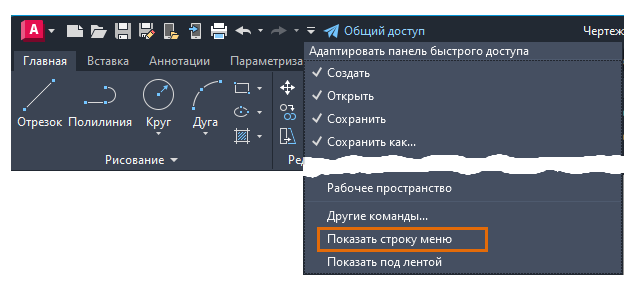
AutoCAD 2026. Справка Autodesk
Классические панели инструментов открываются из меню: «Сервис → Панели инструментов → AutoCAD» и нужная панель в списке. Если на экране осталась хоть одна панель, быстрее щёлкнуть по ней правой кнопкой: откроется тот же список с флажками.
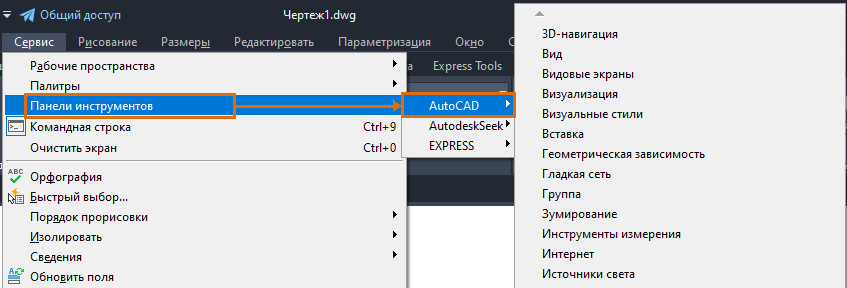
Меню «Сервис». Справка Autodesk
Когда панелей не видно ни одной, а меню не хочется включать, поможет командный вариант:
На запрос имени панели ответьте «Все», затем выберите «Показать». AutoCAD вывалит на экран все панели разом, лишние закройте крестиком.
Пропала палитра «Свойства» или другие палитры
Палитра «Свойства» открывается сочетанием Ctrl+1 или командой ОКНОСВ (не «СВОЙСТВА»). На ленте: вкладка «Вид» → панель «Палитры» → «Свойства». Там же «Инструментальные палитры» (ИНСТРПАЛВКЛ) и остальные.
Если пропали все палитры сразу, а Ctrl+0 не помог, их могла спрятать команда СКРЫТЬПАЛИТРЫ. Верните их сочетанием Ctrl+Shift+H или командой:
Команда срабатывает, а палитры нет на экране
Ctrl+1 не выдаёт ошибок, а палитры не видно. Значит, она открыта, но за пределами видимой области. Проверьте по порядку:
- Второй монитор. Палитру оставили на мониторе, который сейчас отключён или стоит в другом разрешении. Нажмите Win+P, выберите «Повторяющийся», дождитесь, пока окна соберутся на основном экране, и верните «Расширить». Про режимы Win+P подробнее в статье о настройке второго монитора.
- Нулевая ширина. Закреплённая палитра сжалась в тонкую полоску у края окна AutoCAD. Подведите мышь к левому или правому краю области чертежа, пока курсор не станет двусторонней стрелкой, и растяните.
- Интерфейс заблокирован. Если палитра видна краем, но не тащится, задайте LOCKUI = 0 или держите Ctrl при перетаскивании.
- Сбросить положение всех палитр. Координаты палитр хранятся в файле профиля Profile.aws. Закройте AutoCAD, откройте в Проводнике папку ниже, найдите поиском Profile.aws внутри папки своей версии AutoCAD и переименуйте его в Profile.old. При следующем запуске палитры откроются на местах по умолчанию, а вернуть старую раскладку можно обратным переименованием.
Чтобы палитры не «прилипали» к краям при переносе между мониторами, Autodesk советует отключить в Windows прикрепление окон: «Параметры → Система → Многозадачность → Прикрепить окна».
Пропали вкладки «Модель» и «Лист» или вкладки чертежей
Вкладки «Модель», «Лист1», «Лист2» внизу чертежа управляются переменной:
Задайте 1. То же в настройках: команда НАСТРОЙКА → диалог «Параметры» → вкладка «Экран» → группа «Элементы листов» → флажок «Вкладки „Модель“ и „Лист“». Когда флажок снят, вместо вкладок в строке состояния остаются кнопки «Модель» и «Лист».
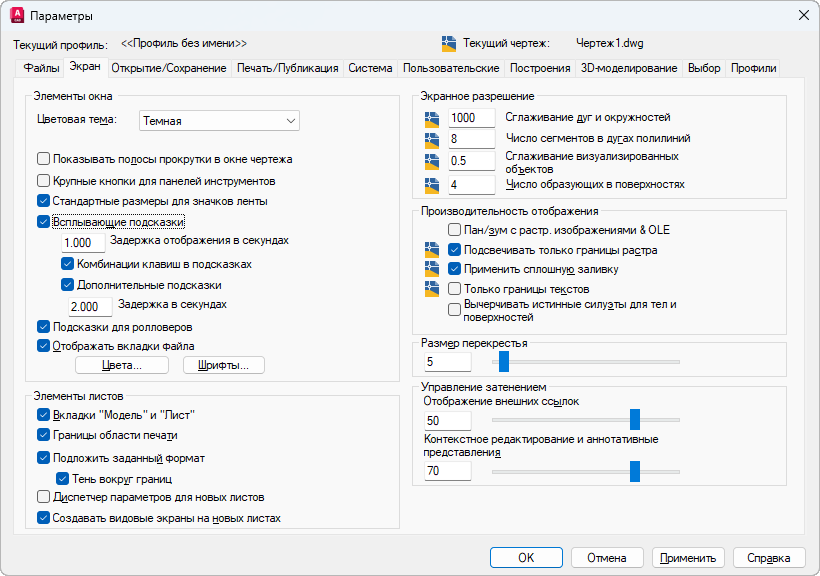
Параметры → Экран. Справка Autodesk
Флажок стоит, а вкладок всё равно нет? Проверьте нижний край окна: у Autodesk описан случай, когда вкладки просто спрятаны под панелью задач Windows. Нажмите кнопку «Свернуть в окно» в заголовке AutoCAD, поднимите нижнюю границу окна выше панели задач и разверните снова. Ещё вариант: щёлкнуть правой кнопкой по вкладке и выбрать «Закрепить над строкой состояния».
Вкладки открытых чертежей над областью рисования возвращаются командой:
Или флажком «Отображать вкладки файла» на той же вкладке «Экран». Пока вкладок нет, между открытыми чертежами переключайтесь сочетанием Ctrl+Tab.
Пропала строка состояния или кнопки на ней
Строка состояния (координаты, привязки, «Модель», шестерёнка рабочих пространств) включается переменной STATUSBAR со значением 1:
Если строка на месте, но на ней не хватает кнопок, например координат или объектной привязки, нажмите «Адаптация» (значок из трёх полосок) в её правом конце. Отмеченные пункты показываются, снятые скрыты.
Пропал курсор-перекрестье
Вместо перекрестья обычная стрелка Windows. Введите CURSORTYPE и задайте 0: значение 1 включает системный указатель мыши вместо курсора AutoCAD.
Курсор исчезает над чертежом. Тут виновата графика, настройки интерфейса ни при чём. Быстро вернуть курсор помогает щелчок по ленте, переключение «Модель»/«Лист» или свёртывание и разворачивание окна AutoCAD. Чтобы убрать причину, обновите драйвер видеокарты и попробуйте отключить аппаратное ускорение командой ГРАФИКАНАСТР. Подробнее про графику и видеокарты в статье о том, почему тормозит AutoCAD.
Ничего не помогло: сброс интерфейса AutoCAD
Если элементы пропадают после каждого запуска или интерфейс сломался после вылета, сбросьте настройки. Начните с мягкого варианта, он трогает только текущий профиль.
Сброс профиля. Команда НАСТРОЙКА → вкладка «Профили» → выберите текущий профиль (обычно «<<Профиль без имени>>») → «Сброс» → OK. Расположение окон, палитр и пути вернутся к стандартным, чертежи и программа не затрагиваются.
Полный сброс. Закройте AutoCAD. В меню «Пуск» Windows найдите папку своей версии AutoCAD (в Windows 11 через «Все приложения») и запустите «Восстановить параметры по умолчанию». В окне «Восстановление параметров — резервное копирование» выберите вариант с резервной копией: утилита очищает пользовательскую ветку реестра и папки настроек в AppData, а там же лежат ваши файлы плоттеров, стили печати и собственные панели. Копия сохраняется ZIP-архивом; если встроенный архиватор Windows не показывает его содержимое, откройте сторонним.
После полного сброса AutoCAD запускается как после первой установки, с лентой, командной строкой и стандартным рабочим пространством. Ваши чертежи хранятся в ваших папках, сброс их не удаляет.


Дистрибутивы: Autodesk AutoCAD 2027 для Windows, Autodesk AutoCAD 2026 для Windows, Autodesk AutoCAD 2027 для macOS.
Часто задаваемые вопросы
Почему команда КОМСТРОКА не работает?
В русском AutoCAD команда называется КОМСТР. Английское имя с подчёркиванием _COMMANDLINE работает в любой языковой версии. Быстрее всего нажать Ctrl+9.
Как сделать, чтобы палитры и панели не уезжали снова?
Расставьте всё как нужно и заблокируйте интерфейс переменной LOCKUI (значение 15 блокирует и панели, и палитры, закреплённые и плавающие). Затем сохраните раскладку: шестерёнка в строке состояния → «Сохранить текущее как…». Если что-то снова сдвинется, выберите сохранённое рабочее пространство.
Как вернуть командную строку в AutoCAD для Mac?
Нажмите Cmd+3. Если палитры на Mac открываются не там, где нужно, в меню Window есть пункт Reset Palettes.
Удалит ли сброс настроек мои чертежи?
Нет. «Восстановить параметры по умолчанию» очищает настройки пользователя в реестре и в папках AppData, файлы чертежей в ваших папках она не трогает. Но собственные стили печати и панели из пользовательской папки AutoCAD сотрутся, поэтому выбирайте вариант с резервной копией.
Полезная статья?
Ваша оценка поможет нам стать лучше
Смотрите также

- 30 сентября 2026
- 54 просмотра

- 30 сентября 2026
- 3 просмотра

- 30 сентября 2026
- 29 просмотров

- 30 сентября 2026
- 30 просмотров
