
Каталог


Магазин
Полезное
Покупка и помощь
Пишем о технологиях
DXF в DWG и DWG в DXF: как перевести чертёж в AutoCAD и без него


Чтобы перевести DXF в DWG, откройте файл в AutoCAD или AutoCAD LT через «Файл» → «Открыть», выбрав тип «DXF (*.dxf)», и сохраните его через «Сохранить как» в формате DWG нужной версии. Обратный перевод делается так же, только в списке выбирают версию DXF. Без AutoCAD оба направления умеет бесплатный ODA File Converter для Windows, macOS и Linux.
Если из присланного DWG нужен только DXF, ставить программу не обязательно: наш конвертер делает это в браузере, и чертёж не покидает компьютер. А вот бесплатный DWG TrueView здесь не поможет. Его встроенный DWG Convert, по справке Autodesk на 1 ноября 2026 года, переводит чертежи только между версиями DWG, а DXF программа открывает лишь для просмотра.
Содержание9 разделов
Как перевести DXF в DWG в AutoCAD
Отдельный конвертер для этого не нужен: DXF превращается в DWG открытием и сохранением, после чего с файлом работают как с любым чертежом. Порядок одинаковый в AutoCAD и AutoCAD LT для Windows.
- Введите команду ОТКРЫТЬ или выберите «Файл» → «Открыть», если включена строка меню (по умолчанию она скрыта). В окне «Выбор файла» в списке «Тип файла» поставьте «DXF (*.dxf)», найдите файл и нажмите «Открыть».
- Проверьте, что чертёж на месте: слои, размеры, надписи. Измерьте один известный размер, если DXF пришёл из чужой программы.
- Введите команду СОХРАНИТЬКАК или выберите «Файл» → «Сохранить как» в строке меню. Откроется окно «Сохранение чертежа».
- В списке «Тип файла» выберите DWG той версии, которая стоит у получателя (таблица ниже), задайте имя и нажмите «Сохранить».
Исходный DXF остаётся нетронутым, рядом с ним появляется новый файл DWG.
В AutoCAD для Mac 2027 путь тот же, только по-английски: File → Open с форматом DXF (*.dxf), затем сохранение в DWG. Русской справки к версии для Mac у Autodesk нет. Если перетащить DXF из Finder в уже открытый чертёж, он вставится в него блоком, а не откроется отдельным файлом.
Веб-версия для перевода не годится: по списку изменений AutoCAD Web, с версии 10.23 DXF открывается в ней только для просмотра.
Как сохранить DWG в DXF и задать точность
DWG сохраняется в DXF той же командой «Сохранить как»: откройте чертёж и в списке «Тип файла» окна «Сохранение чертежа» выберите нужную версию DXF. AutoCAD 2027 записывает DXF в форматах 2018, 2013, 2010, 2007, 2004, 2000 и R12. DXF формата R14 в этом перечне уже нет.
Прежде чем нажать «Сохранить», откройте в этом же окне «Сервис» → «Параметры». В окне «Параметры сохранения» на вкладке «Параметры DXF» три настройки меняют результат:
- «Формат»: ASCII или двоичный. Текстовый DXF читается в блокноте и в большем числе программ. Двоичный занимает примерно на 25% меньше и хранит координаты с полной точностью чертежа.
- «Число десятичных знаков»: от 0 до 16. У текстового DXF это выбор между размером файла и точностью координат.
- Флажок выбора объектов: после «ОК» и «Сохранить» AutoCAD попросит выделить объекты (выбор завершают клавишей Enter), и в DXF попадут только они вместе с определениями своих блоков. Так удобно отдать в раскрой одну деталь с листа, не вычищая остальное.
Рабочий чертёж в DXF держать не стоит: по справке Autodesk сохранение в любом формате DXF снижает производительность. DXF лучше делать копией для обмена. Если копии нужны постоянно, формат по умолчанию меняется в «Параметрах» (команда НАСТРОЙКА): вкладка «Открытие/Сохранение», группа «Сохранение файлов», список «Сохранять в формате». Выбранный там формат действует и на обычное сохранение командой СОХРАНИТЬ.
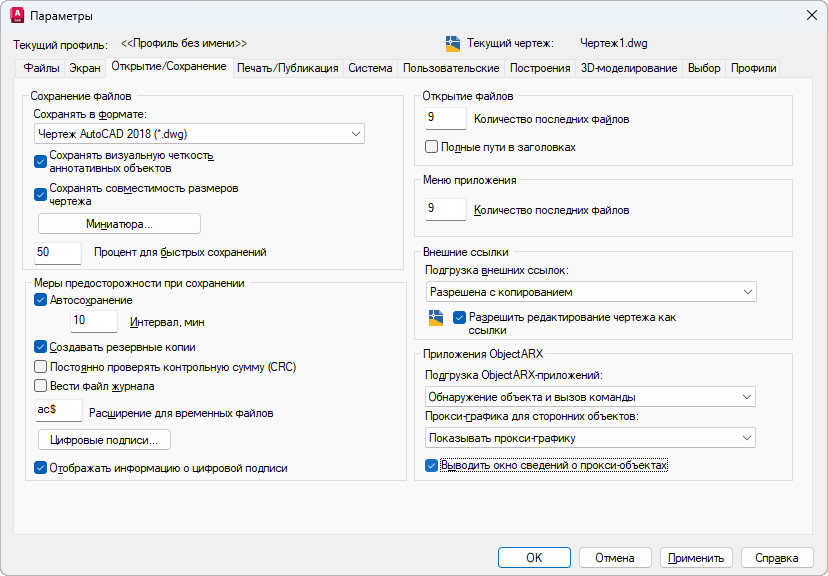
Формат сохранения по умолчанию
Какую версию DWG или DXF выбрать
Формат DWG Autodesk меняет раз в несколько лет, и программа предыдущего поколения новый формат не откроет. Все версии AutoCAD с 2018 по 2027 сохраняют чертежи в одном формате AutoCAD 2018. Версию при сохранении выбирайте по программе получателя, таблица соответствия форматов у Autodesk такая:
Для DXF версию выбирают по программе, которая будет его читать.
КОМПАС-3D v25 импортирует DXF и DWG версий от R14 до 2018, так что ему подойдёт формат AutoCAD 2018. LibreCAD, судя по его FAQ, поддерживает DXF версий R12, R14, 2000, 2004 и 2007: для него сохраняйте 2007 или старше. Для программы станка или раскроя нужную версию ищите в её документации, и лучше до первой резки.
DXF R12 для станка: что потеряется
Если программа станка или раскроя принимает только R12, выберите в списке «Тип файла» формат AutoCAD R12/LT2 DXF. Это самый старый из доступных форматов, и Autodesk перечисляет, что при нём меняется:
- компактные полилинии и образцы штриховки переводятся в формат R12;
- тела, области, эллипсы, выноски, мультилинии, лучи, прямые и рамки допусков становятся отрезками, дугами и кругами;
- группы, сложные типы линий и OLE-объекты не записываются;
- из листов остаются только «Модель» и текущий лист;
- пробелы в именах слоёв меняются на подчёркивания, а длина имени ограничена 32 символами;
- ассоциативность размеров пропадает.
Формат R12 сохраняйте только копией, под новым именем файла.
Рабочий DWG не перезаписывайте: если такой DXF потом открыть в новой версии AutoCAD, многих объектов в нём уже не будет, и вернуть их можно только из исходника или файла .bak.
Как перевести DXF в DWG без AutoCAD
Бесплатный способ в обе стороны один: ODA File Converter от Open Design Alliance. Утилита есть для Windows 10 и новее, macOS 13 и новее (сборки для Apple silicon и Intel) и Linux, переводит DWG в DXF и обратно с выбором версии на выходе. На 1 ноября 2026 года скачивание не требует регистрации, текущая сборка 27.9.
Работает она с папками целиком. Укажите папку с исходниками и папку для результата, выберите версию и тип выходного файла (DWG или DXF) и запустите перевод. Флажок рекурсии захватит вложенные папки, а аудит проверит и исправит каждый файл при загрузке. Положите один нужный файл в отдельную папку, если весь каталог переводить не нужно.
LibreCAD открывает DWG, а сохраняет DXF, SVG и PDF: для DWG в DXF он годится, если чертёж откроется (поддержку DWG его FAQ называет базовой), для обратного перевода нет. DWG TrueView, наоборот, записывает только DWG, переводя его между версиями от R14 до 2018, а DXF показывает без сохранения (подробно про DWG TrueView и его DWG Convert). FreeCAD с DWG напрямую не работает и для импорта и экспорта вызывает внешний конвертер, в том числе ODA File Converter.
Из российских программ DXF в DWG переводит КОМПАС-3D: откройте DXF и через «Сохранить как» выберите «AutoCAD DWG (*.dwg)». Записывает он только DWG версии 2018, а гонять один документ туда и обратно АСКОН не советует. nanoCAD работает с DWG напрямую, но программа платная, для знакомства есть пробная версия на 15 дней.
Как перевести DWG в DXF в браузере

Конвертер DWG в DXF в браузере
Конвертер DWG в DXF на нашем сайте читает чертёж библиотекой LibreDWG прямо в браузере, на сервер файл не отправляется. DXF получается той же версии, что исходный DWG: из чертежа в формате 2018 выйдет DXF 2018, и версия видна под чертежом ещё до скачивания. В файл попадают слои, блоки, размеры, тексты и листы с видовыми экранами, даже если в окне просмотра они скрыты.
Версию DXF в браузере выбрать нельзя, она всегда та же, что у DWG.
Если станку нужен R12, полученный файл всё равно придётся пересохранить в AutoCAD, как описано выше. DWG, записанный сторонней программой с ошибками, может не перевестись: тогда пробуйте ODA File Converter с аудитом.
Если из DXF нужен PDF для печати или согласования, конвертер DWG в PDF принимает и DXF: лист от A4 до A1, PDF получается изображением 300 dpi. Векторный PDF с весами линий сохраняет AutoCAD, порядок вывода листов есть в инструкции как сохранить чертёж AutoCAD в PDF.
Как перевести PDF в DXF или DWG
Векторный PDF, сохранённый из AutoCAD, КОМПАС, nanoCAD или Revit, переводится в DXF на странице PDF в DXF: линии и надписи ложатся в миллиметрах листа, а масштаб вроде 1:100 выбирается в списке «Масштаб». DWG из этого DXF получают в AutoCAD через «Сохранить как». Скан так не переведётся, линий в нём нет. В AutoCAD 2017 и новее PDF можно сразу вставить в чертёж командой PDFIMPORT, а затем проверить масштаб по известному размеру.
Когда без AutoCAD не обойтись
Конвертер меняет формат, но не чертёж. Если DXF нужно доработать перед станком, поправить размеры в присланном DWG или регулярно отдавать подрядчикам DXF нужной версии и точности, понадобится AutoCAD или AutoCAD LT. Ключ AutoCAD на 12 месяцев активируется серийным номером прямо в программе, без учётной записи Autodesk и без VPN, один серийный номер на одно рабочее место. Версии для Windows и Mac собраны на странице лицензии AutoCAD.


Дистрибутивы: Autodesk AutoCAD 2027 для Windows, Autodesk AutoCAD 2026 для Windows, Autodesk AutoCAD 2027 для macOS.
Частые вопросы
Чем отличается DWG от DXF?
DWG — родной двоичный формат AutoCAD. DXF — опубликованный Autodesk формат обмена, текстовый или двоичный: его читают КОМПАС, LibreCAD, программы раскроя и другие САПР.
Можно ли перевести DXF в DWG в DWG TrueView?
Справка Autodesk такой возможности не описывает: по ней DWG Convert в TrueView переводит файлы DWG между версиями, а DXF программа только открывает для просмотра. Бесплатно перевести DXF в DWG можно в ODA File Converter.
Какой DXF сохранить для станка с ЧПУ или лазерной резки?
Той версии, которую требует программа станка или раскроя. Если нужен R12, выберите «AutoCAD R12/LT2 DXF» и сохраните копию под новым именем: эллипсы, мультилинии и тела в нём станут отрезками, дугами и кругами.
Как перевести DWG в DXF без AutoCAD?
В браузере на странице конвертера DWG в DXF или в бесплатном ODA File Converter. Браузер сохраняет DXF в версии исходного чертежа, ODA File Converter даёт выбрать версию и переводит целые папки.
Открывает ли AutoCAD Web файлы DXF?
Только для просмотра: так AutoCAD Web открывает DXF с версии 10.23, по списку изменений Autodesk. Чтобы править DXF или сохранить его в DWG, откройте файл в настольном AutoCAD или AutoCAD LT.
Полезная статья?
Ваша оценка поможет нам стать лучше
Все варианты в каталоге
Лицензия AutoCAD для Windows и MacОткрыть и перевести файлы бесплатно
Чертежи, модели и документы открываются прямо в браузере, без установки программ. Файлы не уходят на сервер.


- 1 ноября 2026
- 29 просмотров

- 31 октября 2026
- 70 просмотров

- 31 октября 2026
- 73 просмотра

- 30 октября 2026
- 94 просмотра
