
Каталог


Магазин
Покупка и помощь


Спецификация в Revit: как создать, настроить, вывести на лист и выгрузить в Excel


Спецификацию в Revit не рисуют, её собирают из модели. Это ещё один вид проекта, как план или разрез: таблица читает параметры окон, стен и труб и сама обновляется, когда меняется модель. Поэтому почти всё, что в ней идёт не так (пустая таблица, сто одинаковых строк, длина в миллиметрах вместо метров), исправляется настройками вида, а не правкой ячеек.
Простая спецификация, например окон, собирается за минуту:
- В Диспетчере проекта щёлкните правой кнопкой по папке «Ведомости/Спецификации» и выберите «Создать спецификацию/количества…». Та же команда есть на вкладке «Вид»: панель «Создание», список «Спецификации», верхний пункт.
- В окне «Новая спецификация» выберите категорию «Окна», оставьте переключатель «Спецификация компонентов здания» и укажите стадию, на которой построены окна. Нажмите ОК.
- Откроется окно «Свойства спецификации». На вкладке «Поля» двойным щелчком перенесите в правый список поля «Семейство и типоразмер», «Ширина», «Высота» и «Количество».
- На вкладке «Сортировка/Группирование» выберите сортировку по полю «Семейство и типоразмер», снимите флажок «Для каждого экземпляра» и нажмите ОК.
Получится таблица, где каждый тип окна занимает одну строку, а в столбце «Количество» стоит число штук. Ниже разобрано остальное: формулы и метры, итоги, высота строк по ГОСТ, вывод на лист, выгрузка в Excel и пустая спецификация. Названия команд сверены с русской справкой Revit 2025–2027 4 октября 2026 года, отличия версий 2022–2024 оговорены отдельно.
Содержание11 разделов
Какую спецификацию выбрать: обычная, ключевая, ведомость материалов
В окне «Новая спецификация» и в списке «Спецификации» на вкладке «Вид» несколько разных инструментов. Путают их часто, а от выбора зависит, будут ли в таблице элементы вообще.
- Спецификация компонентов здания: обычная таблица по одной категории (окна, двери, помещения, трубы). Считает штуки, длины, площади и объёмы.
- «<Несколько категорий>» в списке категорий: одна таблица на несколько категорий, но столбцами в ней могут быть только общие для всех параметры. Длину труб в метрах и фитинги в штуках так в одном столбце не посчитать.
- «Ключи спецификаций»: таблица не собирает элементы, а хранит готовые наборы значений, которые потом назначают элементам (например, тип отделки помещения). Если выбрать этот переключатель по ошибке, спецификация останется пустой.
- «Ведомость материалов» в списке «Спецификации»: площади и объёмы материалов, из которых состоят элементы, например бетона и утеплителя в слоях стен. Объёмы слоёв Revit считает приближённо, мелкие расхождения с моделью бывают.
- «Список листов»: ведомость чертежей для листа общих данных.
Штатной «ведомости спецификаций», то есть таблицы со списком всех спецификаций проекта, в Revit нет. Её собирают скриптом Dynamo или ведут вручную.
Экспликация помещений в Revit тоже обычная спецификация, по категории «Помещения». Площади в ней верны, только если сами помещения расставлены правильно: вместо числа в столбце «Площадь» бывают «Не размещено», «Не окружено» или «Избыточное помещение». Что это значит и как это исправить, разобрано в статье про помещения в Revit.
Поля: какие столбцы будут в спецификации
Каждое поле на вкладке «Поля» становится столбцом. Порядок в списке «Поля в спецификации (по порядку)» и есть порядок столбцов слева направо, меняется он стрелками вверх и вниз.
- Нужного параметра нет в «Доступных полях»: значит, его нет у этой категории или это общий параметр, который не добавлен в проект. Кнопкой создания параметра там же его можно завести как параметр проекта или общий. С Revit 2022 длинный список полей фильтруется по имени и типу параметра.
- Список «Выбирать доступные поля из» добавляет параметры связанных объектов. Для дверей там есть «Из помещения» и «В помещение»: так в спецификацию дверей попадает номер комнаты.
- Флажок «Включить элементы из связей» добавляет в таблицу элементы из подгруженных моделей других разделов.
- Поле, нужное только для фильтра или сортировки, не удаляйте, а спрячьте: вкладка «Форматирование», флажок «Скрытое поле».
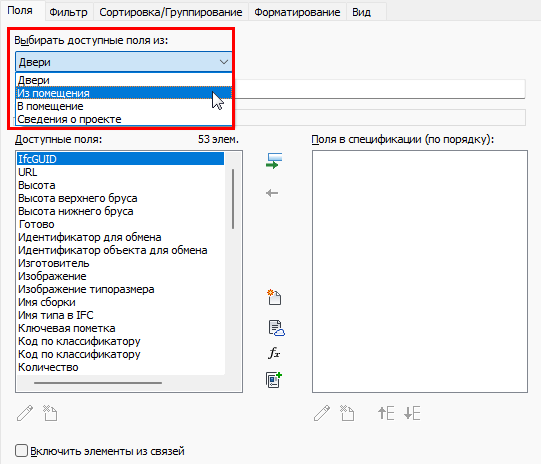
Вкладка «Поля». Справка Autodesk
Столбец можно добавить и потом, не открывая свойства: при открытой спецификации на вкладке ленты «Изменить спецификацию/количества» есть панель «Столбцы» с кнопкой «Вставить».
Формулы в спецификации Revit: метры, округление, условия
Столбец с формулой создаётся кнопкой с буквами fx на вкладке «Поля» (в справке она называется «Расчетный параметр»). В окне задайте имя (оно станет заголовком столбца), выберите «Формула» или «Процент» и тип результата. Все параметры, которые участвуют в формуле, должны быть полями этой спецификации, хотя бы скрытыми.
Главная ошибка новичка выглядит как окно «Несовместимые единицы». Revit следит, чтобы длину не положили в число, а площадь в длину. Чтобы превратить длину в число, поделите её на единицу длины:
Обратно, из числа в длину, умножают на 1 мм. На этом же держится округление: функции round, roundup и rounddown работают только с числами и округляют до целого, поэтому единицы сначала убирают, а потом возвращают. Длина с округлением до миллиметра:
Длина с округлением вверх до кратной 500 мм, удобно для заготовок труб и профиля:
Здесь важная тонкость. Если округлить отображение через «Формат поля», Revit всё равно складывает точные значения, и сумма в итоге может не совпасть с суммой видимых строк. Хотите, чтобы итог был суммой округлённых чисел, округляйте формулой.
Условия пишутся как if(условие, если да, если нет), с функциями and, or и not. Что ещё учесть:
- Операторов <= и >= нет, вместо «a не больше b» пишут not(a > b).
- Текст в условии не работает: if(Имя = "Лоджия", …) Revit не примет. Текст можно возвращать только в результате, а сравнивать числа, длины или флажки «Да/Нет».
- Результат должен быть того же типа, что столбец: в числовой столбец текст не вернуть.
- Дробные числа пишут через точку: 1.1. Имена параметров чувствительны к регистру, дефиса в имени лучше избегать: Revit читает его как минус.
Запас на подрезку считают так же: столбец длины с формулой Длина * 1.1 даст плюс 10 процентов. А столбец типа «Текст» с формулой из двух кавычек "" даёт пустую графу, она пригодится ниже для высоты строк. Расчётные столбцы живут только в своей спецификации: в марки и свойства элементов они не попадают, в другой таблице формулу придётся завести заново.
Количество и итоги: как свернуть одинаковые строки
Сто строк вместо десяти означают, что включён флажок «Для каждого экземпляра» на вкладке «Сортировка/Группирование»: каждый элемент выводится отдельной строкой. Снимите флажок, и строки с одинаковыми значениями полей сортировки сольются в одну. Если сортировка не задана вовсе, всё схлопнется в единственную строку, поэтому задайте сортировку, например по полю «Семейство и типоразмер».
- Штуки считает поле «Количество» (в старых русских версиях оно называлось «Число»). Сортировать по нему нельзя.
- Длина, площадь и объём сами не суммируются. Откройте вкладку «Форматирование», выберите поле и в списке под ним поставьте «Вычислять итоги».
- Строка итогов внизу таблицы появится, только если на вкладке «Сортировка/Группирование» стоит флажок «Общий итог». Подпись итога можно заменить своей.
- Для групп там же включаются «Заголовок», «Нижний колонтитул» с количеством и суммой и «Пустая строка» между группами.
Если в свёрнутой таблице вместо значения стоит «<варианты>» (до Revit 2022 на этом месте была пустая ячейка), у элементов этой строки разные значения поля. Добавьте поле в сортировку или замените «<варианты>» своим текстом на вкладке «Форматирование». Пустая ячейка в Revit 2022 и новее обычно значит, что параметр у элементов не заполнен.
Длину в метрах вместо миллиметров делают без формул: «Форматирование» → поле → «Формат поля» → снять «Использовать параметры проекта» → выбрать метры и число знаков.
Фильтр: оставить в спецификации только нужное
На вкладке «Фильтр» можно задать до восьми условий, и элемент попадёт в таблицу, только если выполнит все сразу. Варианта «или» штатно нет.
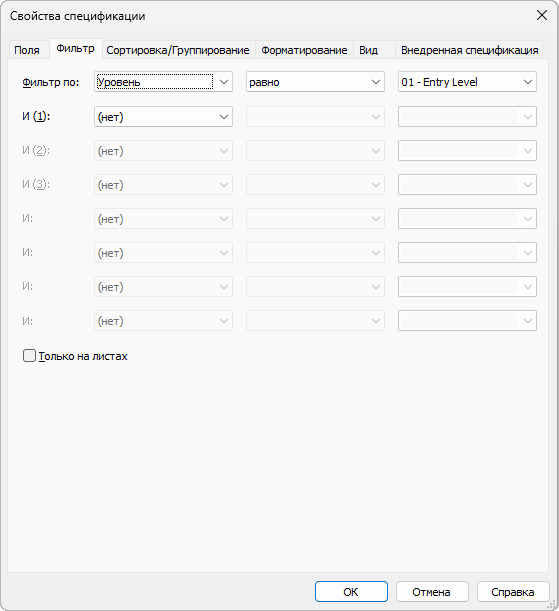
Вкладка «Фильтр». Справка Autodesk
Фильтр чувствителен к регистру. Условие «Марка равно П1» не покажет элементы с маркой «п1», и таблица выглядит пустой без видимой причины. Фильтровать можно только по полям, которые есть в спецификации, поэтому лишнее поле добавьте и спрячьте через «Скрытое поле». По объединённым параметрам и параметрам материалов фильтр не работает.
Высота строк, шрифт и шапка по ГОСТ
Сначала одна особенность, на которой спотыкаются все. Линии сетки, шрифты и высоту строк на виде спецификации не видно: они проявляются только после размещения таблицы на листе. Проверяйте оформление на листе.
Высота строк в Revit 2024 и новее. Выделите спецификацию на листе, на палитре свойств в группе «Графика спецификации» поставьте «Изменить размер строк» = «Все» и задайте «Высота строки», например 8 мм. Если текст не помещается или переносится на вторую строку, Revit сделает строку выше.
Высота строк в Revit 2023 и старше. Штатного параметра нет, работает приём с пустым столбцом. Добавьте текстовый расчётный столбец с формулой "", выделите его по букве над таблицей и кнопкой шрифта на панели «Вид» увеличьте высоту текста: строка подстроится под шрифт. На практике шрифт GOST Common высотой 4 мм даёт строку около 8 мм. Потом на листе сожмите этот столбец до 2 мм синим треугольником. Скрывать его нельзя: со скрытым столбцом пропадёт и высота.
Остальное оформление делается на вкладке «Изменить спецификацию/количества»:
- Строки шапки: выделите их и нажмите «Изменить размер» на панели «Строки». Ширина столбца так же задаётся в миллиметрах кнопкой «Изменить размер» на панели «Столбцы» или синими треугольниками на листе.
- Своя шапка: «Очистить ячейку» отвязывает название от имени спецификации, дальше строки вставляют кнопкой «Вставить» на панели «Строки», а ячейки объединяют кнопкой на панели «Названия и заголовки». Шапку делайте последней: при смене полей она сбивается.
- Общий заголовок над несколькими столбцами: выделите их заголовки и сгруппируйте кнопкой на той же панели или через правую кнопку мыши.
- Перенос строки внутри ячейки: Shift+Enter.
- Пустая строка между шапкой и данными убирается в «Свойствах спецификации» на вкладке «Вид»: снимите «Отделять данные пустой строкой». Там же «Показать заголовок» и «Показать заголовки» отключают название и строку с именами столбцов, если шапку вы нарисовали сами.

Лента «Изменить спецификацию/количества». Справка Autodesk
Шрифты по умолчанию для названия, заголовков и данных выбираются на вкладке «Вид» свойств спецификации из типов текста проекта. Нужного шрифта в списке нет: создайте тип текста с ним через «Аннотации» → «Текст» → свойства типа → «Копировать».
Состав граф по ГОСТ: для спецификаций к чертежам форма 7 ГОСТ Р 21.101-2020 («Поз.», «Обозначение», «Наименование», «Кол.», «Масса ед., кг», «Примечание»), для спецификаций оборудования форма 1 ГОСТ 21.110-2013. Ширины граф снимайте с рисунка формы в тексте стандарта, а наименования, которых нет в модели, выводите расчётными текстовыми столбцами.
Как вывести спецификацию на лист и разделить на части
Перетащите спецификацию из Диспетчера проекта на открытый лист. С Revit 2024 можно перетащить сразу несколько видов и спецификаций.
Длинная таблица не помещается по высоте? Выделите её на листе и щёлкните ручку в форме буквы Z в середине правой границы: таблица разрежется на два сегмента, а синей ручкой внизу сегмента задаётся число строк. Ширина столбцов меняется сразу во всех сегментах.
Чтобы разнести части по разным листам, в Revit 2022 и новее есть «Разделить и вставить»: кнопка на панели «Разделить» вкладки «Изменить спецификацию/количества» или пункт в контекстном меню спецификации в Диспетчере проекта. Отметьте листы, выберите высоту сегментов «Поровну» или «Пользовательская» и щёлкните место на первом листе.
Ещё один приём для альбомов: в Revit 2023 и новее на вкладке «Фильтр» есть флажок «Только на листах» (в справке его называют «Фильтр по листу»). Спецификация, положенная на лист, покажет только элементы, видимые на видовых экранах этого же листа. Совместить его с «Разделить и вставить» нельзя: разделённую спецификацию по листу не отфильтровать, и наоборот.
Повернуть таблицу на 90 градусов можно параметром «Поворот на листе»: в Revit 2025 и новее он на палитре свойств, в 2022–2024 на панели параметров.
Как выгрузить спецификацию из Revit в Excel
Сохранить спецификацию сразу в файл Excel (.xlsx) Revit не умеет, вплоть до версии 2027. Штатно она выгружается текстом с разделителями, который Excel открывает с читаемой кириллицей, если открыть его правильно.
- Откройте вид спецификации (именно её, выгружается та, что открыта).
- Выберите «Файл» → «Экспорт» → «Отчеты» → «Спецификация» и укажите папку.
- В окне «Экспорт спецификации» решите, нужны ли заголовки групп и итоги, и выберите «Разделитель полей». Для русского Excel удобна точка с запятой.
- В Excel не открывайте файл двойным щелчком, а возьмите «Данные» → «Из текстового/CSV-файла». В окне предпросмотра выберите в списке «Источник файла» кодировку, при которой кириллица читается (обычно один из вариантов Юникода), проверьте разделитель и нажмите «Загрузить».
Числа иногда приезжают текстом вместе с «мм». Перед экспортом уберите обозначение единиц в «Формате поля» или преобразуйте столбец в число уже в Excel. Оформление (шрифты, рамки, объединённые ячейки) в текст не выгружается, а итоги групп приходят обычными строками.
Если выгружать нужно часто или сразу пачкой, проще плагином. Бесплатный ModPlus «Экспорт в Excel» выгружает несколько спецификаций в один файл с сохранением оформления. DiRoots SheetLink (платный, входит в Premium-версию DiRootsOne) умеет и обратное: поправить значения параметров в Excel и загрузить их в модель. Для пакетной выгрузки подходит и Dynamo. Штатной загрузки из Excel в Revit нет, только плагинами, и перед обратной загрузкой сохраните копию модели.
Почему спецификация пустая или в ней не все элементы
Первые три причины Autodesk называет в своей базе знаний.
- Стадия. Выделите вид спецификации и посмотрите на палитре свойств группу «Стадии»: «Фильтр стадий» и «Стадия» должны соответствовать стадии, на которой построены элементы. Элементы новой стадии в спецификацию существующих не попадут.
- Фильтр. Одно лишнее условие или буква не в том регистре отсекают всё. Временно уберите условия на вкладке «Фильтр» и посмотрите, появятся ли строки.
- Строки слиты. При снятом «Для каждого экземпляра» элементы прячутся внутри одной строки, и кажется, что части нет. Включите флажок и проверьте.
- Элементы в связанной модели. Нужен флажок «Включить элементы из связей» на вкладке «Поля».
- Включено «Только на листах». Спецификация покажет только то, что видно на видовых экранах её листа. Если других видов на листе нет, останется одна шапка.
- Выбраны «Ключи спецификаций». Ключевая таблица элементы не собирает. Создайте спецификацию заново с переключателем «Спецификация компонентов здания».
- Общий параметр в таблице нескольких категорий. Категории, у которых этого параметра нет, из таблицы пропадают.
- Вложенное семейство. Элемент внутри другого семейства (например, ручка двери или светильник в составе мебели) попадает в спецификацию, только если вложенное семейство общее. Откройте его в редакторе, включите в свойствах параметр общего семейства, загрузите его с заменой в основное семейство, а основное семейство с заменой в проект (как открыть семейство RFA и загрузить в проект).
- Не та категория. Оборудование, смоделированное как «Обобщённые модели», в спецификацию оборудования не попадёт. Выделите элемент и посмотрите категорию на палитре свойств.
Если же пусто только под шапкой, это пустая строка разделителя (вкладка «Вид», флажок «Отделять данные пустой строкой»), а пустые ячейки разобраны в разделе про итоги.
Как перенести спецификацию в другой проект
Переносятся только настройки таблицы: в новом проекте спецификация заполнится его собственными окнами и стенами. Два рабочих способа:
- Вкладка «Вставка» → панель «Импорт» → «Вставить из файла» → «Вставить виды из файла». Выберите проект-источник и отметьте нужные спецификации в окне «Вставка видов».
- Через буфер: в Диспетчере проекта щёлкните спецификацию правой кнопкой, выберите «Копировать в буфер» (или нажмите Ctrl+C), во втором проекте откройте любой вид и нажмите Ctrl+V. Так переносятся и ключевые спецификации.
После переноса проверьте стадию на палитре свойств: в другом проекте стадии свои, и таблица с чужой стадией окажется пустой. «Передача стандартов проекта» спецификации не переносит, только шаблоны видов. Если одни и те же таблицы нужны в каждом проекте, положите их в шаблон проекта.


Дистрибутивы: Autodesk Revit 2027, Autodesk Revit 2026, Autodesk Revit 2025.
Часто задаваемые вопросы
Как сделать в Revit пустую спецификацию для ручного заполнения?
Создайте спецификацию любой категории и задайте фильтр, которому не соответствует ни один элемент: строки данных исчезнут, останется шапка. Таблицу рисуют в разделе названия: «Очистить ячейку», вставка строк, объединение ячеек и «Изменить размер». Второй вариант: ключевая спецификация по неиспользуемой категории, где строки добавляют кнопкой «Вставить строку данных».
Почему я поменял значение в спецификации, а поменялись все окна этого типа?
Спецификация показывает параметры модели, и правка ячейки меняет сам элемент. В таблице, сгруппированной по типу, изменение параметра типа уходит всем экземплярам этого типа в проекте. Параметр типа (у окон это, например, ширина и высота) общий для всех окон этого типа, и правка на плане тоже изменит их все: для одного окна создайте новый тип кнопкой «Копировать» в свойствах типа. Если менялся параметр экземпляра в свёрнутой строке, включите «Для каждого экземпляра» и правьте нужную строку.
Как объединить две спецификации в одну?
Штатно в одной таблице можно собрать несколько категорий («<Несколько категорий>»), но только с общими для них параметрами. Если нужны разные столбцы, положите две спецификации на лист вплотную и у нижней отключите «Показать заголовок» и «Показать заголовки» на вкладке «Вид»: на листе они читаются как одна таблица.
Как найти на модели элемент из строки спецификации?
Щёлкните ячейку в строке и нажмите «Выделить в модели» на панели «Элемент» вкладки «Изменить спецификацию/количества». Revit предложит подходящий вид и покажет на нём элемент.
Полезная статья?
Ваша оценка поможет нам стать лучше
Все варианты в каталоге
Лицензии Autodesk Revit
- 4 октября 2026
- 17 просмотров

- 30 сентября 2026
- 142 просмотра

- 4 октября 2026
- 29 просмотров

- 3 октября 2026
- 58 просмотров
