
Каталог


Магазин
Покупка и помощь


AutoCAD требует перезагрузку при установке: «Ожидается перезагрузка операционной системы»

Запускаете установку AutoCAD, Revit или 3ds Max, а установщик останавливается на окне «Ожидается перезагрузка операционной системы» и просит перезагрузить компьютер, чтобы установить программу. Перезагружаете, запускаете снова, и окно то же. С этим сталкивались ещё на AutoCAD 2018, сталкиваются и на нынешних версиях.
Перед установкой программа проверяет, не ждёт ли Windows перезагрузки после обновления или чужой установки. Если такая отметка осталась в системе и перезагрузка её не снимает, установщик будет упираться в неё при каждом запуске. Autodesk называет четыре причины, и проверять их стоит по очереди: после каждого шага запускайте установку заново и переходите к следующему, только если окно вернулось. Порядок и команды сверены с базой знаний Autodesk 7 октября 2026 года.
Все шаги делайте под учётной записью администратора и закройте другие программы, кроме установщика: это общие требования Autodesk к установке. На рабочем компьютере, где обновлениями и реестром управляет администратор, шаги 2 и 3 согласуйте с ним.
Содержание6 разделов
1. Перезагрузитесь правильно и доустановите обновления Windows
Самая простая причина: Windows скачала обновление, но не довела установку до конца. Установщик Autodesk видит это и честно просит перезагрузку. Начните отсюда, даже если торопитесь: если удалить отметку в реестре (шаг 3), а обновление так и не доставить, окно исчезнет, но система останется недообновлённой.
Перезагружайтесь через «Пуск» → «Выключение» → «Перезагрузка». Не через «Завершение работы» с последующим включением кнопкой: при включённом быстром запуске Windows при завершении работы сохраняет сеанс ядра в файл гибернации, и полного перезапуска не происходит. На «Перезагрузку» быстрый запуск не действует.
Затем проверьте обновления:
- Windows 11: «Пуск» → «Параметры» (в свежих сборках «Настройки») → «Центр обновления Windows» → «Проверить наличие обновлений».
- Windows 10: «Пуск» → «Параметры» → «Обновление и безопасность» → «Центр обновления Windows» → «Проверить наличие обновлений».
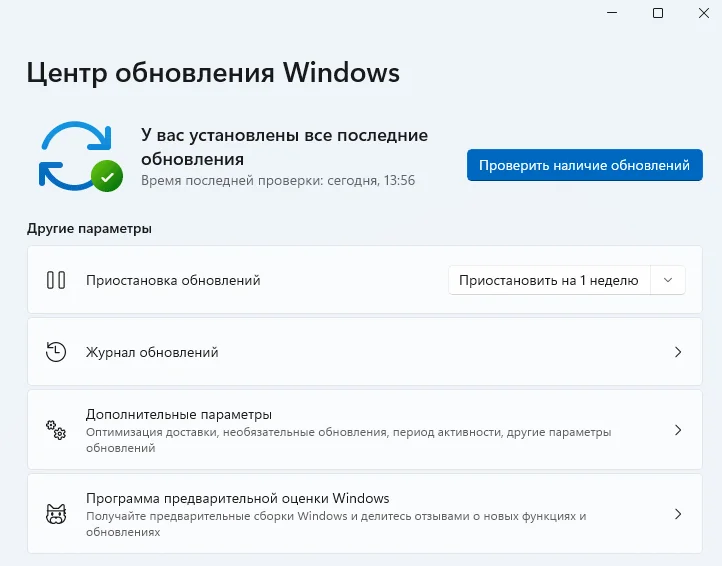
Центр обновления Windows 11
Дайте установиться всему, что найдётся. Если появилась кнопка «Перезагрузить сейчас», нажмите её, после загрузки снова проверьте обновления и повторяйте, пока Центр обновления не перестанет предлагать новое. Только потом запускайте установщик Autodesk.
2. Удалите Microsoft Visual C++ 2015-2022 версии 14.34.31931
Вторая причина по Autodesk: повреждённый пакет Microsoft Visual C++ 2015-2022 Redistributable (x64) конкретной сборки 14.34.31931. Сначала проверьте, стоит ли он у вас.
- Нажмите Win + R, введите команду и нажмите Enter:
- В окне «Программы и компоненты» найдите строку «Microsoft Visual C++ 2015-2022 Redistributable (x64) - 14.34.31931». Номер версии виден в конце названия и в столбце «Версия».
- Если версия другая, этот шаг не ваш: переходите к третьему. Если именно 14.34.31931, выделите строку, нажмите «Удалить» и подтвердите.
- Перезагрузите компьютер через «Перезагрузка» и запустите установку Autodesk.
Пакеты Visual C++ других годов (2005, 2008, 2010, 2012, 2013) и x86-версии не трогайте: в инструкции Autodesk речь только об одной сборке.
Если пакет не удалился с ошибкой или после удаления и перезагрузки окно осталось, Autodesk советует средство Microsoft для устранения проблем с установкой и удалением программ. В нём выберите удаление, найдите в списке тот же пакет 14.34.31931, удалите его, перезагрузите компьютер и снова запустите установку. Если пакета в списке нет, переходите к шагу 3. На странице Microsoft это средство выложено только в разделе для Windows 10.
Пакетом Visual C++ пользуются и другие программы, в том числе уже установленные программы Autodesk. Когда Autodesk установится, поставьте свежий пакет x64 со страницы Microsoft с последними версиями Visual C++: новая версия заменяет старые сборки той же линейки, и программы, которым нужен пакет 2015-2022, работают с ней.
3. Удалите застрявший подраздел RebootRequired в реестре
Это случай, когда перезагрузки уже ничего не меняют. Центр обновления Windows создаёт в реестре подраздел RebootRequired, когда установленному обновлению нужна перезагрузка, и после перезагрузки подраздел исчезает. Если он не исчезает, Autodesk считает его повреждённым: установщик видит подраздел и снова требует перезагрузку.
Откройте командную строку от имени администратора: «Пуск», наберите cmd, в результатах щёлкните «Командная строка» правой кнопкой → «Запуск от имени администратора». Проверьте, есть ли подраздел:
Если reg отвечает, что раздел не найден, этой отметки у вас нет: переходите к шагу 4. Если команда вывела путь и параметры, сохраните копию подраздела в файл, чтобы его можно было вернуть:
reg export "HKLM\SOFTWARE\Microsoft\Windows\CurrentVersion\WindowsUpdate\Auto Update\RebootRequired" C:\RebootRequired.regТеперь удалите подраздел командой из инструкции Autodesk:
reg delete "HKLM\SOFTWARE\Microsoft\Windows\CurrentVersion\WindowsUpdate\Auto Update\RebootRequired" /fСразу, без перезагрузки, запустите установку Autodesk. Когда программа встанет, перезагрузите компьютер, снова проверьте обновления в Центре обновления Windows и поставьте всё, что он найдёт. Копия нужна на случай, если по ошибке удалили не то: двойной щелчок по файлу C:\RebootRequired.reg и согласие на добавление в реестр вернут подраздел. Но вместе с ним вернётся и окно установщика Autodesk, поэтому без нужды подраздел не восстанавливайте.
Удаляйте только RebootRequired. В видеоинструкциях встречается совет удалить весь раздел Auto Update, но в нём хранятся и другие данные Центра обновления, а Autodesk этого не требует.
4. Скачайте дистрибутив заново и поставьте его без окон
Последняя причина в списке Autodesk: повреждён сам установочный пакет. Например, архив скачался не полностью или распаковка прервалась на середине. Скачайте дистрибутив заново из раздела Загрузок.
Перед распаковкой удалите в папке C:\Autodesk прежнюю распакованную копию. Если скачали ZIP-архив, извлеките из него все файлы в одну папку: у AutoCAD 2026, например, внутри два файла, с окончаниями _001_002.exe и _002_002.7z, и порознь они не работают. Запустите файл .exe: он распакует установщик (по умолчанию в C:\Autodesk).
Если и со свежего дистрибутива окно появляется, поставьте программу тихо, без окон установщика: тихую установку Autodesk советует как раз для этой причины. Для распакованного дистрибутива справка Autodesk «Автоматическая установка» даёт одну команду.
- Откройте в Проводнике папку, куда распаковался установщик: в ней лежит Setup.exe. Щёлкните по адресной строке и скопируйте путь.
- Откройте командную строку от имени администратора, наберите cd /d, пробел и вставьте путь в кавычках. Нажмите Enter.
- Запустите тихую установку:
Окон установщика не будет. По словам Autodesk, тихая установка заканчивается через пару минут после того, как на рабочем столе появился значок программы. Дождитесь и только потом запускайте её.
Если установка пошла, но остановилась с кодом ошибки
Окно про перезагрузку ушло, а установщик падает дальше: это уже другая неполадка. Разборы по кодам:
- ошибка 1603: конфликт с менеджером лицензий Autodesk или остатки прошлых версий;
- ошибка 4000: повреждён сам установщик Autodesk (ODIS), пропала папка «Общие документы» или мешает антивирус;
- ошибка 4005: установщик не может связаться с серверами Autodesk;
- ошибка 103 при установке AutoCAD и других программ Autodesk.
Антивирус, по словам Autodesk, часто мешает установке и сам по себе: если окно не уходит ни после одного шага, приостановите сторонний антивирус на время установки и включите сразу после. Когда программа встанет, её активируют серийным номером при первом запуске, как в инструкции по установке и активации Autodesk.


Дистрибутивы: Autodesk AutoCAD 2027 для Windows, Autodesk AutoCAD 2026 для Windows, Autodesk Revit 2027.
Часто задаваемые вопросы
Почему окно не уходит, хотя я перезагружал компьютер несколько раз?
Установщик смотрит не на сам факт перезагрузки, а на отметку о том, что Windows её ждёт. Если отметка RebootRequired в реестре застряла, перезагрузки её не снимают. Её снимает шаг 3. И проверьте, что перезагружаетесь через «Перезагрузка», а не выключением и включением.
Можно удалить весь раздел Auto Update, как советуют в видео?
Не нужно. Autodesk удаляет только подраздел RebootRequired, а в Auto Update лежат и другие данные Центра обновления Windows. Удаляйте только RebootRequired и сохраните его копию командой reg export.
У меня нет Visual C++ версии 14.34.31931. Удалять другой?
Нет. Autodesk называет как причину именно эту сборку. Если у вас другая, переходите сразу к шагу с реестром.
Слетит ли активация уже установленных программ Autodesk?
Данные активации шаги не трогают: они касаются Центра обновления Windows, пакета Visual C++ и установочных файлов. Но пока пакет Visual C++ из шага 2 не возвращён, уже установленные программы Autodesk могут не запускаться или выдавать ошибку лицензирования: повреждённые компоненты Visual C++ Autodesk называет одной из её причин. Поэтому сразу после установки поставьте свежий пакет Visual C++ x64.
Полезная статья?
Ваша оценка поможет нам стать лучше

- 29 сентября 2026
- 286 просмотров

- 29 сентября 2026
- 424 просмотра

- 7 октября 2026
- 37 просмотров

- 4 октября 2026
- 264 просмотра
