


Microsoft Windows 11 Pro — бессрочный ключ
2 390 ₽1 990 ₽

Каталог
Магазин
Покупка и помощь


29 сентября 2026 года Microsoft выпустила Windows 11 26H2 для всех, и в тот же день на её сайте появился новый ISO-образ: сборка 26300.9457, в одном файле Домашняя, Pro и ещё несколько выпусков. Оригинальный русский образ для 64-разрядных компьютеров мы выложили без изменений в разделе загрузок Windows 11. С сайта Microsoft из России его не скачать: на последнем шаге выскакивает ошибка 715-123130.
Главное, что стоит знать до скачивания: владельцам Windows 11 24H2 и 25H2 образ не нужен. Им 26H2 приходит через Центр обновления маленьким пакетом и ставится за одну перезагрузку. Образ нужен для чистой установки, для перехода с Windows 10 и для всех, у кого Центр обновления не справляется. Ниже по порядку: как проверить, что файл не подменён, какой способ выбрать и что сделать сразу после установки. Сведения проверены 6 октября 2026 года.
Windows11_Client_x64_ru-ru_26300_9457.iso (с 26H2 схему поменяли, раньше было вроде Win11_25H2_Russian_x64.iso), у нас Win11_26H2_Russian_x64.iso. Подлинность проверяется хэшем, а не именем: от переименования сумма не меняется.Поддержка 26H2 в выпусках Домашняя и Pro продлится до 10 октября 2028 года, это 24 месяца с выхода. Для сравнения, у 24H2 обновления заканчиваются уже 13 октября 2026 года, у 25H2 12 октября 2027 года.
У каждого официального образа Microsoft публикует контрольную сумму SHA-256. Если сумма скачанного файла совпала с опубликованной, файл тот самый, ни байта не изменено. Для русского x64-образа 26H2 опубликовано значение:
Откройте PowerShell в папке с образом (в Проводнике щёлкните по пустому месту папки правой кнопкой и выберите «Открыть в Терминале») и выполните команду, подставив имя своего файла:
Через минуту-другую в столбце Hash появится строка из 64 символов. Сравнивать глазами длинную строку неудобно, поэтому проще дать PowerShell сравнить самому. Ответ True значит, что образ оригинальный, False значит, что файл другой или скачался не до конца:
(Get-FileHash .\Win11_26H2_Russian_x64.iso).Hash -eq '3DD71E8F84BFDC0054E1C4383DB2EAC921D21952AC03B2231CB6E9610A2F7423'Если привычнее командная строка, подойдёт certutil. Алгоритм SHA256 указывайте обязательно, без него certutil посчитает другую сумму, и она не совпадёт:
certutil печатает сумму строчными буквами, PowerShell заглавными. Регистр значения не имеет. Сумма нашего файла указана и на странице загрузки, в блоке «Контрольные суммы».
Для этих версий 26H2 выходит пакетом включения KB5121794. Он весит меньше 200 КБ: все файлы новой версии у вас уже лежат, пакет только включает их и меняет номер сборки на 26300. Установка занимает одну перезагрузку, программы и настройки остаются на месте.
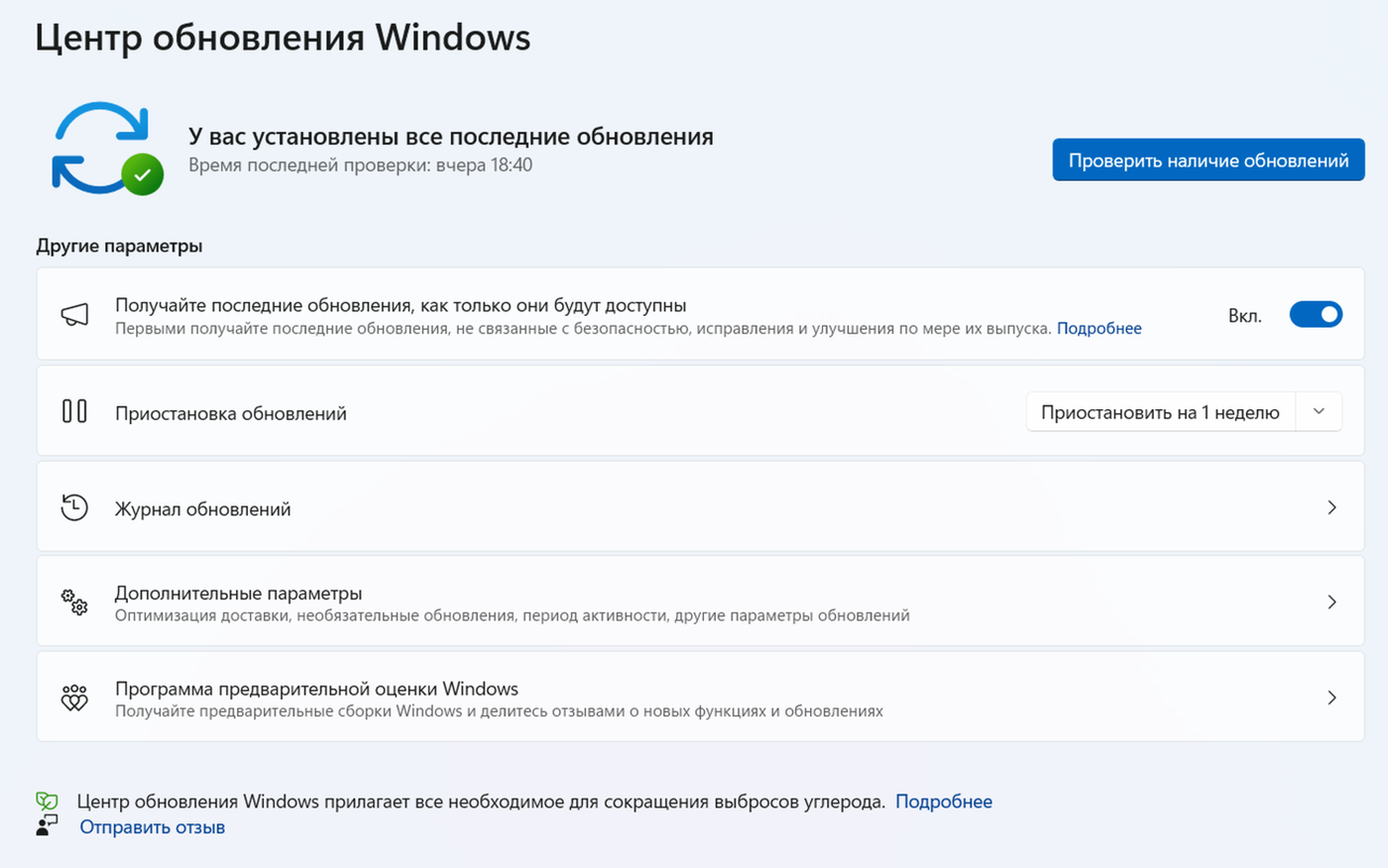
Переключатель в Центре обновления
Пакету нужен установленный сентябрьский накопительный KB5124010 от 22 сентября или более новый, поэтому сначала поставьте всё, что предлагает Центр обновления. Раскатка идёт постепенно, в течение нескольких месяцев: если 26H2 вам пока не предложили, это не поломка. Вручную скачать KB5121794 из Каталога Центра обновления нельзя, Microsoft раздаёт его только через Центр обновления.
Запустить установку из ISO поверх 24H2 или 25H2 тоже можно, но это полная переустановка системы: около часа, несколько перезагрузок и папка Windows.old на диске. Ради смены номера версии оно того не стоит. Свою текущую версию можно посмотреть по инструкции в статье как узнать версию Windows.
С Windows 10 версии 2004 и новее переход официальный и бесплатный, если компьютер подходит под требования Windows 11: процессор из списка совместимых, TPM 2.0, Secure Boot, от 4 ГБ памяти и 64 ГБ на диске. Проверить это проще всего приложением «Проверка работоспособности ПК». Если компьютер не проходит проверку, сначала прочитайте статью про установку Windows 11 на несовместимый компьютер: там объясняем, чем рискуете.
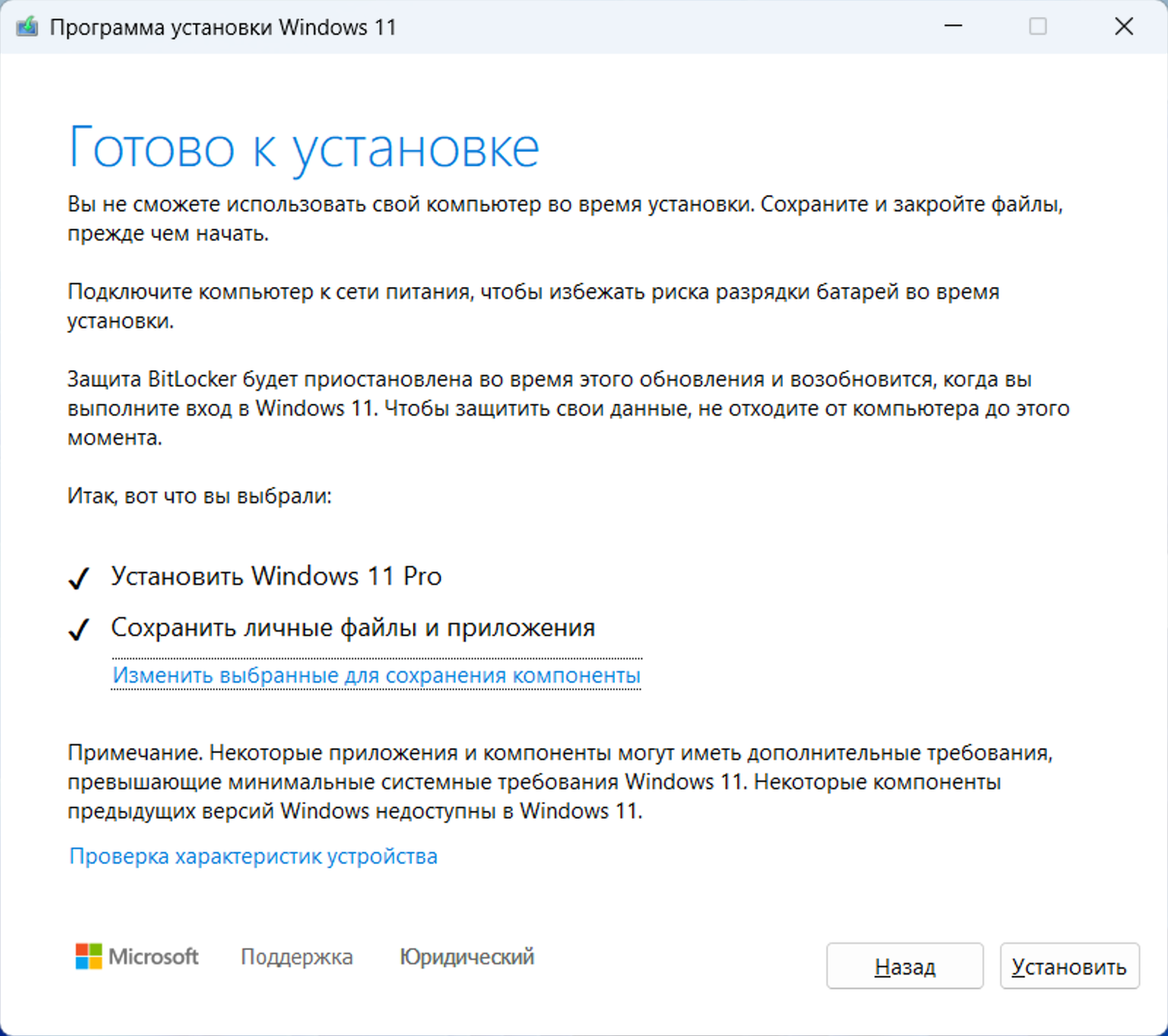
Установка с сохранением файлов
Установка идёт около часа с несколькими перезагрузками. Если после перехода что-то не устроит, в течение 10 дней можно вернуться на Windows 10: «Настройки» (в старых сборках «Параметры») → «Система» → «Восстановление» → «Назад». Той же схемой с ISO обновляют Windows 11 23H2 и более старые версии: пакет включения для них не подходит.
Флешка нужна объёмом от 16 ГБ: образ весит около 8,1 ГБ и на накопитель «на 8 ГБ» не помещается. Записать образ проще всего программой Rufus, все способы с подробностями собраны в статье загрузочная флешка Windows 11. При чистой установке диск с системой форматируется, поэтому всё нужное заранее сохраните отдельно.
Образ собран на сборке 26300.9457, а актуальная на 6 октября 26300.9550: в ISO нет сентябрьского накопительного обновления KB5124010. Компьютер, который перешёл пакетом включения, получает .9550 сразу, а после установки с образа его нужно догнать вручную. Откройте Центр обновления и ставьте всё, что он предлагает, пока не останется пунктов, требующих перезагрузки. В KB5124010, например, исправлен сбой «Истории файлов», который есть в сборке образа.
Обновления приносят и свои проблемы. После KB5124010 у части людей закрываются игры и программы, которые проигрывают звук Dolby Digital, Microsoft подтвердила это 2 октября. Если столкнулись, разбор и обходной путь есть в статье про вылеты игр после KB5124010. Следующее накопительное обновление для 26H2 выйдет 13 октября.
Новый ключ для перехода на 26H2 не нужен. Если на этом компьютере уже была активирована Windows 11 или 10 того же выпуска, у него есть цифровая лицензия. При чистой установке нажмите «У меня нет ключа продукта», в окне выбора выпуска отметьте тот, что был раньше (Домашняя или Pro), и после подключения к интернету Windows активируется сама. Как это устроено, мы разбирали в статье про цифровую лицензию Windows.
Ключ понадобится, если вы ставите выпуск, которого на этом компьютере ещё не было, например Pro вместо Домашней, или собрали новый компьютер. Тогда при установке введите ключ нужного выпуска, например Windows 11 Pro, и установщик сам выберет редакцию из образа.
Частая неожиданность на ноутбуках: установщик не показывает выбор и сразу ставит Домашнюю. Причина в ключе Домашней, который производитель зашил в прошивку ноутбука: установщик находит его и применяет без вопросов. Как всё-таки поставить Pro, рассказано в статье нет выбора версии при установке Windows 11.
Страница загрузки Microsoft из России открывается, выпуск и язык выбираются, но на последнем шаге, когда сервер готовит ссылку, появляется сообщение «Сейчас не удается выполнить ваш запрос» с кодом 715-123130. Блокировка срабатывает не только по стране, но и по «подозрительным» сетям, поэтому VPN её тоже не всегда обходит: при нашей проверке 6 октября ошибка появилась и с американского адреса. Media Creation Tool в России тоже отказывается работать и завершается ошибкой. Подробнее о причинах и обходах в статье как скачать Windows 11 в России.
По запросу «windows 11 26h2 скачать» заметную часть первой десятки Яндекса занимают торренты со «сборками». Это переделанные образы: из них вырезаны компоненты, отключены защитник и телеметрия, добавлены сторонние программы. Такую систему никто не поддерживает, и что в неё положили, проверить невозможно: контрольной суммы Microsoft у сборки нет. Часть раздач выдаёт за 26H2 сборки 26340.x: это предварительные версии из канала Experimental для инсайдеров, а не сам выпуск. У выпуска 26H2 номер сборки 26300 (в образе Microsoft 26300.9457), тестовые сборки на рабочий компьютер ставить не стоит.
Дистрибутивы: Microsoft Windows 11 Домашняя (Home), Microsoft Windows 10 Professional.
Чем 26H2 отличается от 25H2?
Основа у них общая, поэтому с 24H2 и 25H2 переход занимает одну перезагрузку. 26H2 включает новые функции, которые уже лежали в системе, и продлевает поддержку до 10 октября 2028 года. Что именно изменилось, разобрано в статье Windows 11 26H2: что нового.
Можно ли с этого образа установить Windows 11 Pro?
Да, образ мультиредакционный: Домашняя и Pro в одном файле. Выпуск выбирается в установщике или определяется по введённому ключу.
Что делать, если хэш не совпал?
Скачайте файл заново: чаще всего загрузка просто оборвалась. Если сумма снова не совпадает с опубликованной, этот файл не используйте.
Как вернуться на прошлую версию после перехода на 26H2?
После перехода с Windows 10 вернуться можно в течение 10 дней через «Восстановление» в параметрах. Если 26H2 пришла пакетом включения на 24H2 или 25H2, способы описаны в статье как удалить обновление Windows 11.
Полезная статья?
Ваша оценка поможет нам стать лучше


Попробуйте ещё раз. Если не получится — напишите нам в онлайн-чат, мы на связи.
Менеджер свяжется с вами в ближайшее время и выставит счёт по реквизитам компании.
Код DISTR10 даёт −10% на первый заказ. Добавьте товар в корзину, и скидка применится при оформлении.


