


Microsoft Windows 11 Pro — бессрочный ключ
2 870 ₽2 470 ₽

Каталог
Магазин
Полезное
Покупка и помощь
Пишем о технологиях

Код 0x8007000D при активации Windows расшифровывается как «Недопустимые данные»: система не смогла прочитать собственные сведения, без которых служба лицензирования не работает. Менять ключ рано. Тот же код выдаёт команда slmgr /dlv, которая ключ никуда не отправляет, а только показывает сведения о лицензии. Microsoft называет одну причину: у учётной записи «СИСТЕМА» изменены права на раздел реестра HKEY_LOCAL_MACHINE\SYSTEM\CurrentControlSet\Enum\Root. Верните ей полный доступ, перезагрузите компьютер и введите ключ снова.
В Windows 11 ошибка выглядит так. Вы открываете «Параметры» (в свежих сборках Windows 11 «Настройки») → «Система» → «Активация», в строке «Изменение ключа продукта» нажимаете «Изменить» и вводите 25 знаков. Окно «Введите ключ продукта» отвечает: «Введенный ключ продукта не подошел. Проверьте его правильность и повторите попытку или попробуйте ввести другой ключ. (0x8007000d)». Слова «не подошел» это окно показывает и при других сбоях, например с кодом 0xC004F050, так что читать нужно код в скобках.
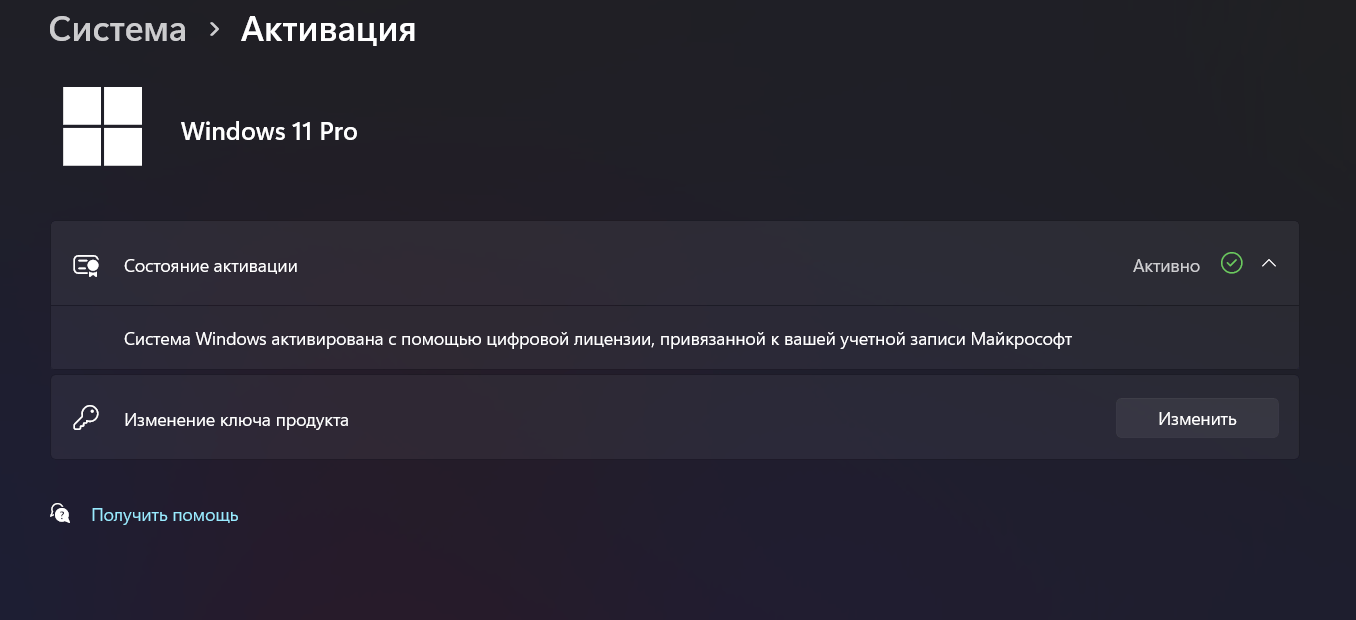
Кнопка «Изменить» в «Активации»
По умолчанию у «СИСТЕМА» полный доступ к разделу Root и ко всем вложенным в него. Если права изменены на самом разделе или на любом подразделе, активация останавливается с кодом 0x8007000D. Microsoft требует вернуть хотя бы право «Перечисление подразделов»; проще восстановить исходный полный доступ.
Путь к разделу для адресной строки редактора реестра:
SystemPropertiesProtection и нажмите Enter. Откроется окно «Свойства системы» на вкладке «Защита системы». Если кнопка «Создать» неактивна, защита выключена (так в Windows по умолчанию): выделите системный диск, нажмите «Настроить», выберите «Включить защиту системы», нажмите «Применить» и «ОК». Затем нажмите «Создать», введите описание точки и снова нажмите «Создать». Сохранить раздел в файл .reg здесь мало: такой файл хранит параметры, но не права доступа.regedit и подтвердите запуск редактора реестра.Редактор ответил «Отказано в доступе»? Не меняйте владельца раздела наугад и не трогайте соседние ветки. Закройте окно без сохранения и переходите к проверке командой.
Введите в поиске Windows cmd, щёлкните правой кнопкой по пункту «Командная строка» и выберите «Запуск от имени администратора». Выполните:
Через несколько секунд откроется окно. Если в нём строки «Имя», «Описание» и «Состояние лицензии», служба лицензирования свои данные читает. Если вместо них сообщение «Недопустимые данные» с кодом 8007000D (иногда с источником SWbemObjectEx), причина в самой системе: вернитесь к правам на раздел реестра или переходите к восстановлению системных файлов.
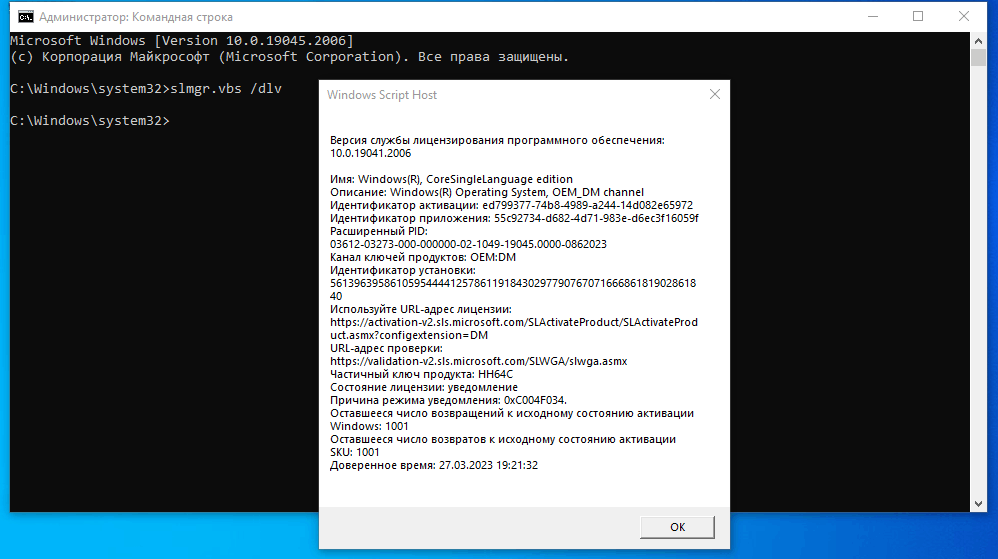
Сведения о лицензии в slmgr /dlv
Когда сведения о лицензии открылись, установите ключ командами, подставив свои 25 знаков:
Первая команда записывает ключ, вторая обращается к серверу активации. Ответ сервера о самом ключе приходит уже с другим кодом. По нему и ищите решение: 0xC004C003 значит, что ключ заблокирован, 0xC004C008 говорит об исчерпанных активациях, 0xC004F050 означает, что ключ не подходит этой Windows. Все параметры slmgr с примерами собраны в справочнике команд slmgr, а активация по шагам описана в инструкции по активации Windows через командную строку.
Ключ должен быть от установленного выпуска. Выпуск написан в «Параметры» → «Система» → «О системе» (в Windows 10 «О программе»), в блоке «Характеристики Windows». Ключ Pro подходит к Windows 11 Pro и переводит на неё Домашнюю без переустановки. К Корпоративной, LTSC и «для образовательных учреждений» нужен ключ своего выпуска. Сверить выпуск и версию поможет инструкция по выбору ключа под свою Windows.
На digi-keys.ru ключ активации Windows 11 Pro стоит 2 470 ₽, ключ Windows 11 Home стоит 2 370 ₽. Если ключ куплен у нас и после шагов из этой статьи система отвечает другим кодом, напишите в онлайн-чат на сайте и приложите снимок окна slmgr /dlv и код ошибки: по ним видно, в ключе дело или в системе.
Дистрибутивы: Microsoft Windows 11 Домашняя (Home), Microsoft Windows 10 Professional.
У самого Root полный доступ для «СИСТЕМА» стоит, а slmgr /dlv по-прежнему отвечает «Недопустимые данные»? Права бывают изменены у вложенного раздела. Вернитесь в редакторе реестра к Root, откройте «Разрешения», нажмите «Дополнительно» и отметьте внизу «Заменить все записи разрешений дочернего объекта наследуемыми от этого объекта». Нажмите «ОК», а в окне с вопросом о замене явно заданных разрешений вложенных разделов нажмите «Да». В статье Microsoft этого флажка нет: она требует, чтобы нужное право было у Root и у каждого подраздела, а флажок выставляет права всем вложенным разделам разом. Поэтому точка восстановления из первого шага здесь обязательна. Редактор сообщит, если права части подразделов сохранить не удалось: к некоторым нет доступа и у администратора.
Когда права в реестре в порядке, следующий кандидат: повреждённые компоненты системы. На форуме Microsoft Tech Community для этой ошибки советуют запустить DISM и проверку системных файлов. В русском обсуждении на сайте Microsoft вместе с 0x8007000D у автора не открывался Microsoft Store (0x80131500), а средство устранения неполадок останавливалось с кодом 0x80070424, то есть сломана была не одна активация.
Порядок берите из справки Microsoft: сначала DISM, затем проверка системных файлов. В командной строке от имени администратора выполните:
DISM берёт исправные файлы через Центр обновления Windows, поэтому нужен интернет. Команда работает несколько минут. Когда она закончит, запустите вторую и не закрывайте окно до 100 %:
Перезагрузите компьютер и повторите активацию.
Есть два случая, в которых чинить систему по частям дольше, чем поставить её заново: предварительная сборка Windows Insider и корпоративная лицензия KMS на домашнем компьютере. В июне 2026 года участник программы Windows Insider описал на форуме Microsoft ту же ошибку на сборке 26200: у него не открывался даже мастер активации. Ему посоветовали вернуться на стабильную версию или установить её начисто и активировать уже там.
Второй случай виден в окне slmgr /dlv, в строке «Описание». Слово RETAIL или OEM означает обычную лицензию для одного компьютера. Надпись VOLUME_KMSCLIENT на домашнем ПК говорит, что в системе стоит ключ корпоративной лицензии для активации через сервер KMS. В одном обсуждении этой ошибки на форуме Microsoft у автора вопроса нашлась именно такая лицензия.
В Windows 11 версии 22H2 и новее есть переустановка текущей версии через Центр обновления: «Параметры» → «Система» → «Восстановление», кнопка «Переустановить сейчас». По описанию Microsoft, она не затрагивает файлы, приложения и параметры. Исправит ли она именно эту ошибку, Microsoft не обещает, зато попытка ничего не стирает.
Чистая установка с официального образа даёт новый реестр и новое хранилище лицензий, так что локальной причине остаться негде. Образ Windows 11 Pro есть в наших загрузках, а запись на накопитель показана в инструкции о загрузочной флешке Windows 11. Ключ вводят во время установки или после неё в «Параметрах». Перед чистой установкой сохраните свои файлы на другой диск: системный раздел будет очищен.
0x8007000D встречается не только в активации. В таблице ошибок Центра обновления Windows у Microsoft он расшифрован как ERROR_INVALID_DATA: загружены недопустимые данные или произошло повреждение. Рекомендация там одна: скачать обновление заново и запустить установку ещё раз. При установке Windows с флешки код бывает двойным, например 0x8007000D-0x4002C. Отдельной статьи Microsoft про эту пару нет. Начинать стоит с носителя: заново скачать образ и перезаписать флешку, потому что смысл кода прежний, установщик получил данные, которые не смог прочитать.
Статья Microsoft об ошибке 0x8007000D написана для Windows 7 с пакетом обновления 1 и обновлена 12 февраля 2026 года, отдельной версии для Windows 10 и 11 у неё нет. Факты в этом материале проверены 17 ноября 2026 года.
Значит ли ошибка 0x8007000D, что ключ Windows недействителен?
Нет. Код означает «Недопустимые данные»: Windows не смогла прочитать собственные сведения для службы лицензирования. О самом ключе сервер активации сообщает другими кодами, например 0xC004C003 или 0xC004C008.
Поможет ли средство устранения неполадок активации?
Рассчитывать на него не стоит. В справке Microsoft по ошибкам активации Windows 10 и 11 кода 0x8007000D нет, а в двух обсуждениях на сайте Microsoft средство останавливалось с текстом «Что-то прервало процесс устранения неполадок» и тем же кодом. Проверьте права на раздел реестра Enum\Root и системные файлы вручную.
Подходит ли способ с реестром для Windows 10?
Да. Статья Microsoft написана для Windows 7 с пакетом обновления 1, но раздел HKEY_LOCAL_MACHINE\SYSTEM\CurrentControlSet\Enum\Root в Windows 10 и 11 тот же, и учётная запись «СИСТЕМА» по умолчанию имеет к нему полный доступ.
Что значит «Недопустимые данные» и SWbemObjectEx в окне slmgr?
Это та же ошибка 0x8007000D. Скрипт slmgr запрашивает сведения о лицензии через службу WMI, и SWbemObjectEx называется объект, который вернул ошибку. Действия те же: права на раздел Enum\Root, затем DISM и sfc.
Нужно ли покупать новый ключ?
Сначала исправьте систему и введите прежний ключ ещё раз. Новый ключ нужен, только если после исправления сервер активации ответил кодом о самом ключе или ключ оказался от другого выпуска Windows.
Полезная статья?
Ваша оценка поможет нам стать лучше
Проверка активации по выводу slmgr и кодам ошибок, проверка нового ноутбука. Всё работает в браузере, ничего не нужно устанавливать.


Попробуйте ещё раз. Если не получится — напишите нам в онлайн-чат, мы на связи.
Менеджер свяжется с вами в ближайшее время и выставит счёт по реквизитам компании.
Код DISTR10 даёт −10% на первый заказ. Добавьте товар в корзину, и скидка применится при оформлении.


